



-
- Начало работы
- Работа со справочниками
- Банк и касса
- Расчеты с покупателями и поставщиками
- ЭДО в 1С Бухгалтерия
- Учет ТМЦ, складские операции
- Производство
- ОС и НМА в 1С:Бухгалтерии
- Зарплата и кадры
- Операции в 1С Бухгалтерии
- Администрирование
- Общие вопросы по 1С: Бухгалтерии
- Комиссионная торговля и маркетплейсы
- Экспорт, импорт, расчеты в валюте
-
- 4-ФСС в 1С Отчетность
- Бухгалтерская отчетность
- ЕНС и ЕНП
- ЕФС-1
- Налог на прибыль в 1С Отчетность
- Общие вопросы по 1С Отчетности
- Отчетность в Росстат
- Отчетность по НДФЛ
- Отчетность по УСН
- Отчетность СЗВ-ТД
- Патент
- РСВ
- СЗВ-СТАЖ, ПСФЛ (замена СЗВ-М)
- Транспортный, земельный и имущественный налог
- Учет НДС и отчетность по НДС
Распределение дополнительных расходов в УНФ

Редакция Scloud
Scloud.ru
Распределение дополнительных расходов с помощью документа Приходная накладная
Документ Приходная накладная используется, если у товаров и услуг один и тот же поставщик, товары получены по одной накладной и дата поступления товаров и услуг совпадает.
Переходим в Закупки и открываем документ Приходная накладная в 1С:УНФ.
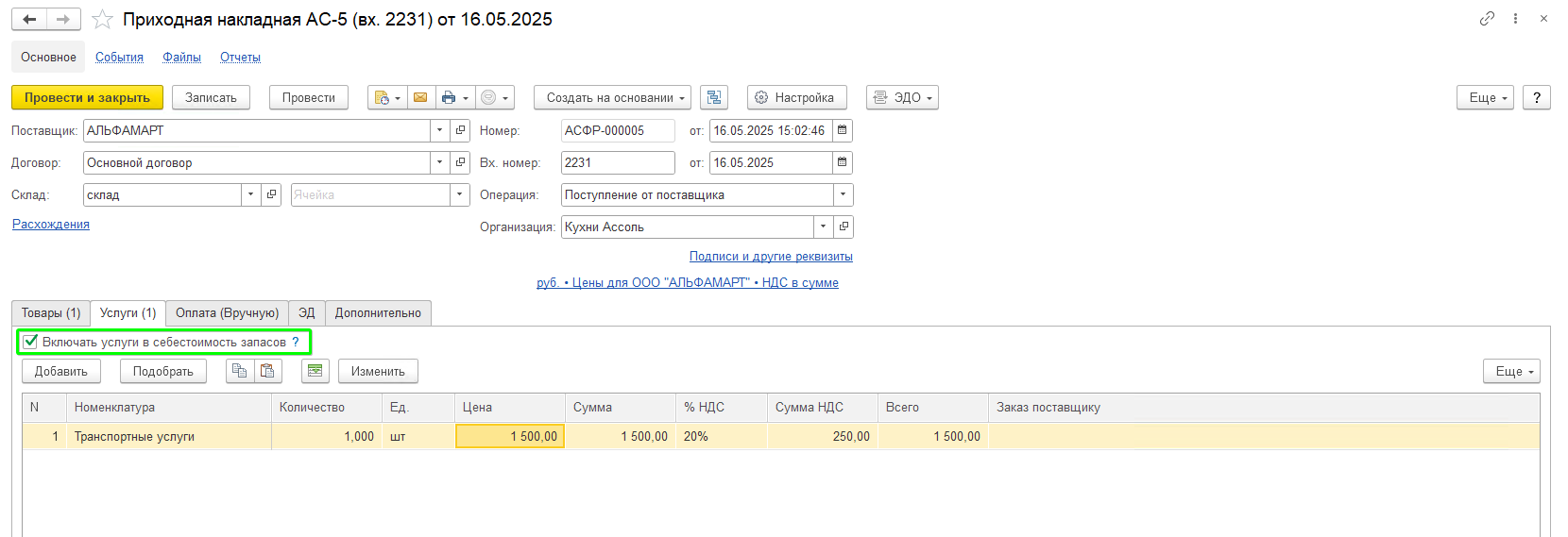
Для включения стоимости услуг в фактическую себестоимость товара необходимо на вкладке Услуги поставить галку на Включать услуги в себестоимость запасов:
Далее возвращаемся на вкладку Товары и нажимаем на кнопку Распределить услуги, и выбираем распределение по количеству или по сумме:
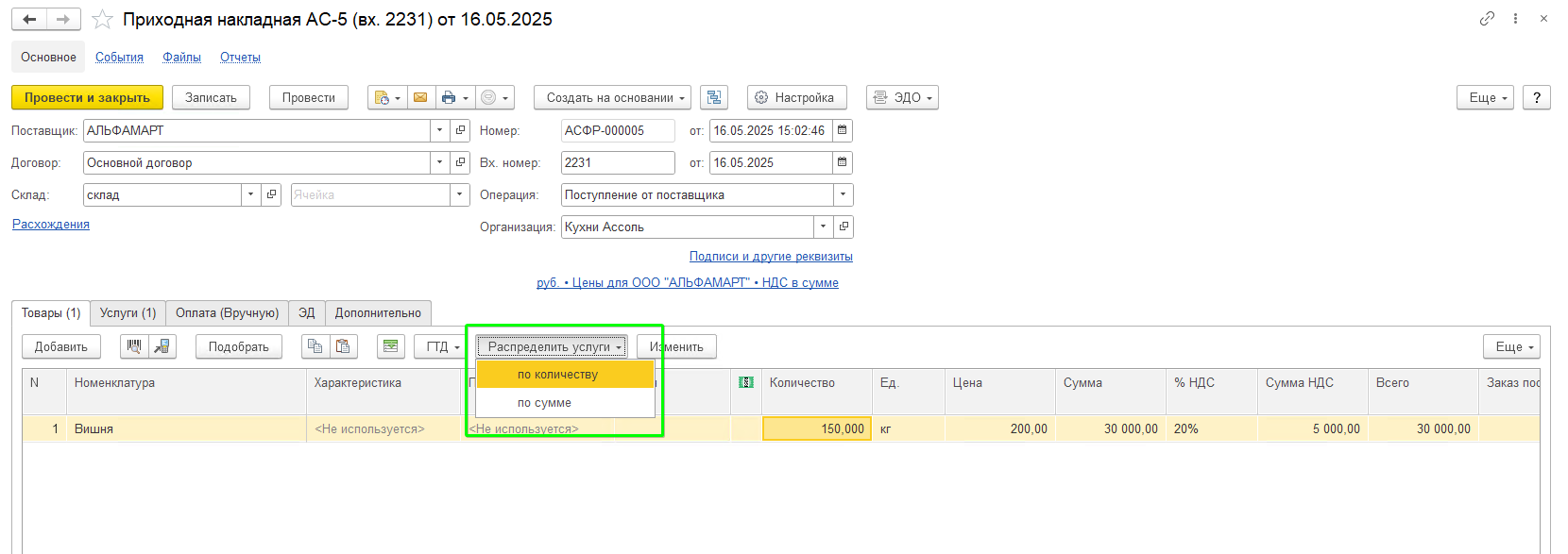
При выборе варианта по количеству стоимость услуг распределится между номенклатурными позициями пропорционально количеству товаров
При выборе варианта по сумме стоимость услуг распределится на товары пропорционально их стоимости по договору с поставщиком.
Документ Приходная накладная можно использовать для включения стоимости услуг, связанных с приобретением товаров, в фактическую себестоимость этих товаров, если у товаров и услуг один и тот же поставщик, товары получены по одной накладной и дата поступления товаров и услуг совпадает. В других случаях для учета стоимости услуг, связанных с приобретением товаров, в фактической себестоимости полученных товаров используйте документ Дополнительные расходы.
Распределение дополнительных расходов с помощью документа Дополнительные расходы
Для включения в фактическую себестоимость товаров дополнительных расходов, связанных с их приобретением, используется документ Дополнительные расходы. Документ используется, если у товаров и услуг разные поставщики или товары получены по нескольким накладным, или дата поступления товаров и услуг не совпадает.
Есть два способа создать документ Дополнительные расходы.
Первый способ – это сделать данный документ на основание документа Приходная накладная:
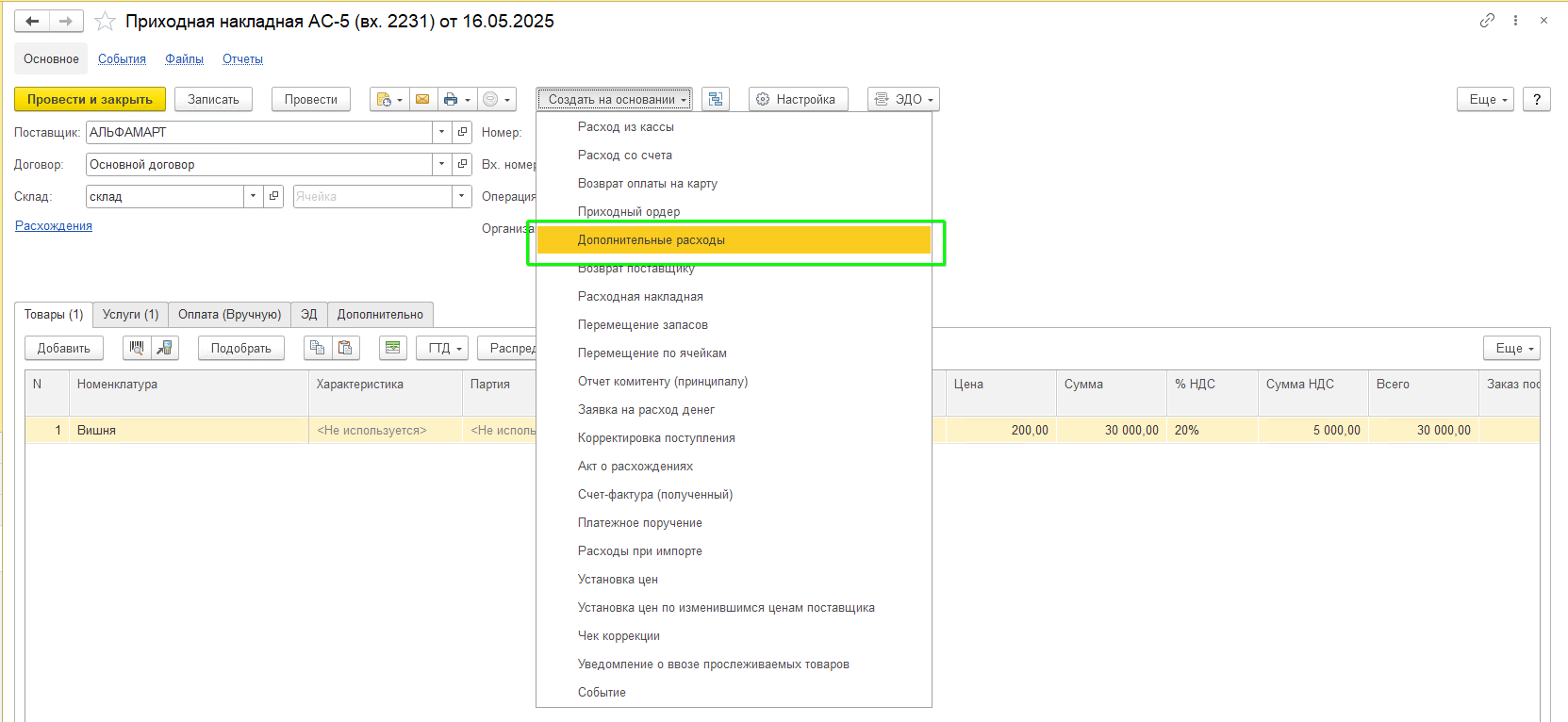
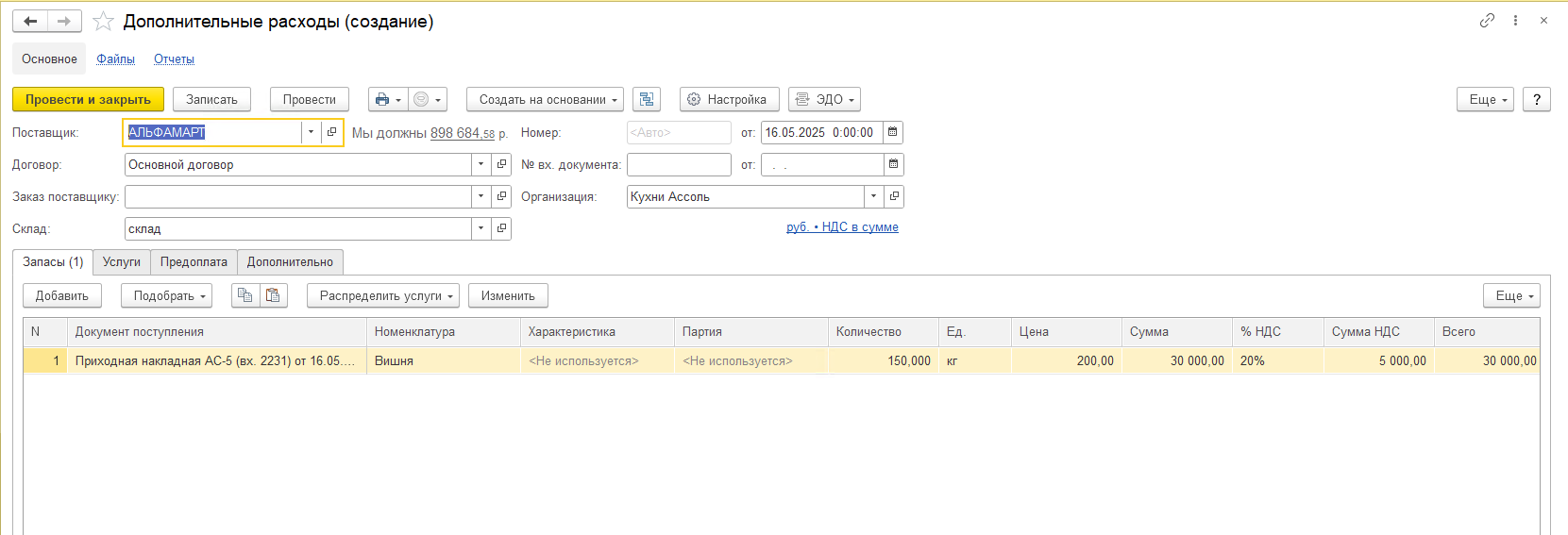
В таком случае вся информация в этом документе будет заполнена согласно документу Приходная накладная:
Второй способ – создать новый документ Дополнительные расходы.
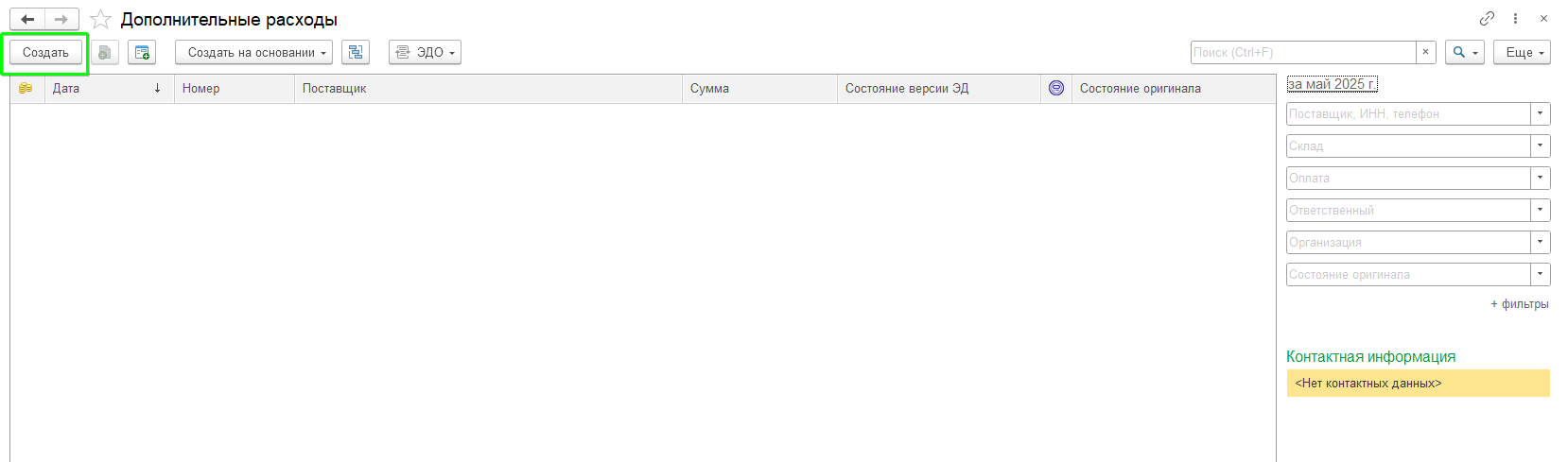
Для этого переходим в Закупки – Дополнительные расходы и нажимаем кнопку создать:
В созданном документе нужно указать поставщика, договор и выбрать организацию (если их несколько).
Далее заполняем вкладку Запасы:
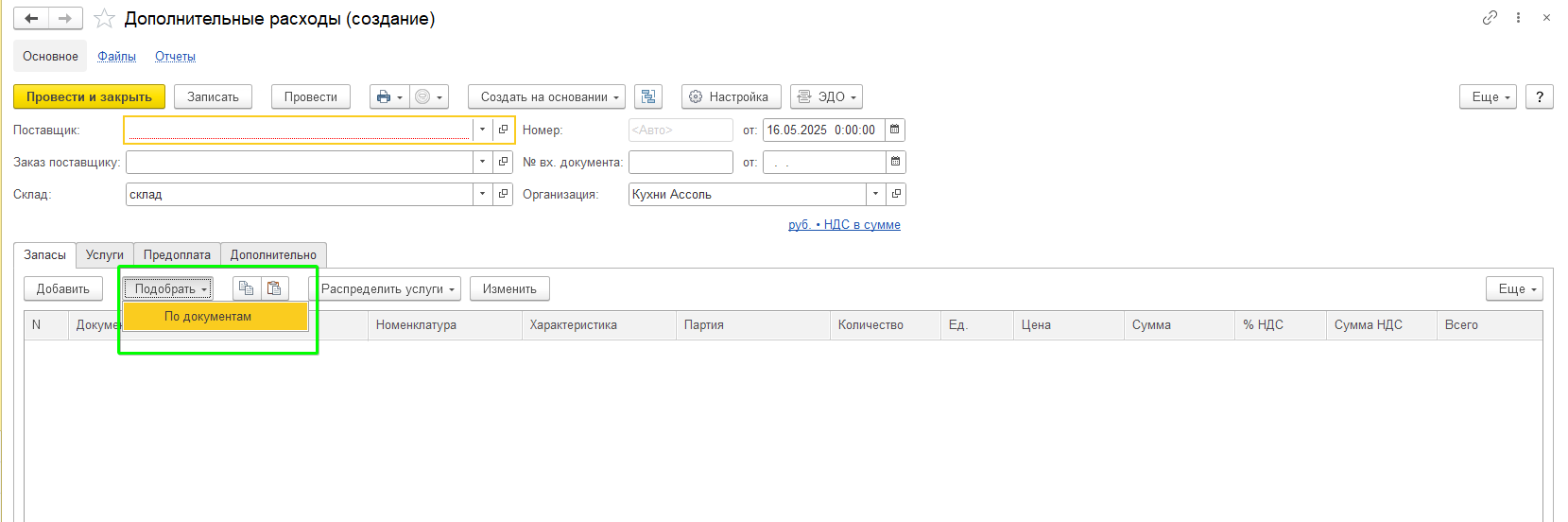
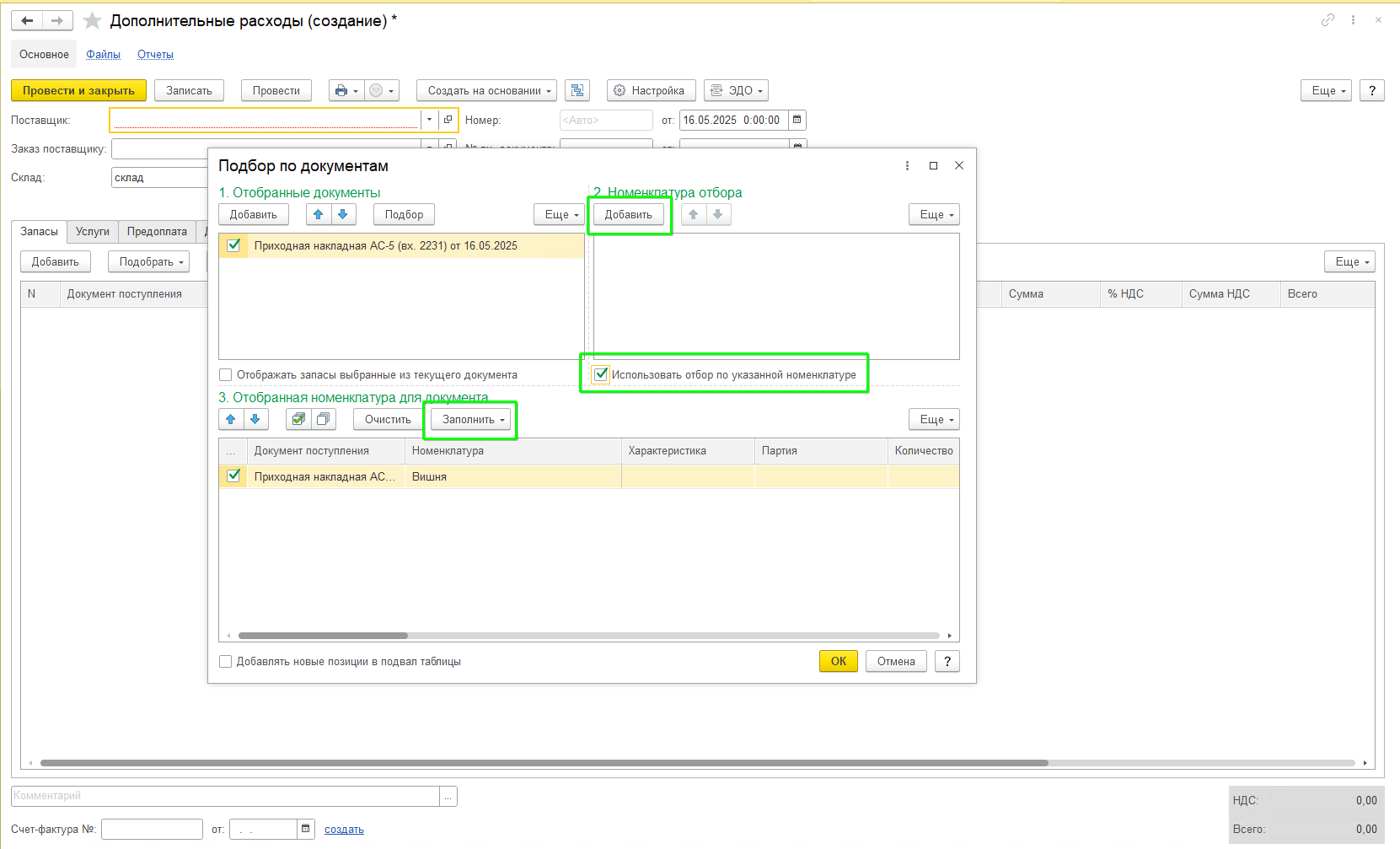
- по кнопке Подобрать – По документам выбираем тип документа на поступление товара:
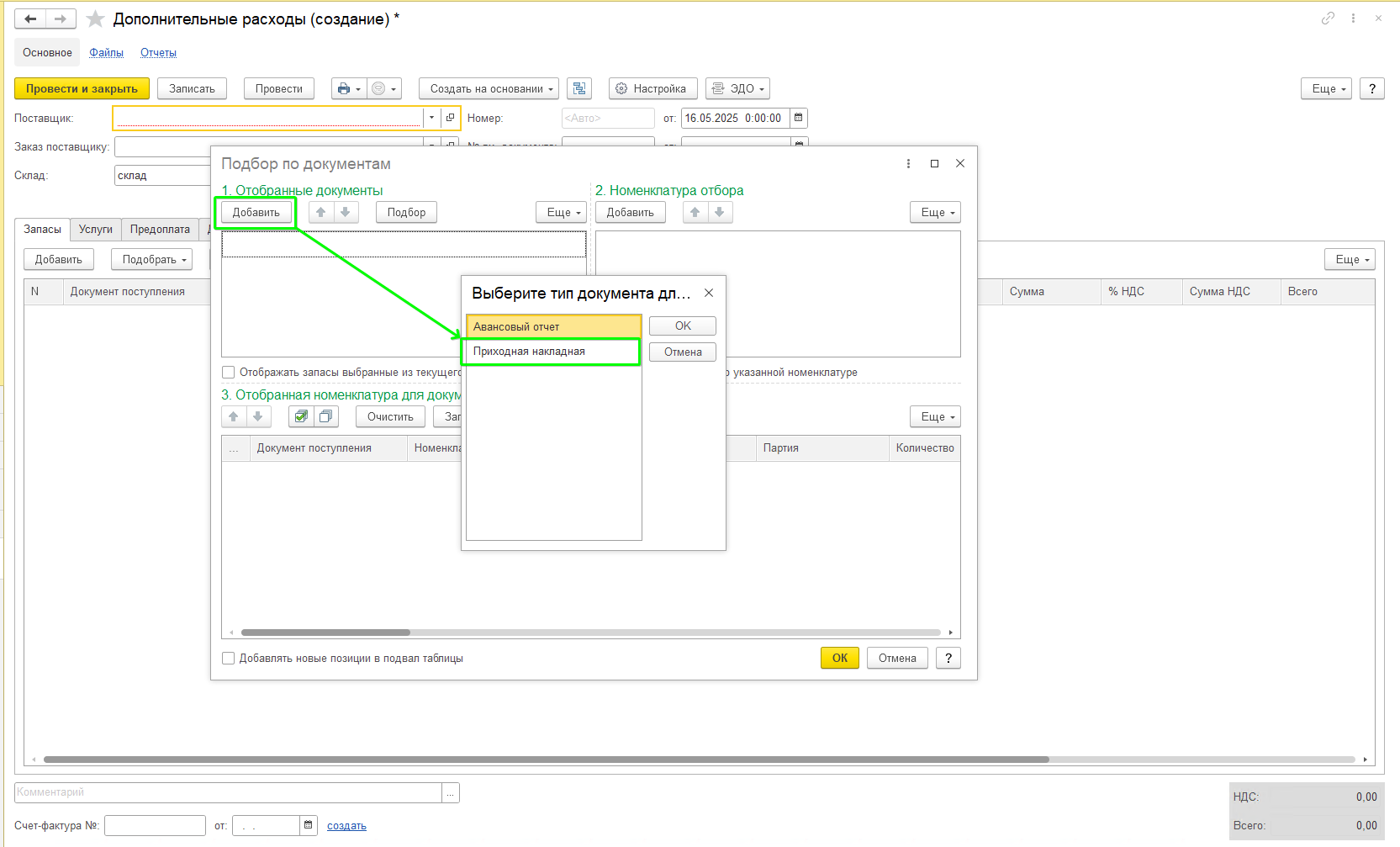
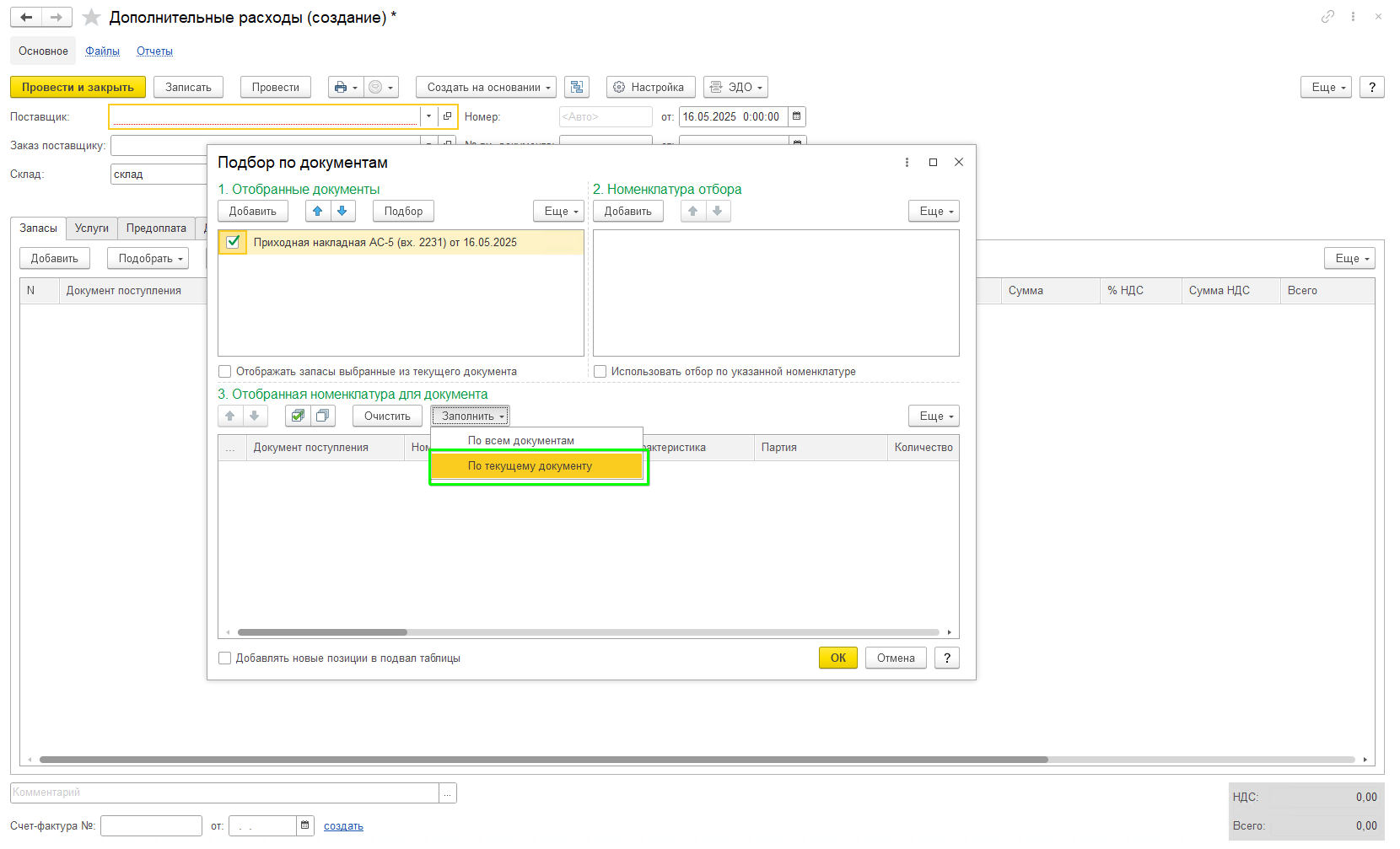
- В открывшейся форме: в блоке 1. Отобранные документы по кнопке Добавить выберите из списка нужные приходные накладные, в блоке 3. Отобранная номенклатура для документа по кнопке Заполнить в табличную часть попадут все товары из выбранных приходных накладных:
- для подбора определенных номенклатурных позиций добавьте номенклатуру для отбора в блок 2. Номенклатура отбора и установите флаг Использовать отбор по указанной номенклатуре, по кнопке Заполнить табличная часть блока 3. Отобранная номенклатура для документа будет перезаполнена, в нее попадут номенклатурные позиции, соответствующие установленному отбору:
-
По кнопке ОК выбранные приходные накладные и товары из них добавятся в табличную часть документа Дополнительные услуги на закладку Запасы.
-
Теперь заполняем вкладку Услуги.
Нажимаем на кнопку Добавить и заполняем табличную часть – выбираем из справочника Номенклатура приобретаемые услуги, указываем их цену и количество:
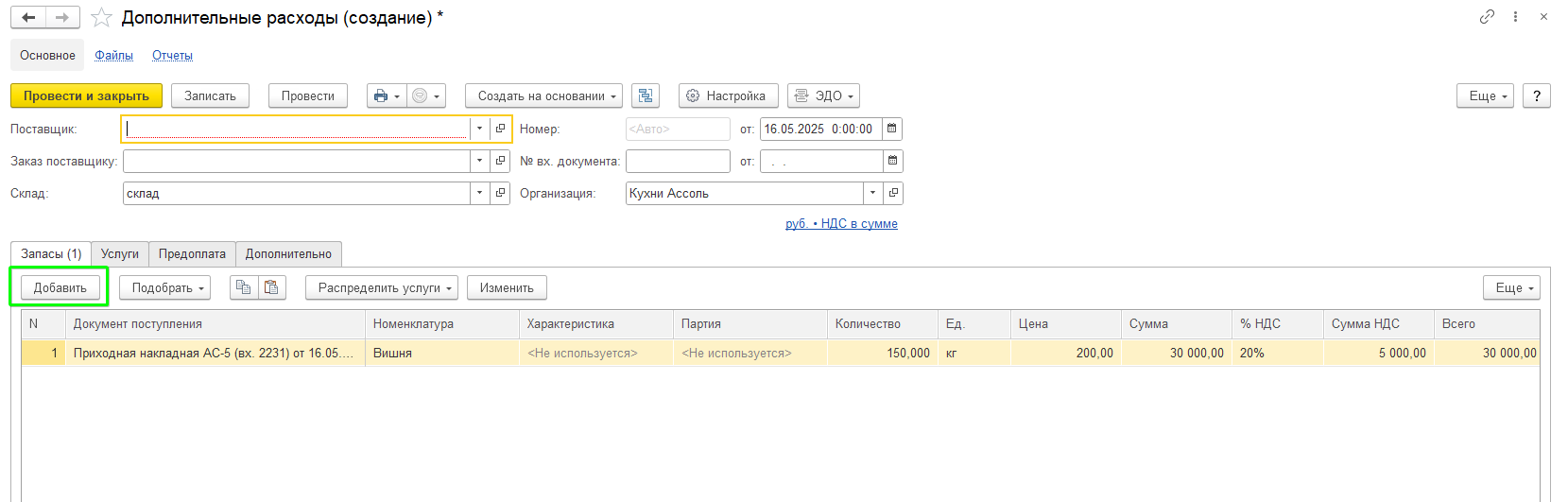
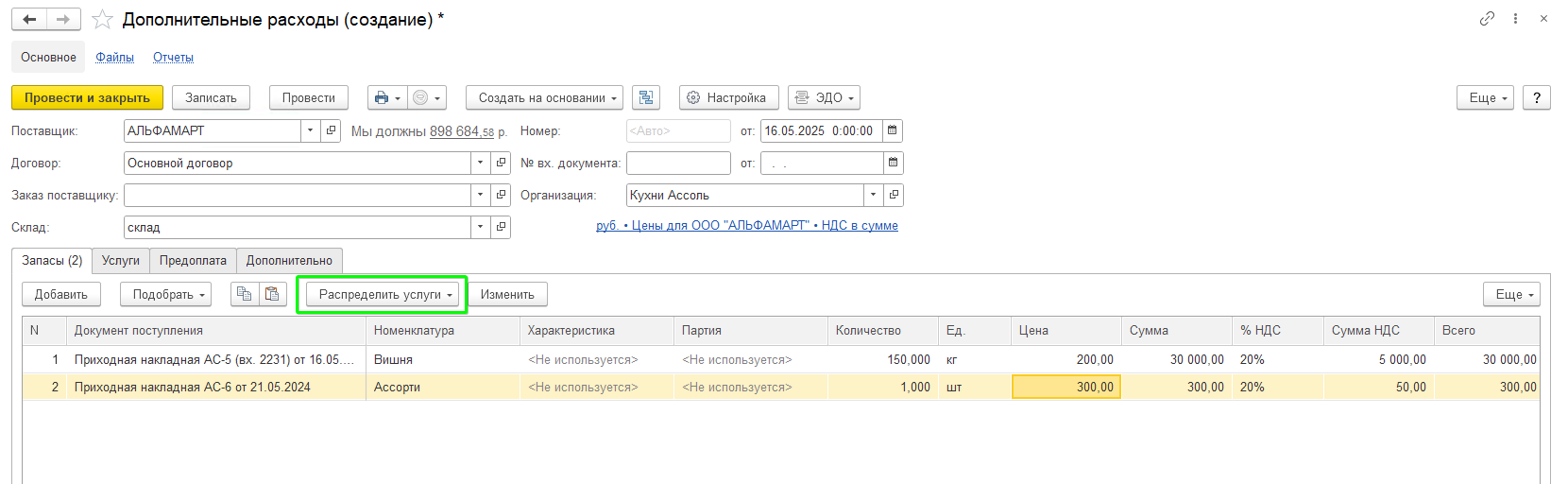
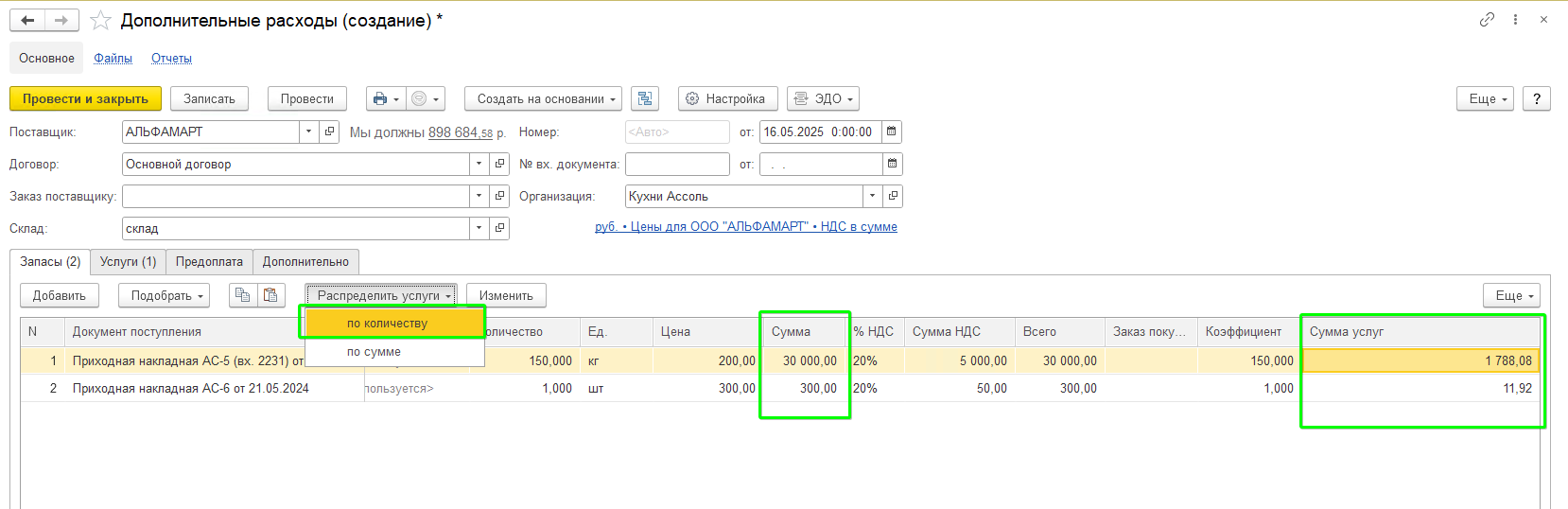
Далее необходимо распределить услуги по документам и номенклатуре. Для этого возвращаемся на вкладку Запасы и нажимаем кнопку Распределить услуги:
При выборе варианта по сумме стоимость услуг распределится на товары пропорционально их стоимости по договору с поставщиком:
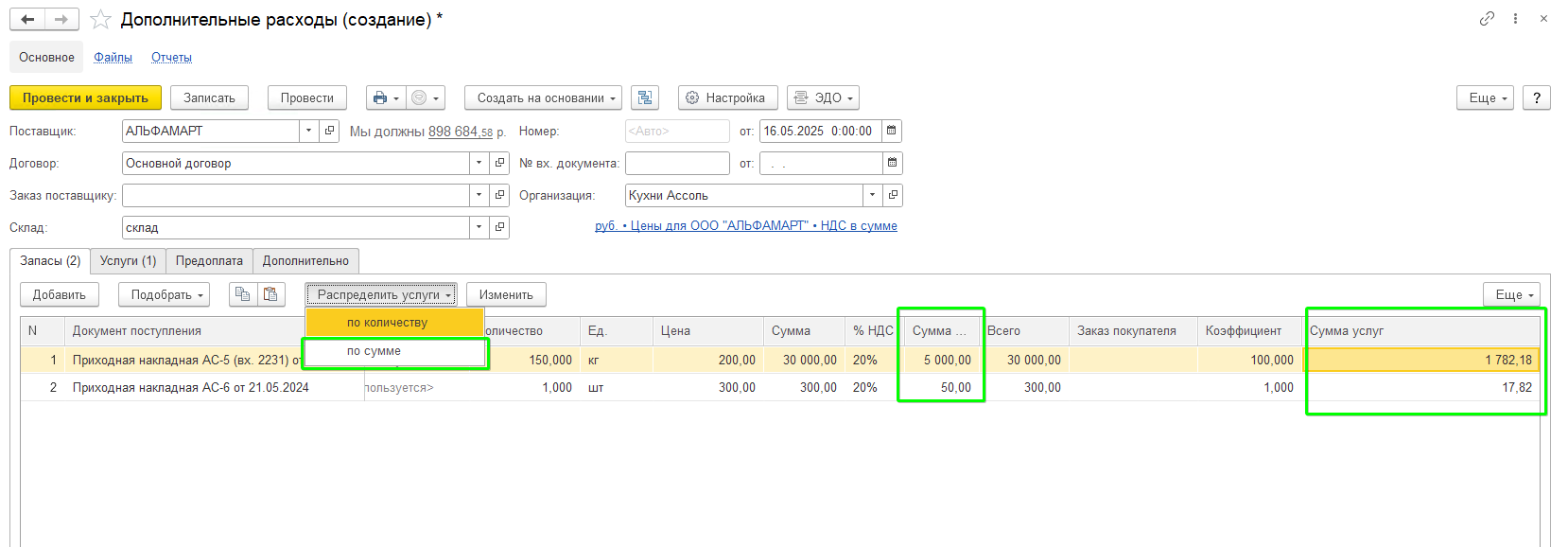
При выборе варианта по количеству стоимость услуг распределится между номенклатурными позициями пропорционально количеству товаров:
Для включения дополнительных расходов, связанных с приобретением товаров, в фактическую себестоимость этих товаров используйте документ Приходная накладная, если у товаров и услуг один и тот же поставщик, товары получены по одной накладной и дата поступления товаров и услуг совпадает.