



-
- Начало работы
- Работа со справочниками
- Банк и касса
- Расчеты с покупателями и поставщиками
- ЭДО в 1С Бухгалтерия
- Учет ТМЦ, складские операции
- Производство
- ОС и НМА в 1С:Бухгалтерии
- Зарплата и кадры
- Операции в 1С Бухгалтерии
- Администрирование
- Общие вопросы по 1С: Бухгалтерии
- Комиссионная торговля и маркетплейсы
- Экспорт, импорт, расчеты в валюте
-
- 4-ФСС в 1С Отчетность
- Бухгалтерская отчетность
- ЕНС и ЕНП
- ЕФС-1
- Налог на прибыль в 1С Отчетность
- Общие вопросы по 1С Отчетности
- Отчетность в Росстат
- Отчетность по НДФЛ
- Отчетность по УСН
- Отчетность СЗВ-ТД
- Патент
- РСВ
- СЗВ-СТАЖ, ПСФЛ (замена СЗВ-М)
- Транспортный, земельный и имущественный налог
- Учет НДС и отчетность по НДС
Отражение зарплаты (для бухгалтерского учета) в ЗУП

Сергей Федотов
Методист отдела 1С Scloud
После выполнения в программе ЗУП расчетов начислений, удержаний и страховых взносов за месяц можно сформировать результаты для отражения в учете и последующей синхронизации с программой 1С:Бухгалтерия 8. Для этого необходимо настроить способы отражения зарплаты в учете, назначить их с учетом особенностей организации, подразделений, сотрудников и начислений, а затем сформировать документ Отражение зарплаты в бухучете.
Кратко: что делать в программе
1. Создайте необходимые способы в справочнике Настройка - Способ отражения зарплаты в бухучете.
2. Назначьте способы отражения на нужном уровне: для организации, подразделения, территории, сотрудника, доли заработка, вида начисления или конкретного начисления.
3. При необходимости задайте индивидуальный бухучет документом Бухучет начислений сотрудников.
4. Если используется регистрация бухучета плановых начислений в кадровых документах, проверьте настройки Регистрировать бухучет плановых начислений и Регистрировать бухучет как распределение.
5. При необходимости настройте особенности учета вознаграждений по договорам ГПХ и компенсационных выплат.
6. Создайте документ Зарплата - Отражение зарплаты в бухучете.
7. Укажите Месяц и Организацию (либо ее обособленное подразделение).
8. Нажмите Заполнить и проверьте сформированные данные на закладках документа.
9. Проведите документ.
10. После проведения синхронизируйте его с 1С:Бухгалтерия 8.
1. Настройте способы отражения зарплаты в учете
Сначала создайте способы, которые будут использоваться для отражения расходов на оплату труда.
Откройте:
Настройка - Способ отражения зарплаты в бухучете
В справочнике Способы отражения зарплаты в бухгалтерском учете создайте отдельные способы, если расходы разных категорий сотрудников должны учитываться на разных счетах или по разным аналитическим объектам.
Например, отдельные способы могут потребоваться, если расходы учитываются:
-
на разных счетах, например 20 и 26
-
на одном счете, но по разным аналитическим объектам, например по разным номенклатурным группам.
В ЗУП способ отражения характеризуется наименованием. Элементы этого справочника синхронизируются с одноименным справочником в 1С:Бухгалтерия 8 по наименованию. В 1С:Бухгалтерия 8 для каждого способа дополнительно указываются счет Дт и аналитика, на основании которых формируются проводки бухгалтерского и налогового учета.
Дополнительные реквизиты способов отражения
При необходимости в форме элемента справочника Способы отражения зарплаты в бухгалтерском учете можно использовать дополнительные реквизиты.
Для этого сначала откройте:
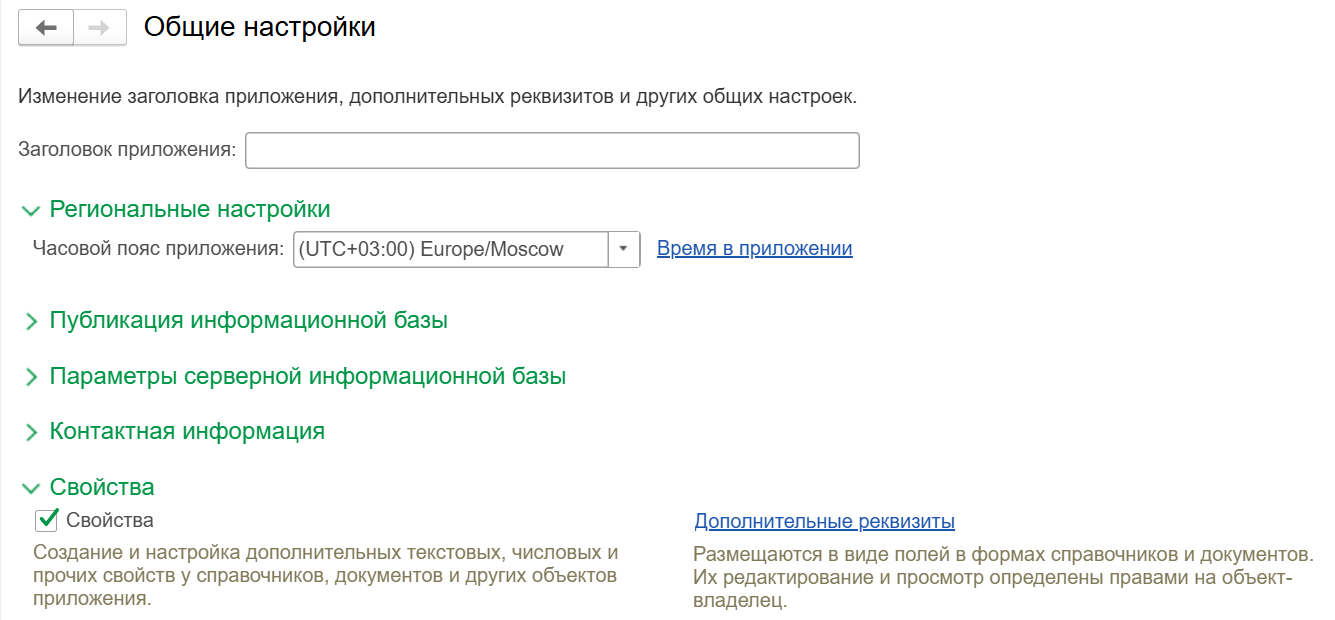
Администрирование - Общие настройки - Свойства
и установите флаг Свойства.
Затем в форме элемента справочника выберите:
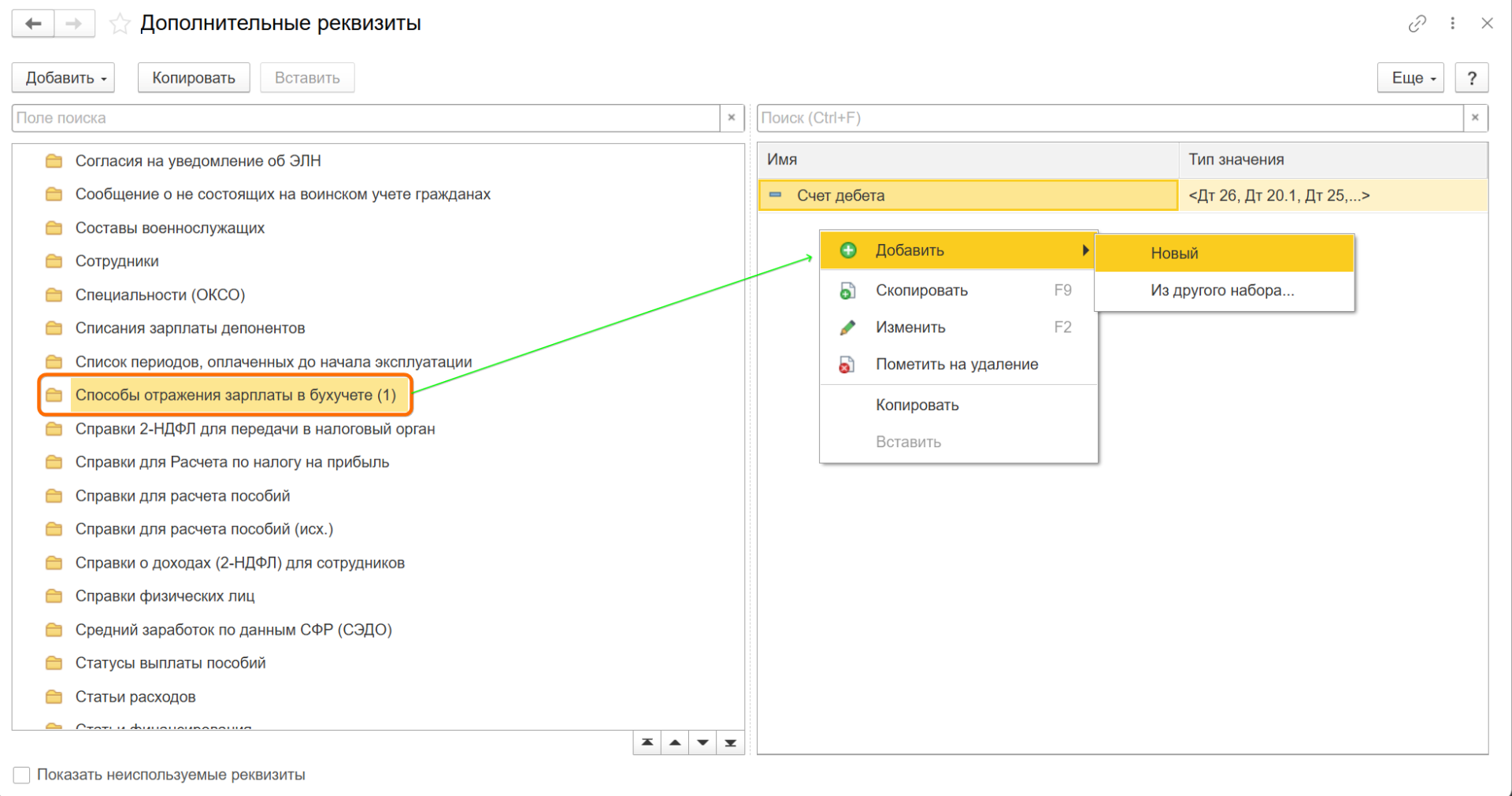
Еще - Изменить состав дополнительных реквизитов
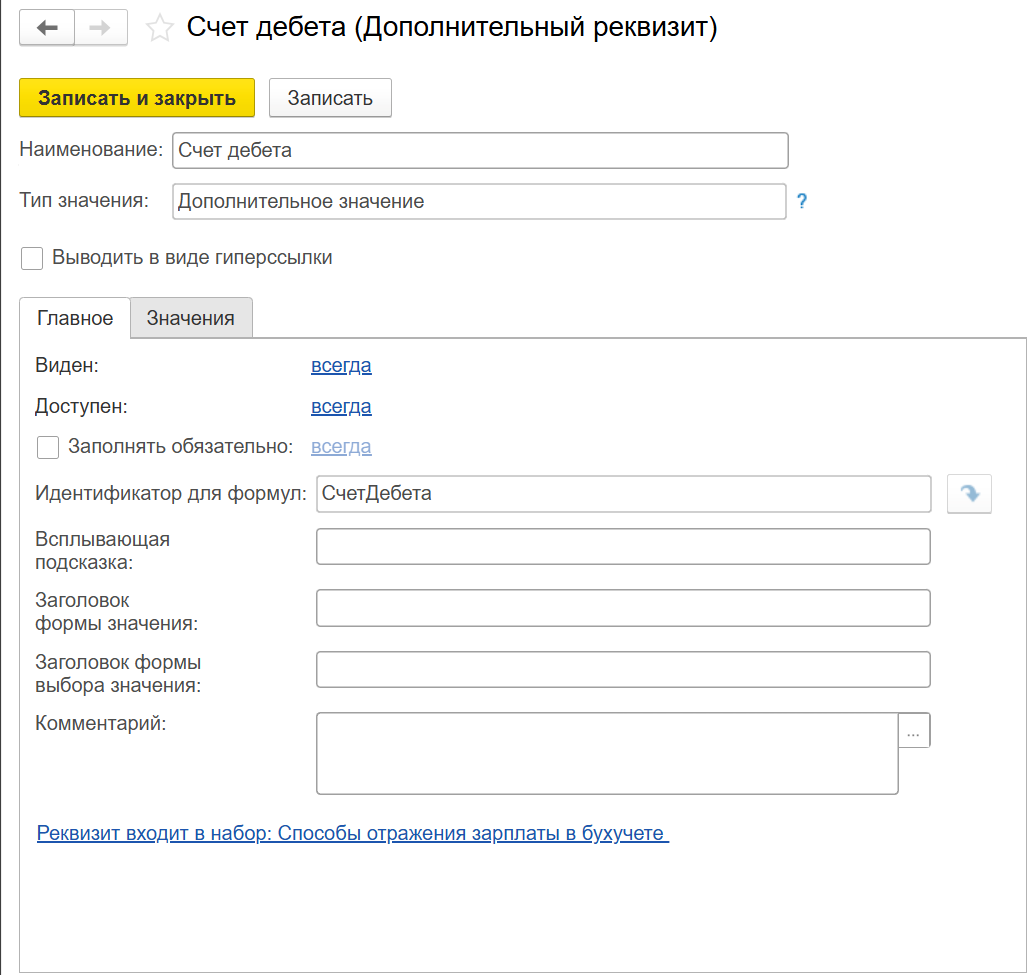
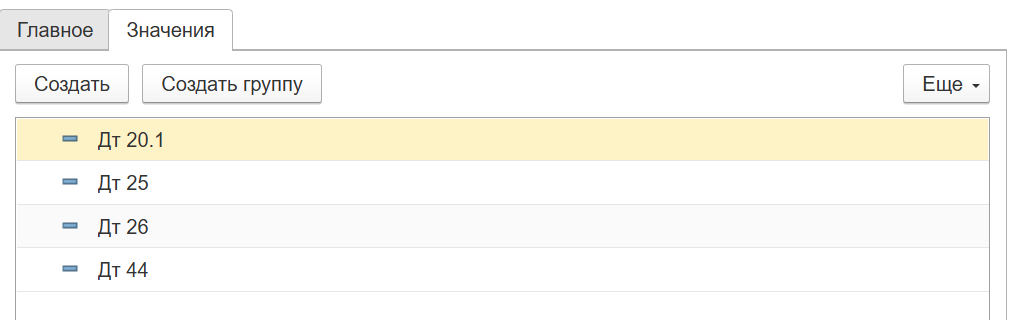
Для набора свойств Способ отражения зарплаты в бухучете можно создать дополнительные реквизиты и задать допустимые значения.
После этого они будут доступны в разделе Дополнительно формы элемента справочника.
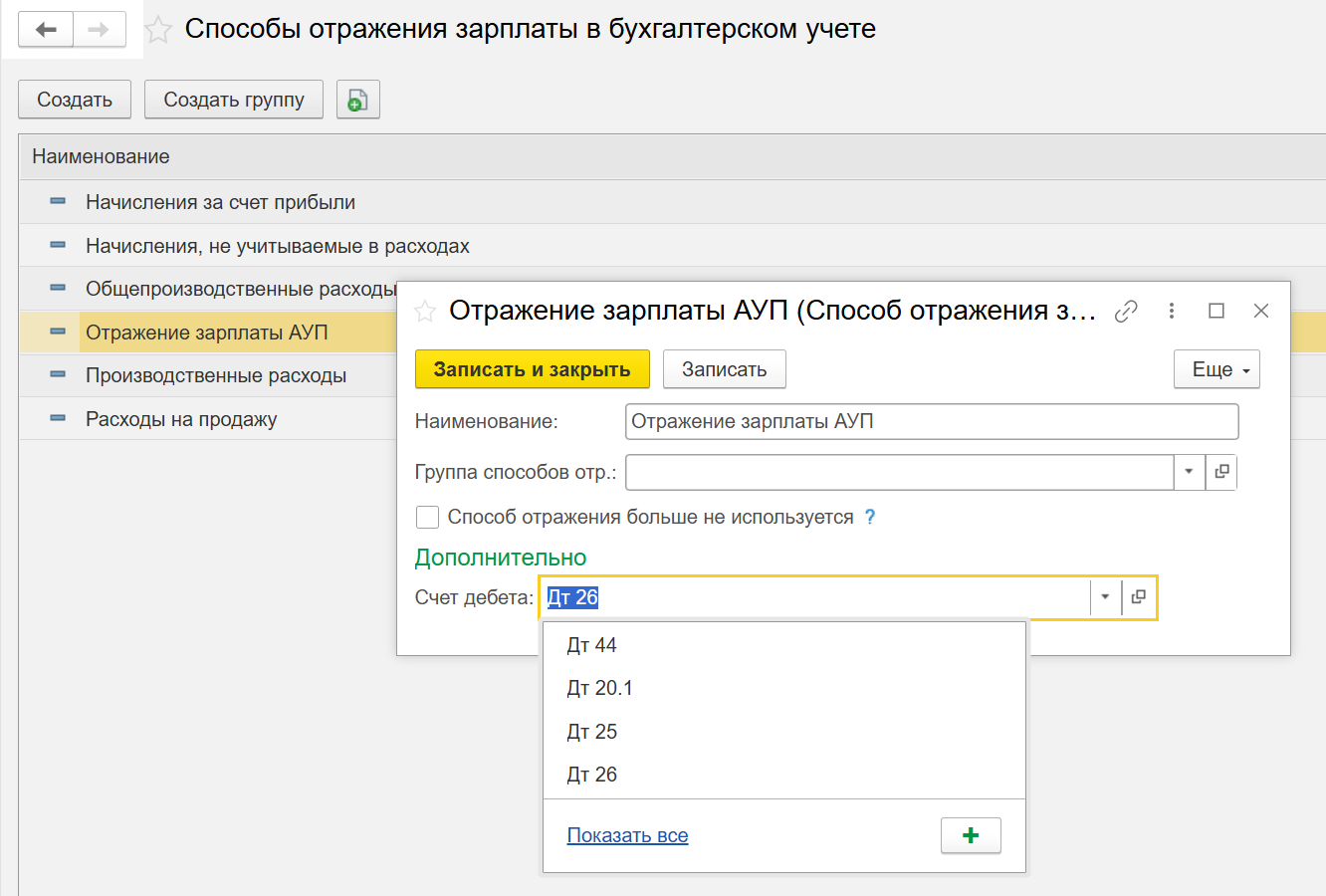
Эти дополнительные значения не участвуют в синхронизации с 1С:Бухгалтерия 8. Они используются в ЗУП, в частности для формирования более подробного отчета Зарплата - Отчеты по зарплате - Сведения для отражения зарплаты в бухучете.
В отчете можно анализировать данные, подготовленные документами Отражение зарплаты в бухучете, в разрезе способов отражения и видов операции, а также расшифровывать суммы по сотрудникам, документам-основаниям, подразделениям и другим данным.
2. Назначьте способ отражения для организации
Способ отражения можно назначить для организации как базовый вариант.
Откройте:
Настройка - Организации
В справочнике Организации перейдите в раздел Бухучет зарплаты, затем по ссылке Бухучет и выплата зарплаты откройте закладку Учетная политика и другие настройки.
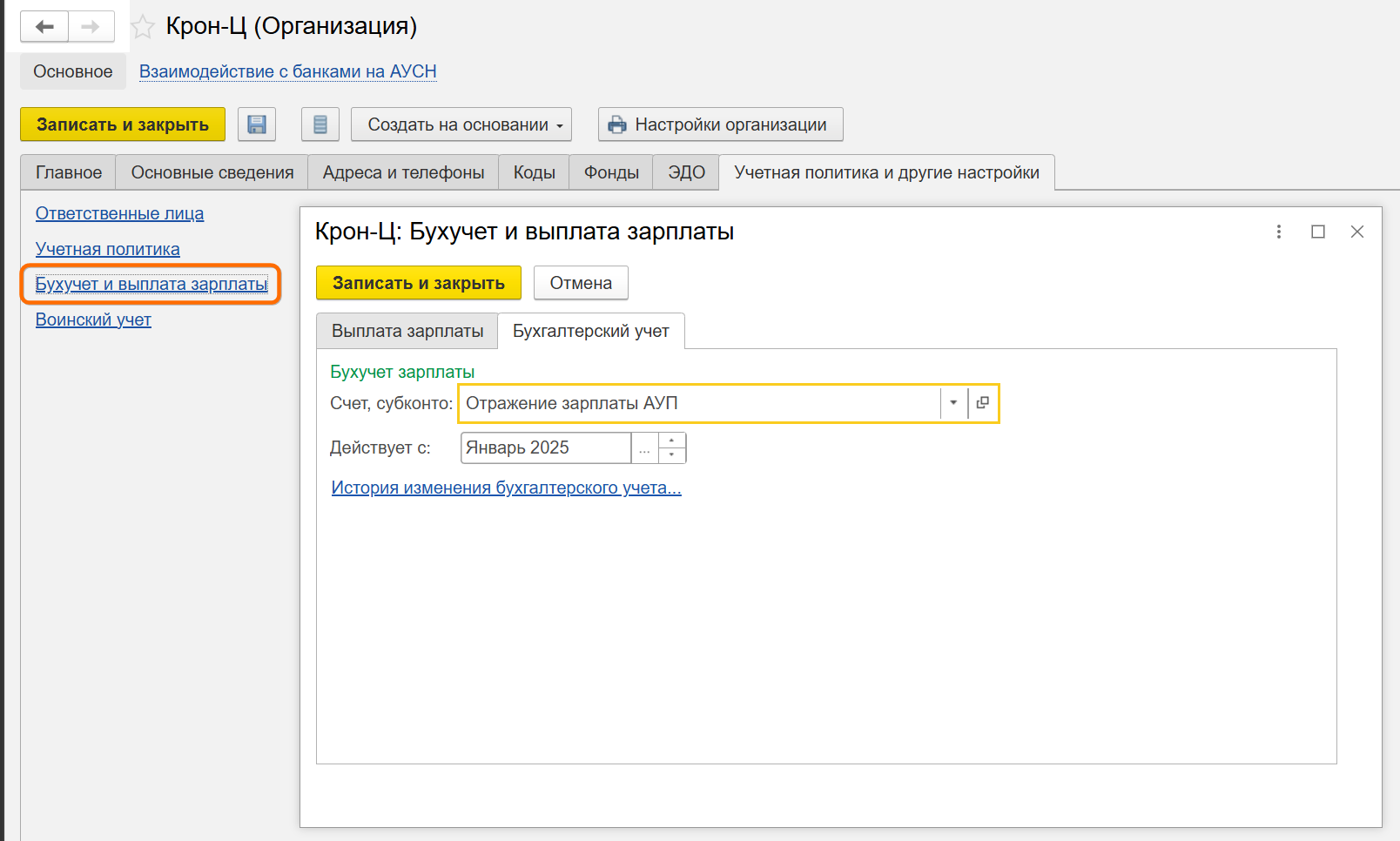
Задайте способ отражения для организации.
Он будет использоваться для начислений сотрудников этой организации, если для них не заданы другие настройки отражения в учете.
3. При необходимости задайте способ отражения для подразделения
Если расходы на оплату труда сотрудников подразделения должны учитываться иначе, чем расходы организации в целом, задайте отдельный способ для подразделения.
Откройте:
Настройка - Подразделения
В справочнике Подразделения перейдите на закладку Бухучет и выплата зарплаты, раздел Бухучет зарплаты сотрудников.
Для подразделения можно:
-
указать один способ отражения
-
распределить зарплату между несколькими способами в заданных долях.
Настройка подразделения имеет более высокий приоритет по сравнению с настройкой организации.
4. При необходимости задайте способ отражения для территории
Если ведется учет обособленных территорий и расходы зависят от места выполнения работы, способ отражения можно назначить для территории.
Откройте:
Настройка - Территории
В справочнике Территории используйте раздел Бухучет зарплаты сотрудников.
Если способ отражения задан для территории, при отражении зарплаты, начисленной по этой территории, он используется вместо способа, заданного для подразделения или организации.
К таким территориям могут относиться удаленные офисы или участки, вахтовые поселки, морские суда, скважины и другие территории, если для организации ведется соответствующий учет.
5. Назначьте способ отражения для сотрудника
Настройка способа отражения доходов сотрудника в бухучете регистрируется не в карточке сотрудника, а документами:
Зарплата - Бухучет зарплаты сотрудников
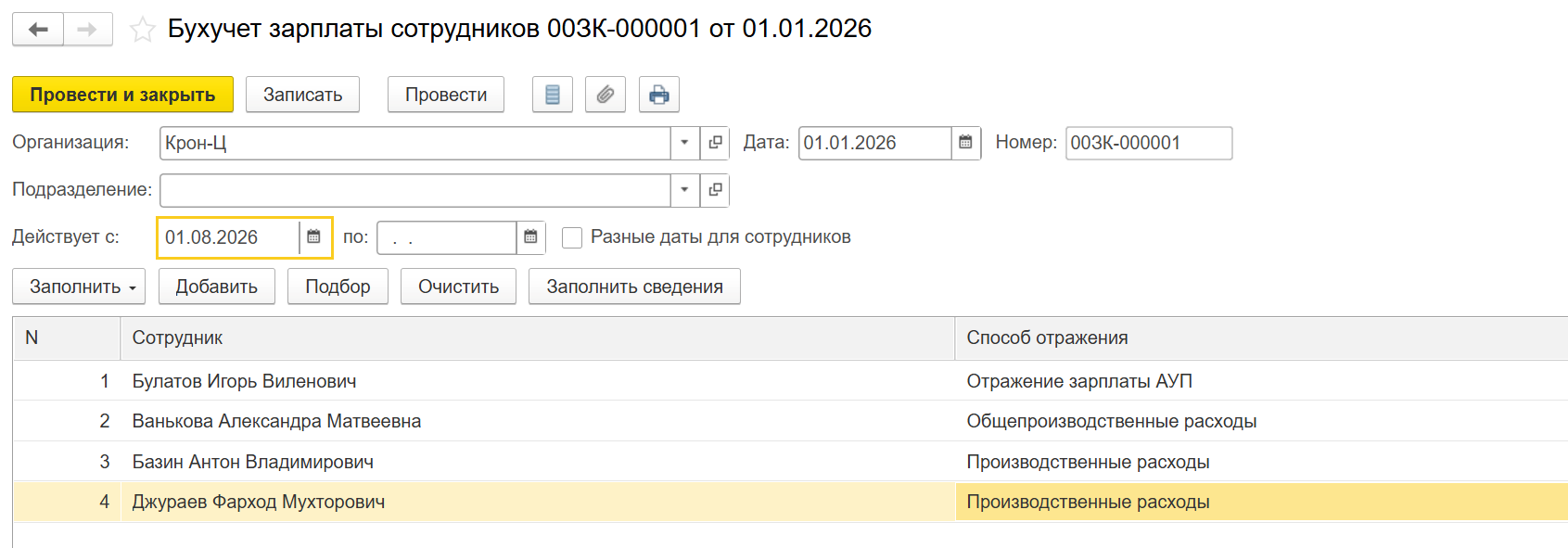
В карточке сотрудника по ссылке Настройки бухучета можно посмотреть назначенные способы отражения.
Распределение заработка сотрудника
Если зарплату сотрудника за определенный месяц нужно распределить между несколькими способами отражения в заданных долях, используйте:
Зарплата - Распределения основного заработка
Документ Распределение основного заработка позволяет задать доли в процентах или коэффициентах и может вводиться сразу для нескольких сотрудников.
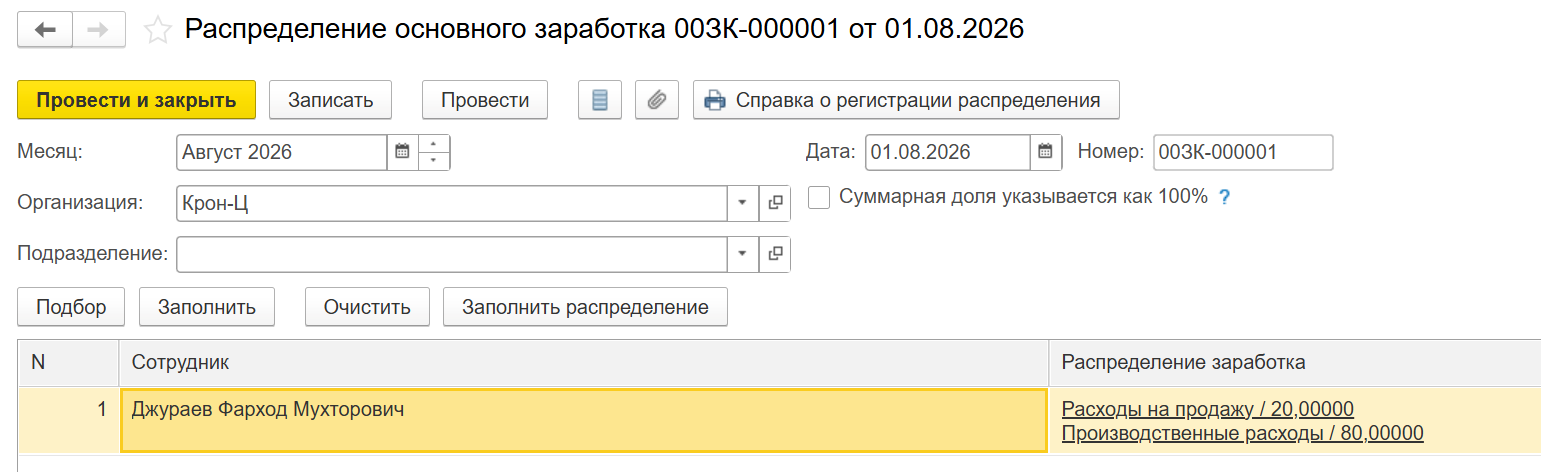
Если распределение заработка задано на конкретный месяц, при формировании проводок не учитываются способы отражения, заданные для сотрудника, территории, подразделения или организации. Начисления распределяются в указанных долях.
Исключение составляют начисления, для которых особый способ отражения установлен в форме вида начисления или при вводе расчетного документа.
Способ отражения для вида начисления
Если конкретный вид начисления должен одинаково отражаться для всех сотрудников организации, настройте его отдельно.
Откройте: Настройка - Начисления
В форме вида начисления перейдите на закладку Налоги, взносы, бухучет, раздел Бухгалтерский учет.
Установите переключатель Как задано для начисления.
В поле Счет, субконто выберите значение из справочника Способы отражения зарплаты в бухгалтерском учете.
Такая настройка имеет приоритет над способами отражения, заданными для организации, подразделения, территории и отдельных сотрудников.
Способ отражения для планового начисления
Способ отражения можно задать для планового начисления сотрудника в документах:
-
Изменение оплаты сотрудников - Назначение планового начисления
-
Изменение оплаты сотрудников - Совмещение должностей.
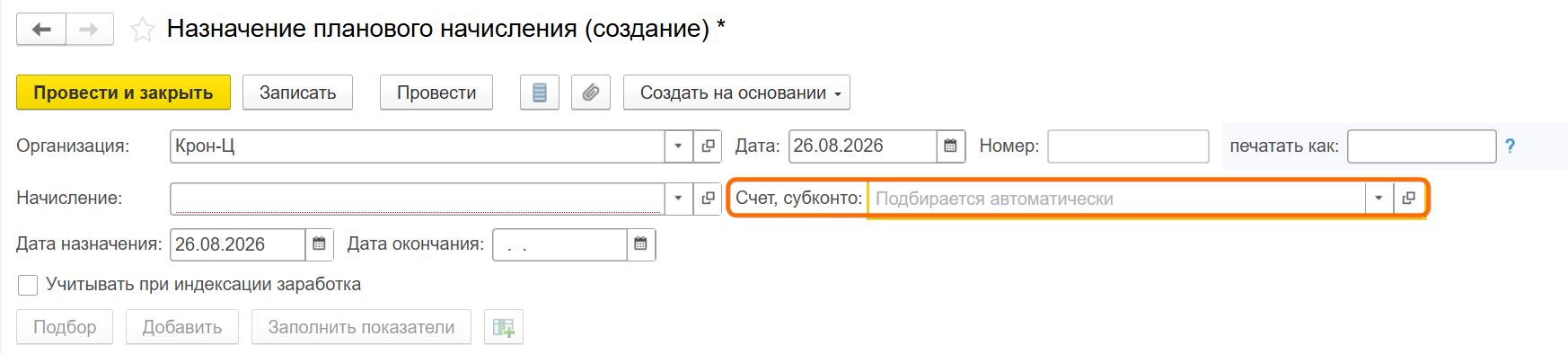
Особый способ отражения в расчетном документе
В отдельных расчетных документах можно задать особый способ отражения конкретного начисления сотрудника независимо от остальных настроек.
В частности:
-
Премия
-
Договор (работы, услуги)
-
Материальная помощь
-
Начисление прочих доходов.
6. Настройте бухучет начислений в разрезе сотрудника и начисления
Для индивидуального назначения способа отражения используйте:
Зарплата - Бухучет начислений сотрудников
Документ позволяет задать бухучет в разрезе сотрудника и начисления.
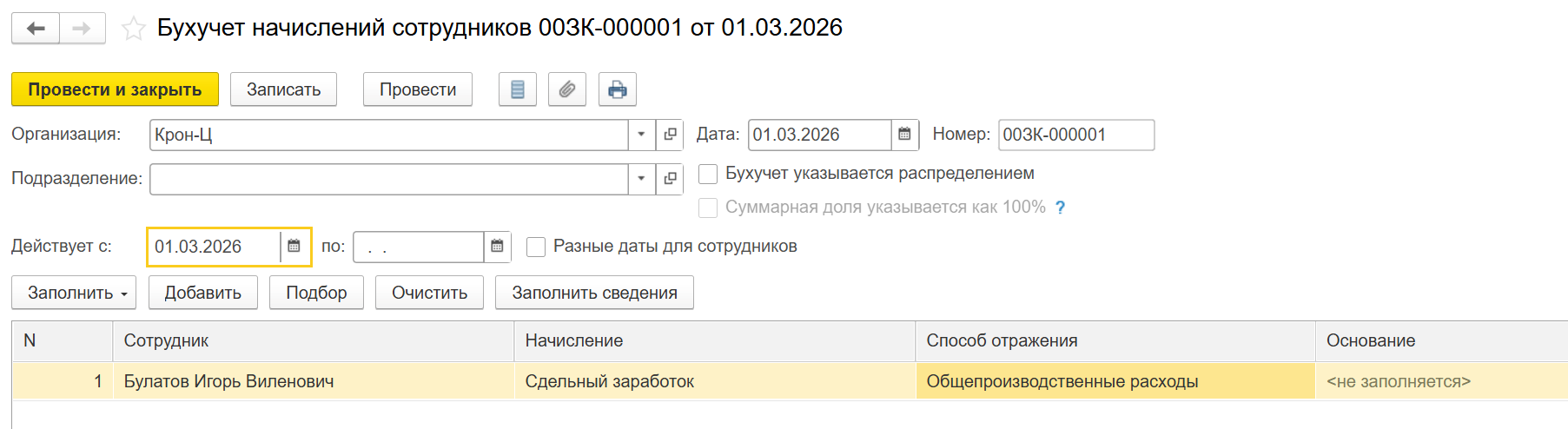
Основные особенности:
-
можно указать не только плановые начисления, но и начисления, выполняемые по условию, если введено значение показателя или времени
-
недоступны начисления, выполняющиеся по отдельному документу, поскольку для них бухучет указывается в этих документах
-
изменение бухучета не с начала месяца автоматически не разбивает начисление на части
-
если период начисления не является целым месяцем, новый бухучет действует для него только со следующего месяца
-
данные документа имеют приоритет над всеми другими сведениями о бухучете
-
документ можно заполнить на основании документа Назначение планового начисления при этом для таких начислений заполняется колонка Основание
-
прекращение планового начисления не отменяет данные, зарегистрированные этим документом
-
для разных сотрудников можно задать разные даты, если установить флаг Разные даты для сотрудников
-
кнопка Заполнить сведения позволяет заполнить таблицу документа одинаковыми значениями.
Регистрация бухучета плановых начислений в кадровых документах
В программе можно регистрировать бухучет отдельных плановых начислений, в том числе с распределением, в кадровых документах и документах изменения плановых начислений.
Для этого в настройке расчета зарплаты установите флаги в Настройка - Расчет зарплаты:
-
Регистрировать бухучет плановых начислений
-
Регистрировать бухучет как распределение.

7. Настройте особенности учета договоров ГПХ
По умолчанию вознаграждение по договору ГПХ отражается в учете на счете 70.
Если расходы необходимо учитывать на счете 76, в настройке расчета зарплаты установите переключатель в положение расчеты с контрагентами либо выберите вариант расчетов в документе.
При соответствующей настройке способ отражения автоматически указывается в документах:
-
Договор (работы, услуги)
-
Договор авторского заказа.
Настройка используется в поле Учитывать как.
8. Настройте учет компенсационных выплат
Для различных компенсационных выплат предусмотрено отражение на счете 73, а не на счете 70.
Поле Учитывать как доступно в документах:
-
Материальная помощь
-
Компенсация за задержку зарплаты
-
Разовое начисление — если в нем выбрано начисление с назначением Компенсационные выплаты или Компенсация морального вреда.
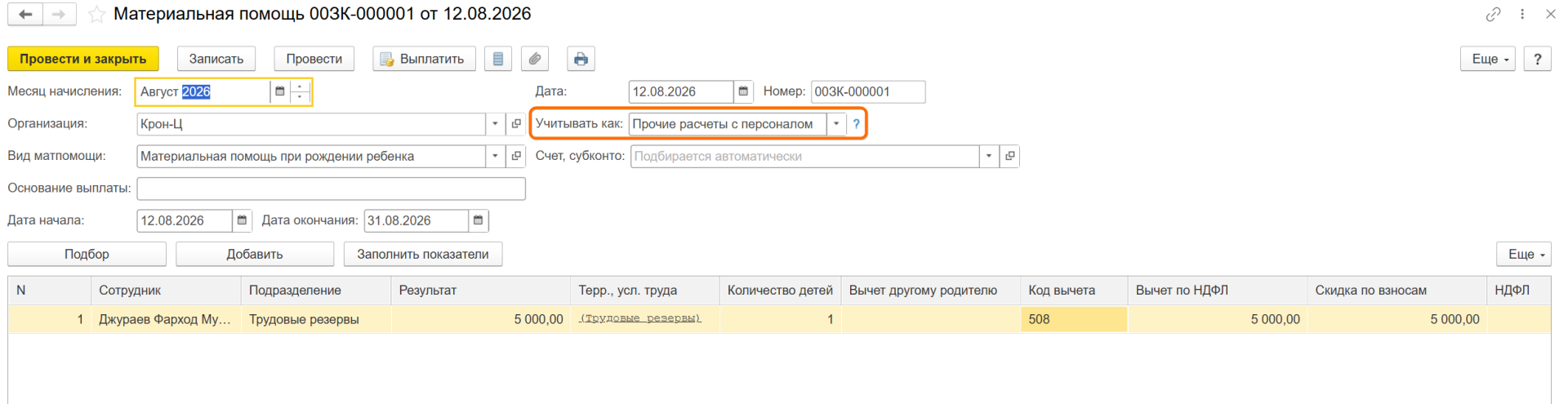
Такая настройка также доступна в карточке начисления с назначением Компенсационные выплаты, если начисление выполняется ежемесячно.
Если указать Прочие расчеты с персоналом, после синхронизации с бухгалтерской программой будет сформирована проводка по кредиту 73 счета.
9. Сформируйте результаты отражения зарплаты в бухучете
После выполнения необходимых настроек сформируйте документ:
Зарплата - Отражение зарплаты в бухучете
В документе укажите:
-
Месяц, за который нужно сформировать результаты отражения
-
Организацию или ее обособленное подразделение.
Затем нажмите Заполнить.
При заполнении документа программа формирует результаты отражения начисленной зарплаты, НДФЛ и страховых взносов.
На закладке Начисленная зарплата и взносы отображаются суммы начислений в пользу сотрудников и начисленных по ним страховых взносов.
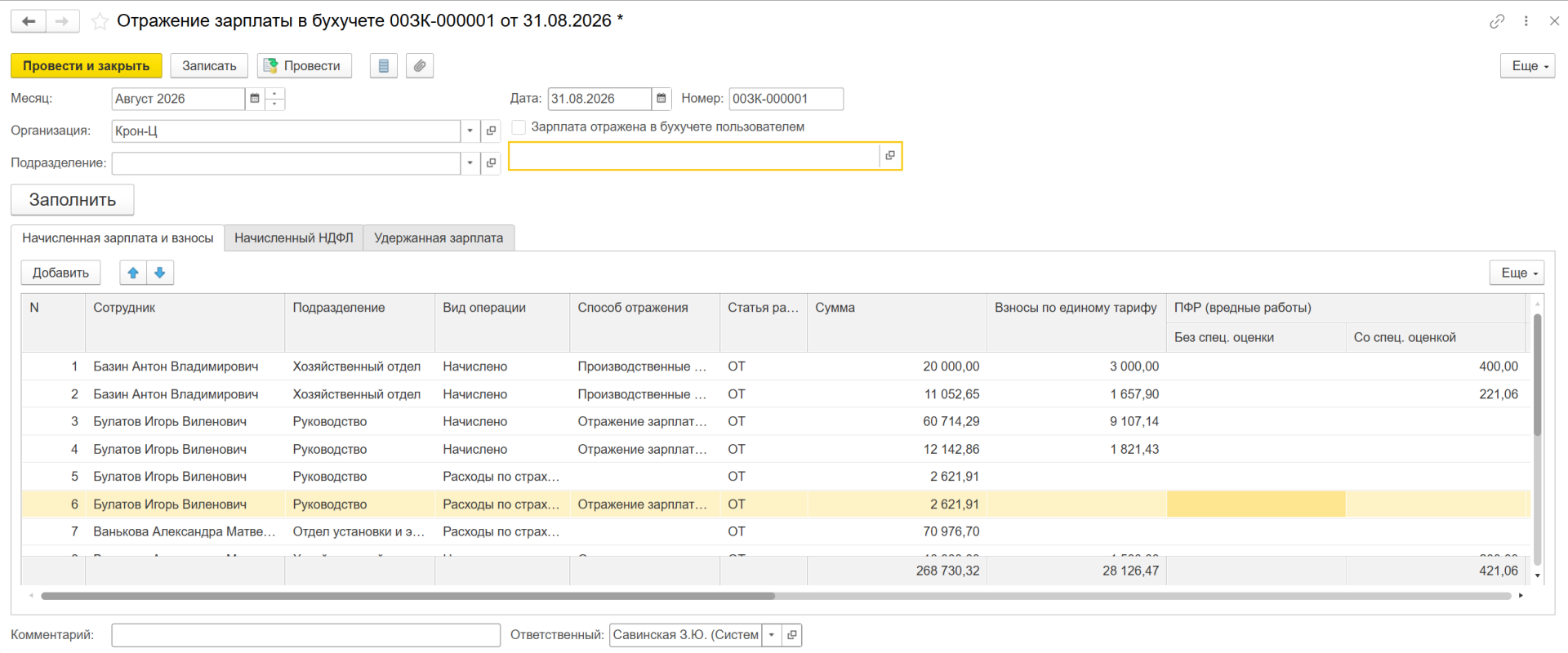
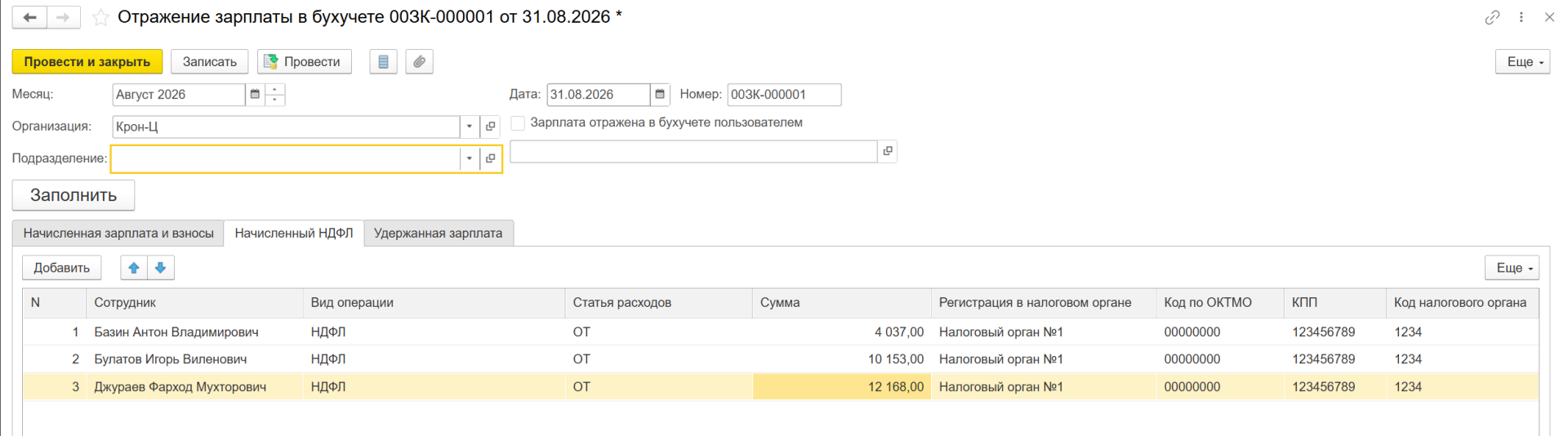
На закладке Начисленный НДФЛ отображаются суммы исчисленного НДФЛ.
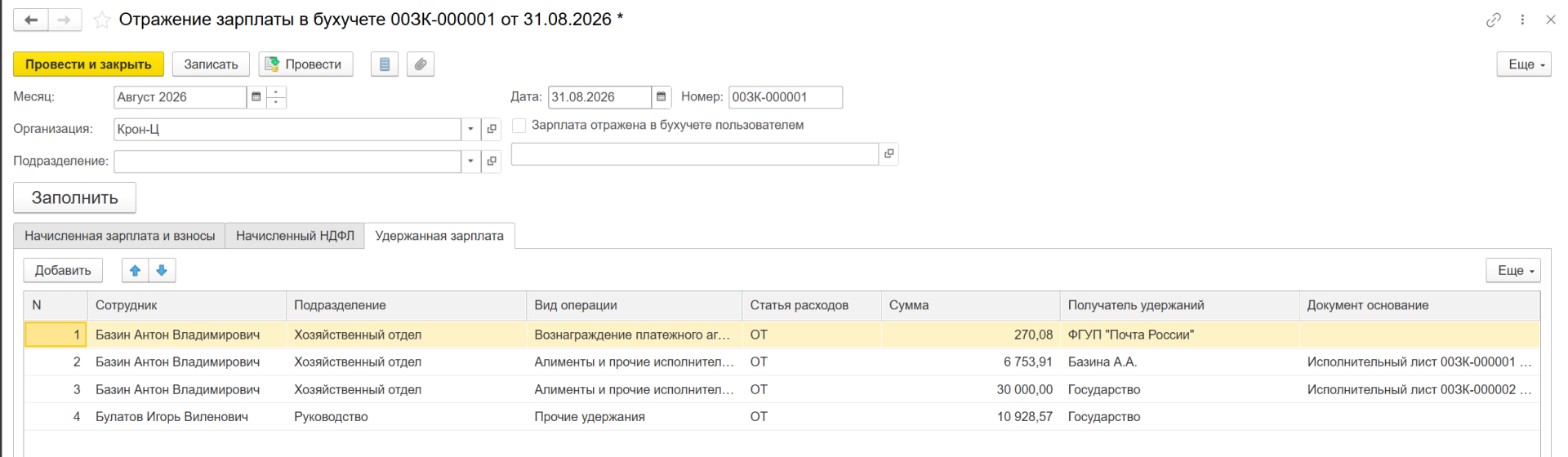
На закладке Удержанная зарплата отображаются удержания из зарплаты сотрудников организации за указанный месяц.
Закладка Выплата за счет резервов доступна, если в какой-либо организации формируются оценочные обязательства (резервы) по оплате отпусков. На ней отображаются выплаты за счет накопленных с прошлого месяца сумм оценочных обязательств.
10. Проверьте порядок выбора способа отражения и синхронизируйте документ
При заполнении документа Отражение зарплаты в бухучете способ отражения для каждого начисления определяется в следующем порядке (1 приоритетней, чем 2, 2 приоритетней, чем 3 и.т.д.):
1. способ отражения в разрезе сотрудника и начисления
2. способ отражения в документе, которым произведено или назначено начисление
3. способ отражения для планового начисления сотрудника
4. способ отражения для вида начисления
5. распределение по базовым начислениям, если начисление рассчитывается процентом от базы и для него задано соответствующее распределение
6. Распределение основного заработка за текущий расчетный месяц
7. способ отражения в карточке сотрудника
8. способ отражения для территории, если ведется учет обособленных территорий
9. способ отражения для подразделения
10. способ отражения для организации.
Если для текущего месяца задано распределение основного заработка, сумма начисления разбивается на части пропорционально указанным долям, и для каждой части используется соответствующий способ отражения.
Страховые взносы с выплат сотрудникам отражаются теми же способами, которые используются для начислений сотрудников, сформировавших базу соответствующего налога, страховых взносов или отчисления.
После проверки проведите документ.
После проведения документ можно синхронизировать с 1С:Бухгалтерия 8. В ЗУП проводки по начисленной зарплате, НДФЛ и страховым взносам не выгружаются как отдельные проводки: между программами выполняется синхронизация данных.
Особые случаи / Если что-то происходит иначе
Почему изменение бухучета внутри месяца не разделило начисление?
Документ Бухучет начислений сотрудников не приводит к автоматическому разбиению начисления на части до даты изменения и после нее. Если период начисления не является целым месяцем, новый бухучет действует для него только со следующего месяца.
Что делать, если нужно распределить зарплату сотрудника между несколькими способами?
Используйте документ Зарплата - Распределения основного заработка. Для сотрудника можно задать доли в процентах или коэффициентах.
При наличии такого распределения за текущий месяц оно имеет приоритет над способами отражения сотрудника, территории, подразделения и организации. Исключение — начисления, для которых особый способ задан в форме вида начисления или расчетном документе.
Можно ли задать разные даты бухучета для разных сотрудников?
Да. В документе Бухучет начислений сотрудников установите флаг Разные даты для сотрудников. После этого дату можно установить отдельно для каждого сотрудника.
Что делать, если бухучет нужно изменить только для конкретного начисления сотрудника?
Используйте документ Зарплата - Бухучет начислений сотрудников. Его данные имеют приоритет над остальными сведениями о бухучете.
Как отразить вознаграждение по договору ГПХ на счете 76?
В настройке расчета зарплаты установите переключатель расчеты с контрагентами либо выберите вариант расчетов в документе. Настройка используется в поле Учитывать как документов Договор (работы, услуги) и Договор авторского заказа.
Как устроен процесс
Сначала в ЗУП выполняются расчеты начислений, удержаний и страховых взносов за месяц. После этого программа должна определить, каким способом отражать каждое начисление в учете.
Способ отражения может быть задан на разных уровнях — от организации до конкретного сотрудника и начисления. При формировании документа Отражение зарплаты в бухучете программа анализирует эти настройки в установленной последовательности и выбирает соответствующий способ.
Для начислений, рассчитываемых процентом от базы, может использоваться распределение по базовым начислениям. Для заработка сотрудника может быть задано отдельное распределение по способам отражения.
После формирования и проведения документа результаты можно синхронизировать с 1С:Бухгалтерия 8. При этом в ЗУП не выполняется выгрузка готовых проводок по зарплате, НДФЛ и страховым взносам — между программами выполняется синхронизация данных.
Законодательная справка
В исходной инструкции приведены следующие правила, действующие при отражении зарплаты в бухучете с 2025 года.
При отражении зарплаты в бухучете не используются следующие виды операций:
-
НДФЛ с дивидендов
-
НДФЛ с дивидендов работникам
-
НДФЛ с доходов по прочим операциям с персоналом
-
НДФЛ с доходов контрагентов
-
НДФЛ расчеты с бывшими сотрудниками.
Вместо них используется вид операции НДФЛ.
Суммы НДФЛ с превышения предельных величин отдельно не выделяются. НДФЛ по всем ставкам учитывается на счете 68.01 НДФЛ исчисленный налоговым агентом.
Счета учета для отражения НДФЛ определяются по статье расходов:
|
Статья расходов |
Счет |
|
ОТ |
70 |
|
ДВ |
75 |
|
КА |
76 |
|
ПР |
73 |
В исходной инструкции номера и статьи нормативных документов, устанавливающих указанные требования, не приведены.
Резюме
Отражение зарплаты в БУ и НУ в ЗУП начинается с настройки способов отражения зарплаты в учете и их назначения на нужном уровне. Способ может быть задан для организации, подразделения, территории, сотрудника, доли заработка, вида начисления, планового начисления или конкретного начисления.
При формировании документа Отражение зарплаты в бухучете программа выбирает способ отражения по установленной последовательности приоритетов. В документе формируются данные по начисленной зарплате, страховым взносам, НДФЛ, удержаниям и, при соответствующих настройках, выплатам за счет резервов.
После проведения документа данные можно синхронизировать с 1С:Бухгалтерия 8. С 2025 года для отражения НДФЛ используется вид операции НДФЛ, а счета учета определяются по статье расходов.