-
- Начало работы
- Работа со справочниками
- Банк и касса
- Расчеты с покупателями и поставщиками
- ЭДО в 1С Бухгалтерия
- Учет ТМЦ, складские операции
- Производство
- ОС и НМА в 1С:Бухгалтерии
- Зарплата и кадры
- Операции в 1С Бухгалтерии
- Администрирование
- Общие вопросы по 1С: Бухгалтерии
- Комиссионная торговля и маркетплейсы
- Экспорт, импорт, расчеты в валюте
-
- 4-ФСС в 1С Отчетность
- Бухгалтерская отчетность
- ЕНС и ЕНП
- ЕФС-1
- Налог на прибыль в 1С Отчетность
- Общие вопросы по 1С Отчетности
- Отчетность в Росстат
- Отчетность по НДФЛ
- Отчетность по УСН
- Отчетность СЗВ-ТД
- Патент
- РСВ
- СЗВ-СТАЖ, ПСФЛ (замена СЗВ-М)
- Транспортный, земельный и имущественный налог
- Учет НДС и отчетность по НДС
Создание новой организации в БП 3.0

Ирина Попова
Методист отдела 1С Scloud
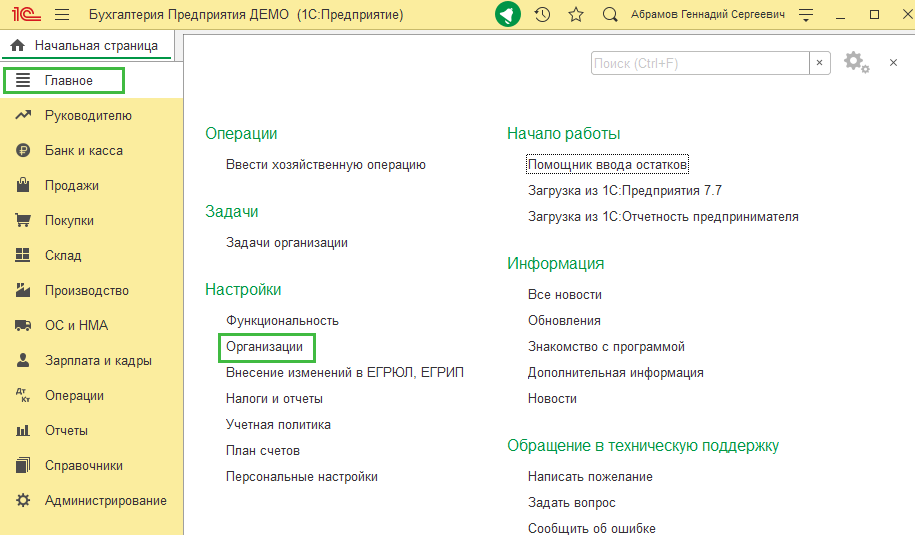
Справочник Организации можно увидеть и открыть из раздела Главное
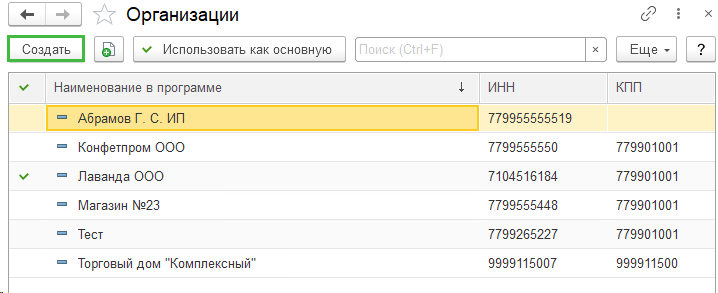
Для того, чтобы создать новую организацию, нажимаем кнопку Создать
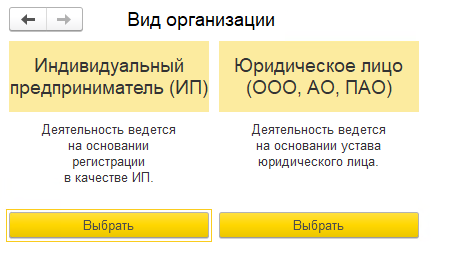
Программой предлагается выбор вида организации: ИП или юридическое лицо. Выбираем нужное и переходим к следующему выбору.
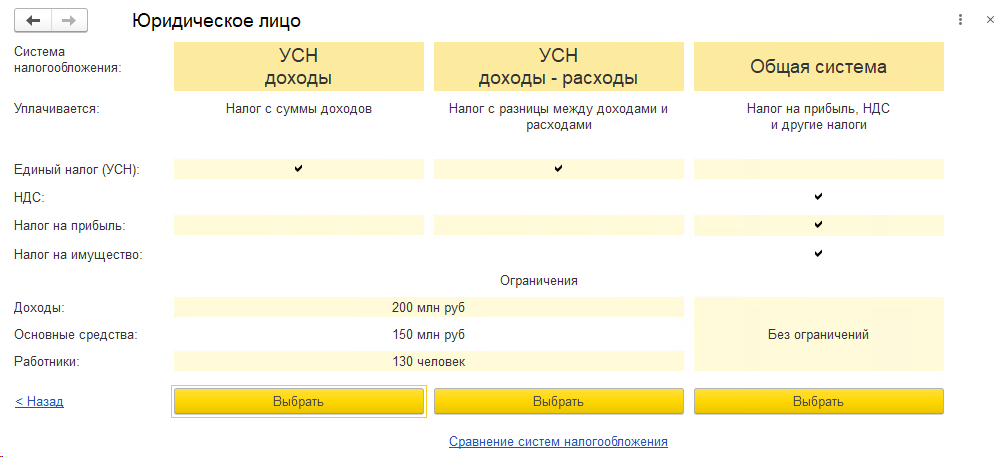
Выбираем систему налогообложения, применяемую организацией.
Откроется карточка организации, которую можно заполнить вручную или же при подключенной услуге 1С:Контрагент автоматически по ИНН:
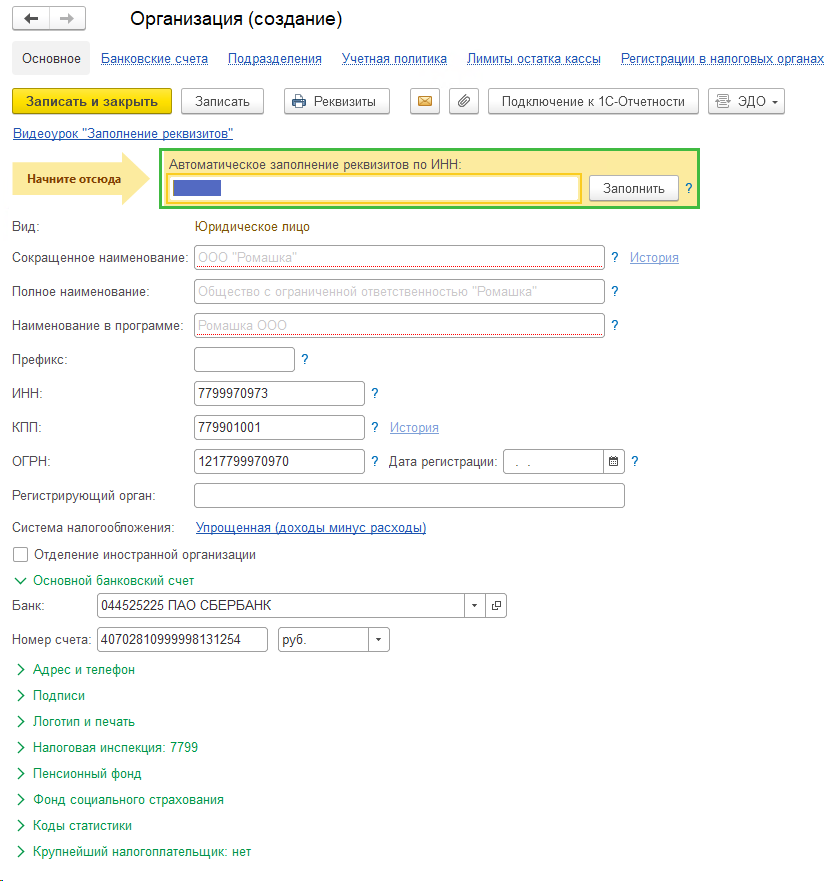
Отображается выбранный нами ранее вид организации, Юридическое лицо, изменению не подлежит.
- Если вы ошиблись на этом этапе, то удалите эту организацию и начните создание с начала.
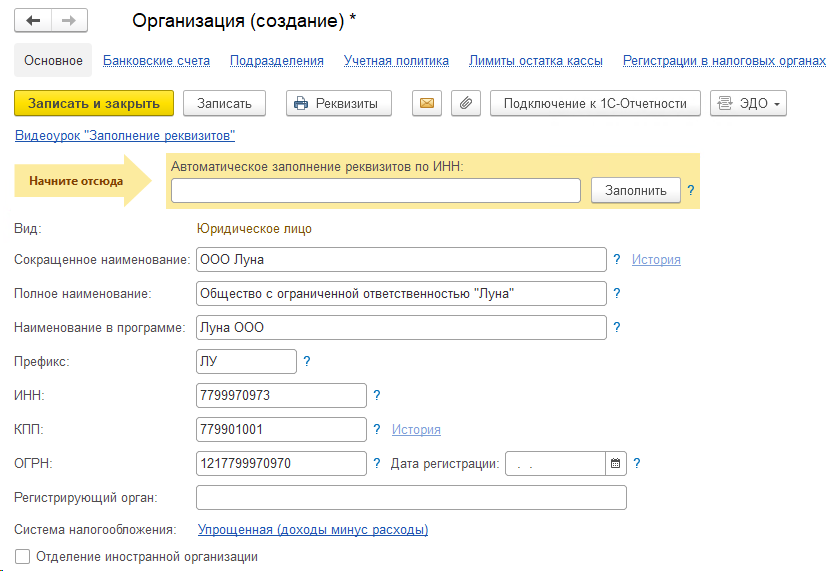
- Следующее поле Сокращенное наименование. Введенное здесь название организации будет печататься на документах.
- В поле Полное наименование вводится название нашей организации без сокращений. Оно отображается в отчётности.
- Поле Наименование в программе можем заполнить кратко, ни в каких отчётах и печатных формах оно отображаться не будет. Это наименование, которое будет видеть пользователь.
- Также есть поле Префикс. Он используется для нумерации документов по данной организации, т.е. в списке документов будет понятно, к какой организации относится данный документ.
- Далее вводим ИНН, КПП И ОГРН. Систему налогообложения мы уже выбирали.
Следующий пункт Основной банковский счет. Развернем его, здесь необходимо ввести БИК нашего обслуживающего банка и номер расчётного счета.

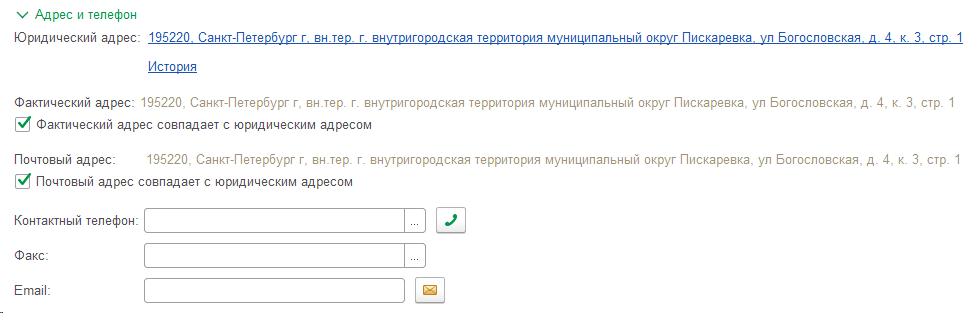
Разворачиваем пункт Адрес и телефон. Следующие пункты заполнения юридического, фактического и почтового адреса. Нажимаем ссылку Заполнить справа. Откроется окно для ввода информации. Если все адреса у организации одинаковые, то галочки везде оставляем. Если адреса разные, снимаем галочки и делаем заполнение вручную. Поля Контактный телефон, Факс и Е-mail заполняете по желанию.
Следующий пункт Подписи. Здесь вводятся имена ответственных лиц организации, которые используются при подписи документов. Эти данные отображаются в печатных формах. Вносить изменения в эти данные необходимо через гиперссылку История. Здесь же можно указать ответственных за подготовку отчетов (регистры бухгалтерского, налогового учетов и статистических отчетов).

Смотрим следующий пункт Логотип и печать. В программе имеется возможность печатать документы с логотипом, факсимильной печатью и факсимильной подписью, для их установки воспользуйтесь инструкцией.
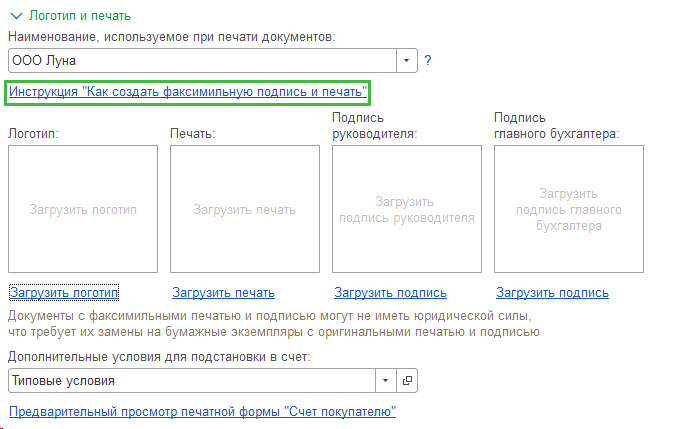
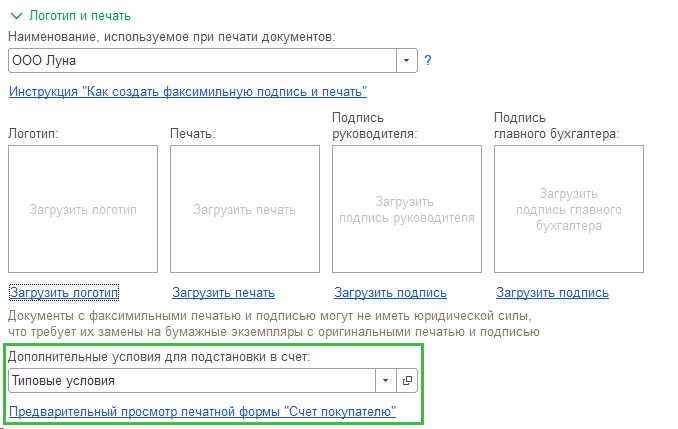
Ее можно распечатать и загрузить факсимиле в программу. Можно предварительно посмотреть печатную форму нажав на соответствующую ссылку. Также в данном разделе можно указать особые условия, которые будут прописываться в счетах от вашей организации.
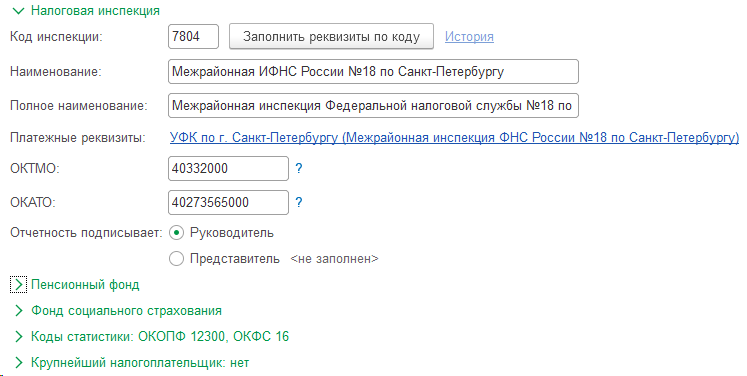
Перейдем к следующему пункту Налоговая инспекция. Здесь нужно заполнить всё так, как указано в документах вашей организации.
Остальные разделы Пенсионный фонд, Фонд социального страхования, Коды статистики заполняются из учредительной документации вашей организации. Нажимаем Записать. Осталось заполнить учетную политику и организация готова к работе.