• Конфигурации 1С
  • Подключение к 1С
  • Сервисы 1С
  • Расширения 1С
Конфигурации 1С

Программные продукты 1С для автоматизации учета, управления процессами и контроля финансов. Широкий выбор решений для бизнеса любого масштаба и отрасли.

Способ подключения к 1С

Способы подключения к 1С. Отличаются требованиями к IT-инфраструктуре, местом хранения данных, стоимостью и дополнительными возможностями для бизнеса.

Сервисы 1С

Инструменты 1С, расширяющие возможности конфигураций. Автоматизируют взаимодействие с госорганами и контрагентами, документооборот, ввод и проверку данных.

Расширения 1С

Готовые решения, разработанные специалистами Scloud. Позволяют адаптировать 1С под потребности конкретного бизнеса и быстро получить нужный инструмент.

  • Консультации по 1С
  • Доработка 1С
Консультации по 1С

Консультации по работе в 1С для бухгалтеров и руководителей. Экспертная помощь в настройке программ, разборе сложных участков учета, подготовке отчетности.

Доработка 1С

Индивидуальная доработка 1С под уникальные бизнес-процессы компании. Разработка и настройка решений для нестандартных учетных и управленческих задач.

  • Об Scloud
  • База знаний
  • Обратная связь
Об Scloud

Новости и события компании Scloud — эксперта в 1С и автоматизации бизнеса. Партнерская программа для тех, кто хочет зарабатывать на рекомендации аренды 1С.

База знаний

Экспертные статьи, полезные материалы и руководства по 1С для бухгалтеров, кадровых специалистов и руководителей. Совершенствуйте знания об 1С вместе с Scloud.

Обратная связь

Мы ценим открытый диалог с клиентами. Поделитесь впечатлениями, задайте вопрос или сообщите о ситуации, требующей внимания. Ваше мнение важно для нас.

Решения
Конфигурации 1С

Программные продукты 1С для автоматизации учета, управления процессами и контроля финансов. Широкий выбор решений для бизнеса любого масштаба и отрасли.

Способ подключения к 1С

Способы подключения к 1С. Отличаются требованиями к IT-инфраструктуре, местом хранения данных, стоимостью и дополнительными возможностями для бизнеса.

Сервисы 1С

Инструменты 1С, расширяющие возможности конфигураций. Автоматизируют взаимодействие с госорганами и контрагентами, документооборот, ввод и проверку данных.

Расширения 1С

Готовые решения, разработанные специалистами Scloud. Позволяют адаптировать 1С под потребности конкретного бизнеса и быстро получить нужный инструмент.

Услуги
Консультации по 1С

Консультации по работе в 1С для бухгалтеров и руководителей. Экспертная помощь в настройке программ, разборе сложных участков учета, подготовке отчетности.

Доработка 1С

Индивидуальная доработка 1С под уникальные бизнес-процессы компании. Разработка и настройка решений для нестандартных учетных и управленческих задач.

Ещё
Об Scloud

Новости и события компании Scloud — эксперта в 1С и автоматизации бизнеса. Партнерская программа для тех, кто хочет зарабатывать на рекомендации аренды 1С.

База знаний

Экспертные статьи, полезные материалы и руководства по 1С для бухгалтеров, кадровых специалистов и руководителей. Совершенствуйте знания об 1С вместе с Scloud.

Обратная связь

Мы ценим открытый диалог с клиентами. Поделитесь впечатлениями, задайте вопрос или сообщите о ситуации, требующей внимания. Ваше мнение важно для нас.

Поиск
Сообщество ВК

Для бухгалтеров и руководителей

Знак вопроса
Готовы подключиться?
Задайте вопрос менеджеру Scloud, если остались сомнения

Расширьте возможности 1С!

Используйте готовые расширения для 1С, чтобы дополнить конфигурации новым функционалом
Узнать подробнее Chevron иконка
Frame 8.png

Как загрузить номенклатуру из EXCEL™ в БП 3.0

Оглавление

    Как подготовить excel файл для загрузки в 1С

    Для того, чтобы загрузка прошла быстро, рекомендуем заранее подготовить файл для загрузки номенклатуры в 1С, для этого мы собрали для вас основные рекомендации, посоветовавшись с нашими Консультантами 1С:

    1. Определите, какие поля нужны в таблице. Обязательны при загрузке номенклатуры: наименование, единица изменения. По желанию: артикул, ставка НДС (но все же мы бы отнесли ее к основному реквизиту), штрихкод, цена

    2. Постройте шаблон по структуре

    3. Заполните файл вашими данными или отредактируйте имеющийся так, чтобы остались только нужны для загрузки данные

    4. Удалите пустые значения и позиции, которые не требуется загружать

    Как загрузить номенклатуру из excel™ в 1С Бухгалтерия

    Для того чтобы загрузить номенклатуру из табличного документа, необходимо в 1С 8.3 сделать следующее:

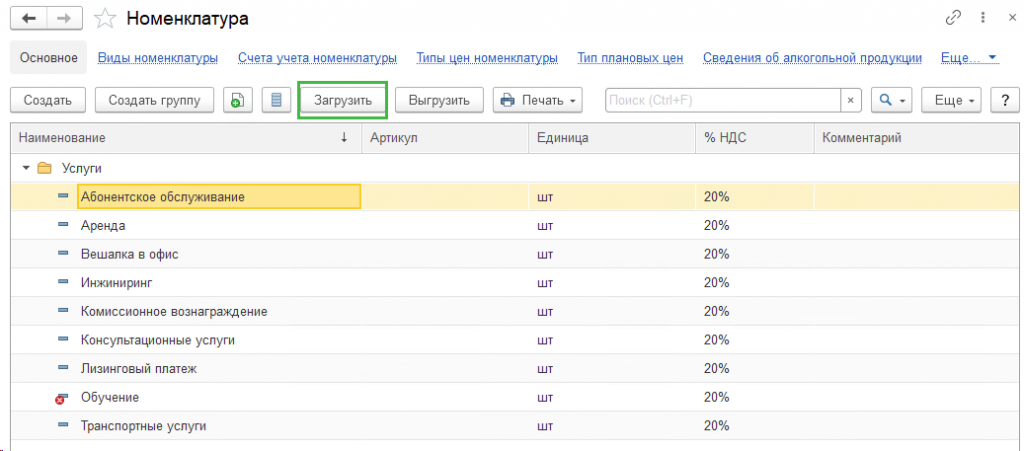
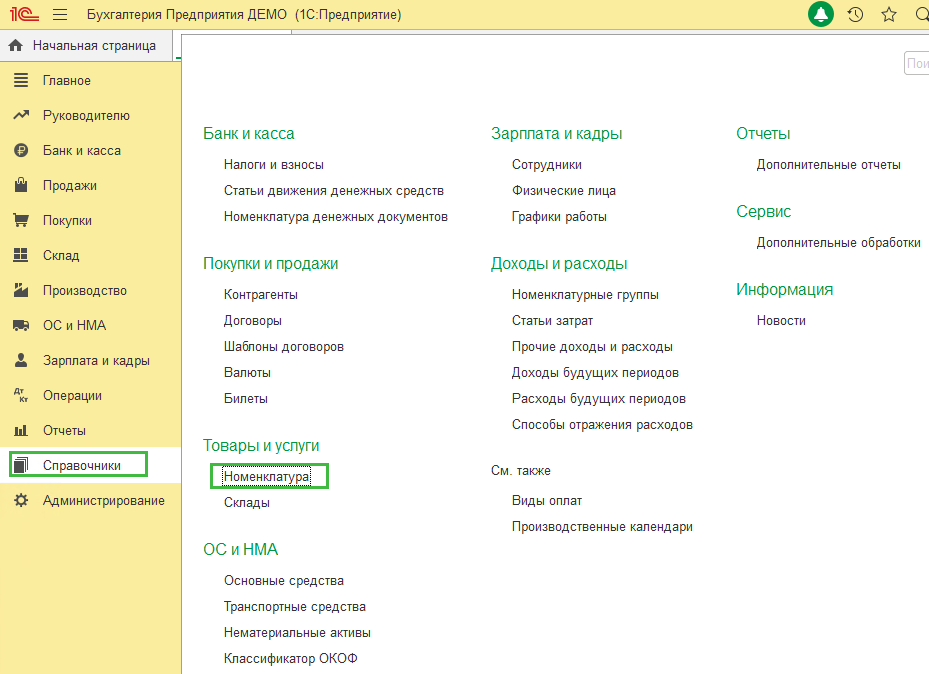
    Раздел Справочники – Номенклатура – кнопка Загрузить.
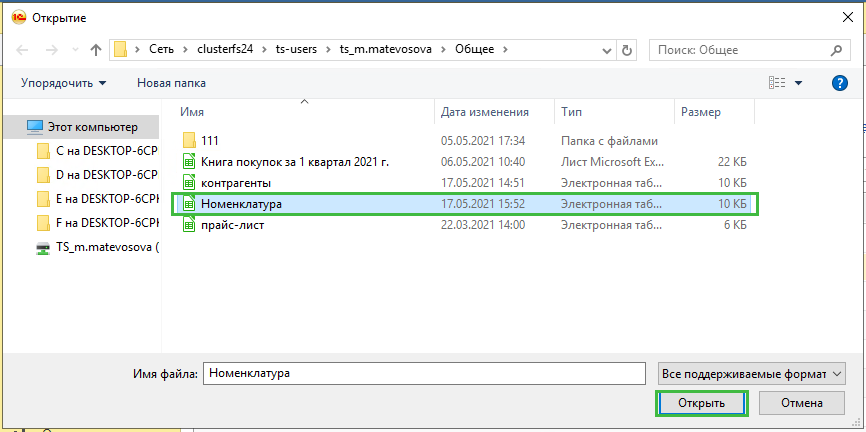
    В открывшемся окне выбрать необходимый файл формата Excel™ (его можно загрузить двойным щелчком мыши или по кнопке Открыть).
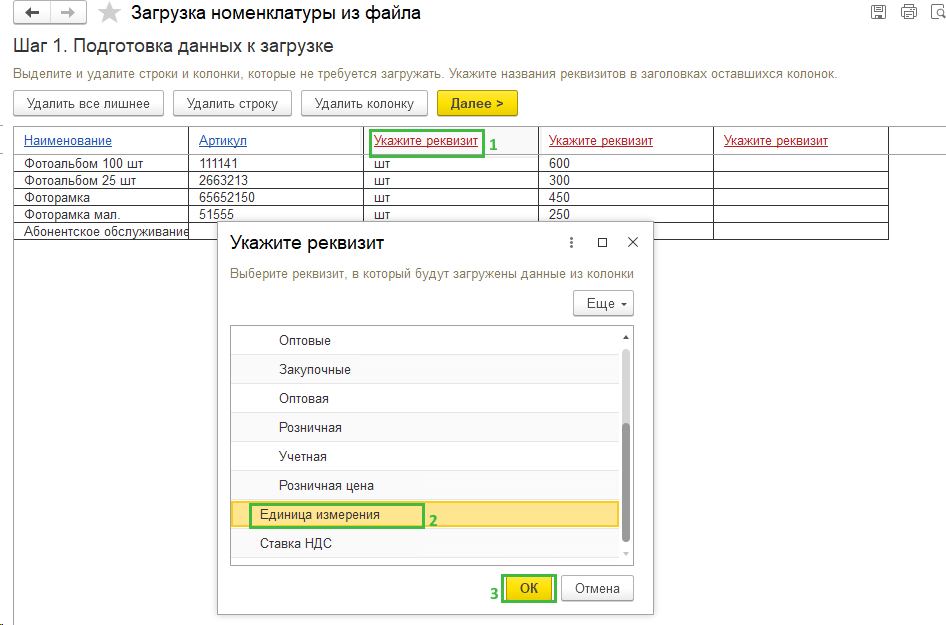
    Далее необходимо отредактировать таблицу: поля, значения, колонки и т.д. Если вы заранее подготовили ваш файл для загрузки, то корректировки либо совсем не потребуются на этом этапе или же потребуются, но минимальные (удалить названия колонок из таблицы, например)
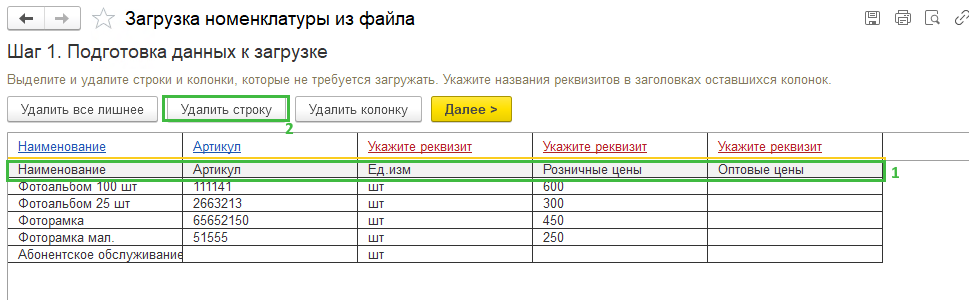
    В необходимой колонке нажмите на гиперссылку Укажите реквизит. Из представленного перечня реквизитов выберите, какой именно реквизит будет загружен в программу 1С:Бухгалтерии 8 (ред. 3.0): наименование, единица измерения, розничная цена, оптовая и т.д.
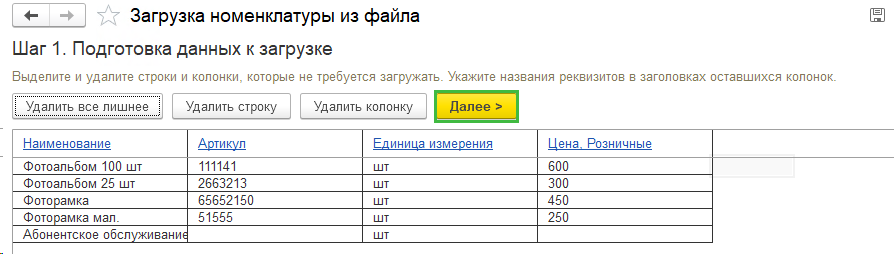
    Кнопка Далее.
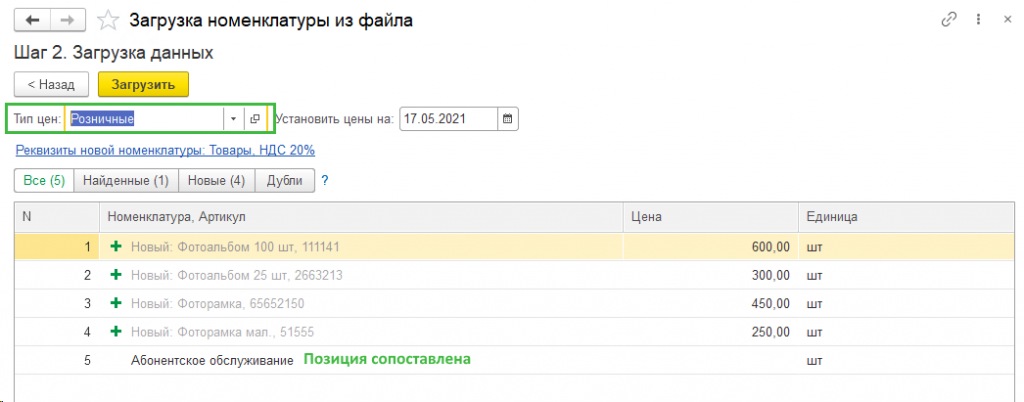
    Чтобы загрузить номенклатуру в программу, необходимо обязательно указать тип цен. Если же тип цены не создан, необходимо создать новый.
    На втором этапе программа отображает новую номенклатуру и сопоставляет с имеющейся в базе. Проверьте данные и при необходимости можно сопоставить строки с имеющимися в базе номенклатурными позициями. Также над табличной частью можно выбрать или создать группу для загружаемых контрагентов.
    По гиперссылке под типом цен указывается Группа для номенклатуры (папка в справочнике Номенклатура, можно не указывать), Вид номенклатуры (от этого будет зависеть настройка счетов учета номенклатуры), Номенклатурная группа и ставка НДС.
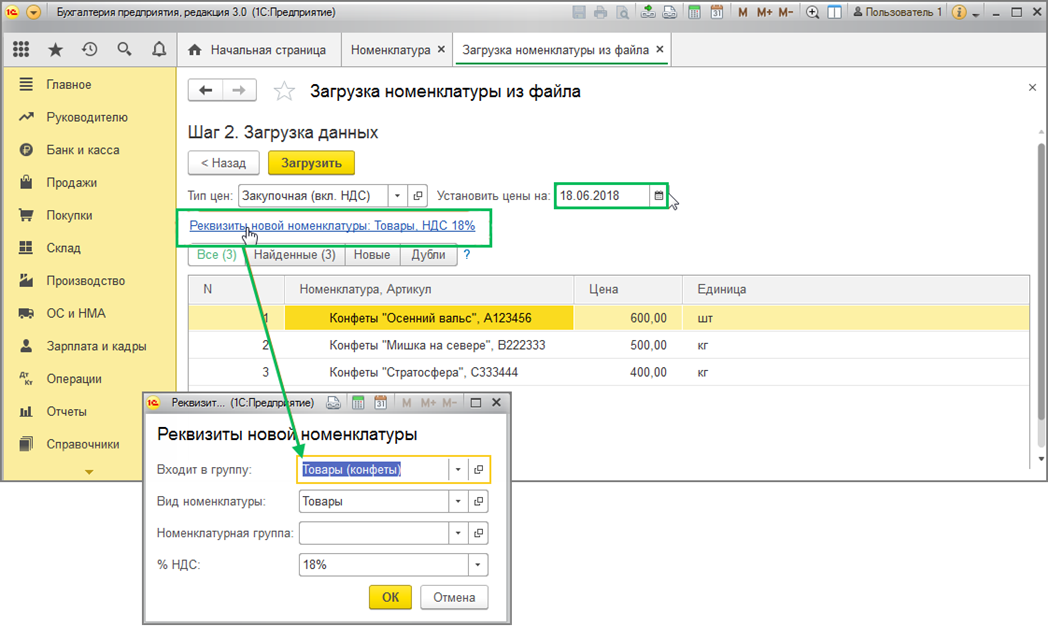

    Если в табличной части загрузки номенклатуры все верно - нажмите кнопку Загрузить. Номенклатура загружена.

    Как исправить ошибки после загрузки из excel?
    Если после загрузки вы поняли, что какие-то поля неверно заполнились или остались пустыми, то вы можете их массово изменить через встроенную обработку Групповое изменение реквизитов, которая находится в разделе Администрирование – Обслуживание – Корректировка данных – Групповое изменение реквизитов. Подробнее в инструкции
    Как создать шаблон для загрузки?

    Из опыта Консультантов 1С можем порекомендовать начать загружать номенклатуру и определить в обработке по загрузке из эксель названия колонок. Далее вы можете их скопировать из 1С в табличный документ и это будет вашим шаблоном для подготовки к загрузке номенклатуры в базу 1С массово.


    (Рейтинг: 5 ,  Голосов: 5 )
    Поделиться

    Оставить комментарий

    Отправляя комментарий, вы соглашаетесь на обработку персональных данных в рамках Политики конфиденциальности.

    Материалы по теме

    Этот сайт использует файлы cookie. Продолжая использовать сайт, вы соглашаетесь с нашей Политикой конфиденциальности.

    1792771387