



-
- Начало работы
- Работа со справочниками
- Банк и касса
- Расчеты с покупателями и поставщиками
- ЭДО в 1С Бухгалтерия
- Учет ТМЦ, складские операции
- Производство
- ОС и НМА в 1С:Бухгалтерии
- Зарплата и кадры
- Операции в 1С Бухгалтерии
- Администрирование
- Общие вопросы по 1С: Бухгалтерии
- Комиссионная торговля и маркетплейсы
- Экспорт, импорт, расчеты в валюте
-
- 4-ФСС в 1С Отчетность
- Бухгалтерская отчетность
- ЕНС и ЕНП
- ЕФС-1
- Налог на прибыль в 1С Отчетность
- Общие вопросы по 1С Отчетности
- Отчетность в Росстат
- Отчетность по НДФЛ
- Отчетность по УСН
- Отчетность СЗВ-ТД
- Патент
- РСВ
- СЗВ-СТАЖ, ПСФЛ (замена СЗВ-М)
- Транспортный, земельный и имущественный налог
- Учет НДС и отчетность по НДС
Синхронизация через интернет УТ-БП

Маргарита Матевосова
Методист отдела 1С Scloud
! Синхронизацию рекомендуем проводить только на базах с актуальным релизом
Настройка синхронизации заключается в следующих этапах:
1. Создание сквозных пользователей в обеих базах
2. Настройка синхронизации через интернет в БП
3. Завершение настройки синхронизации через интернет в УТ
В каждой базе создаем одинаковых пользователей с логином и паролем от облака (сквозного пользователя)
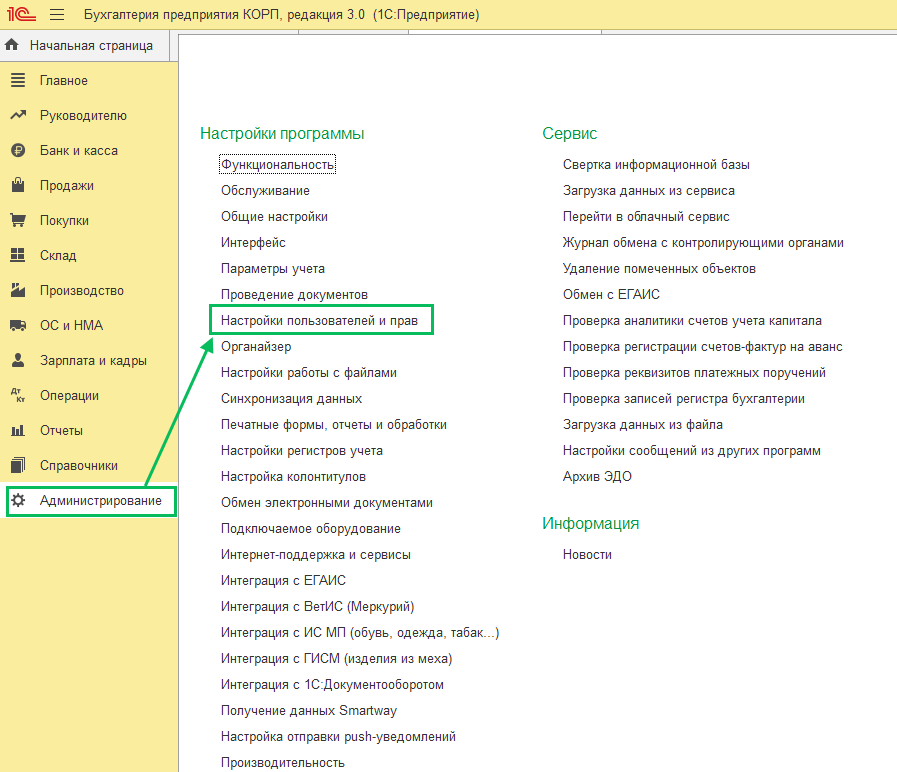
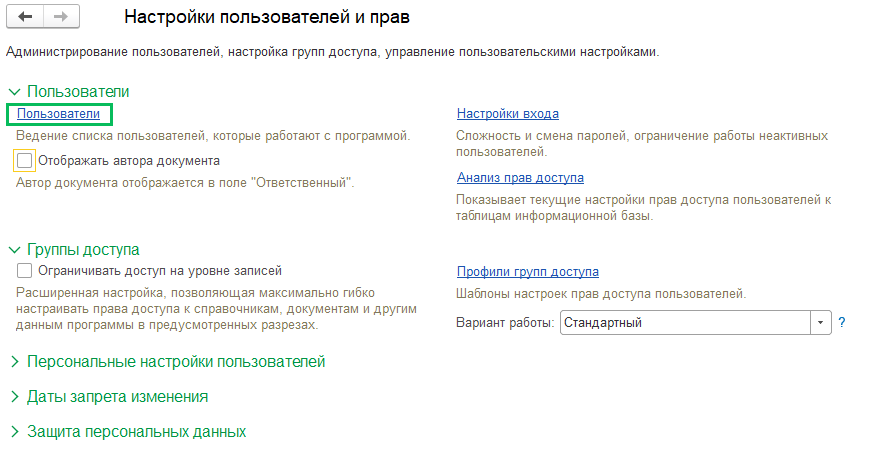
В Бухгалтерии путь для создания пользователя Администрирование - Настройка пользователей и прав – Пользователи
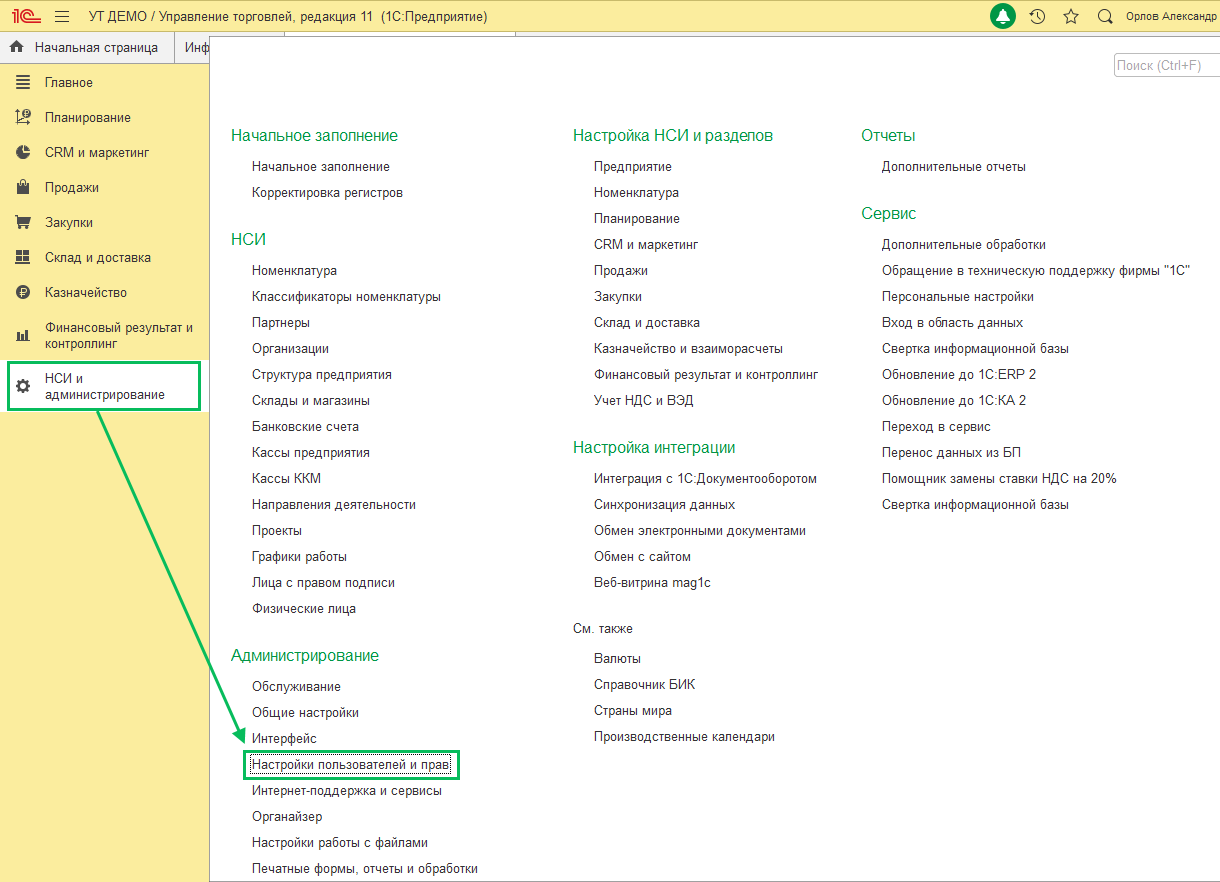
В Управлении торговлей торговлей путь для создания пользователя НСИ и администрировании -Настройка пользователей и прав – Пользователи
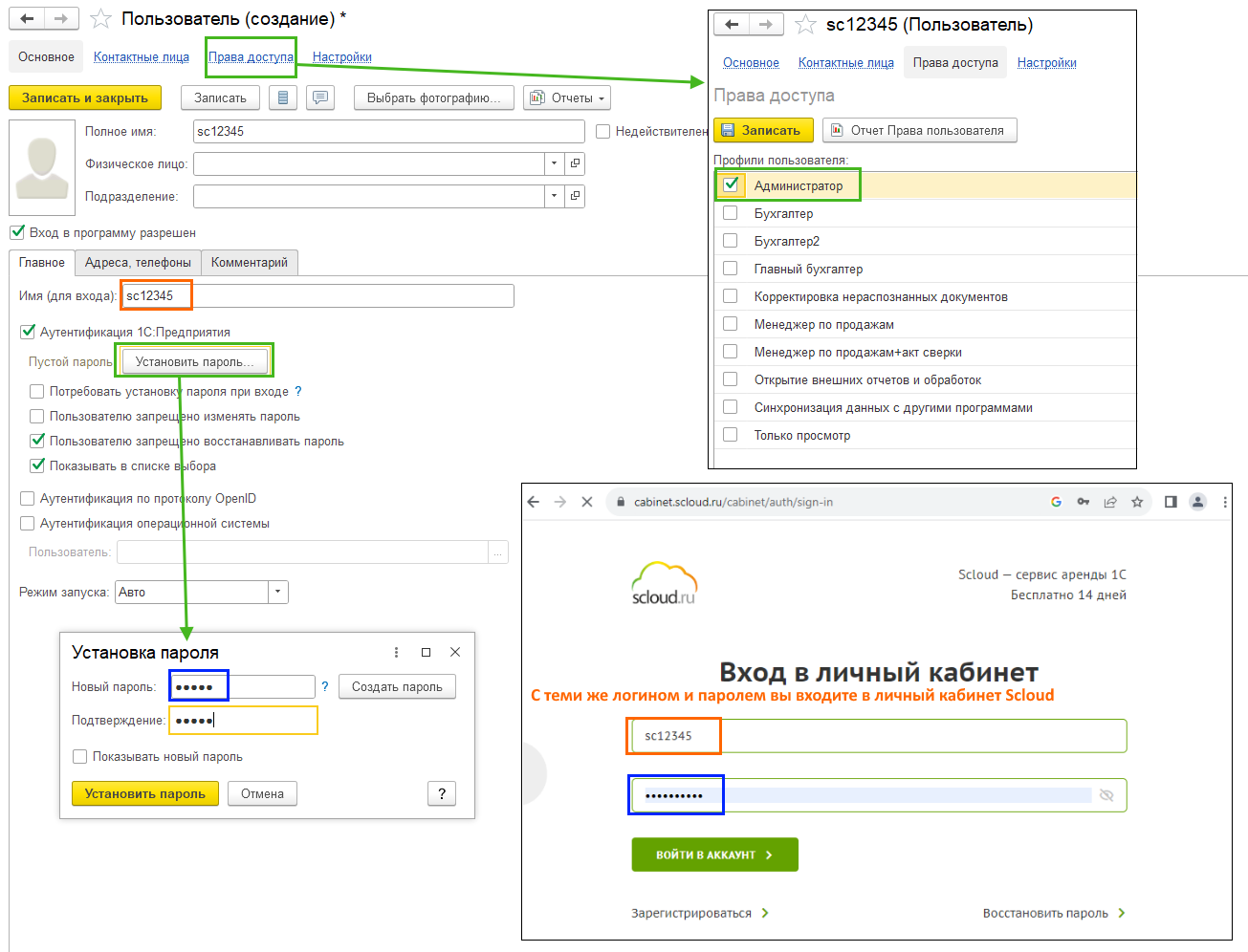
Именем (логином) этого пользователя будет ваш логин в облаке (например, sc12345), паролем для входа - ваш пароль от облака (от вашего Личного Кабинета ServiceCloud. Это НЕ пароль от входа в базу 1С).
Убедитесь, что логин и пароль скопированы точно, без лишних пробелов в конце, в английской раскладке клавиатуры. Чтобы проверить корректность ввода пароля используйте флаг Показывать новый пароль.
Когда пользователь создан, заходим в его карточке по ссылке Права доступа. Присваиваем пользователю профиль с правами администратора. Если пользователь является первым созданным в базе, этого можно не делать, он и так будет наделен правами администратора.
В Бухгалтерии предприятия:
В Управлении торговлей:
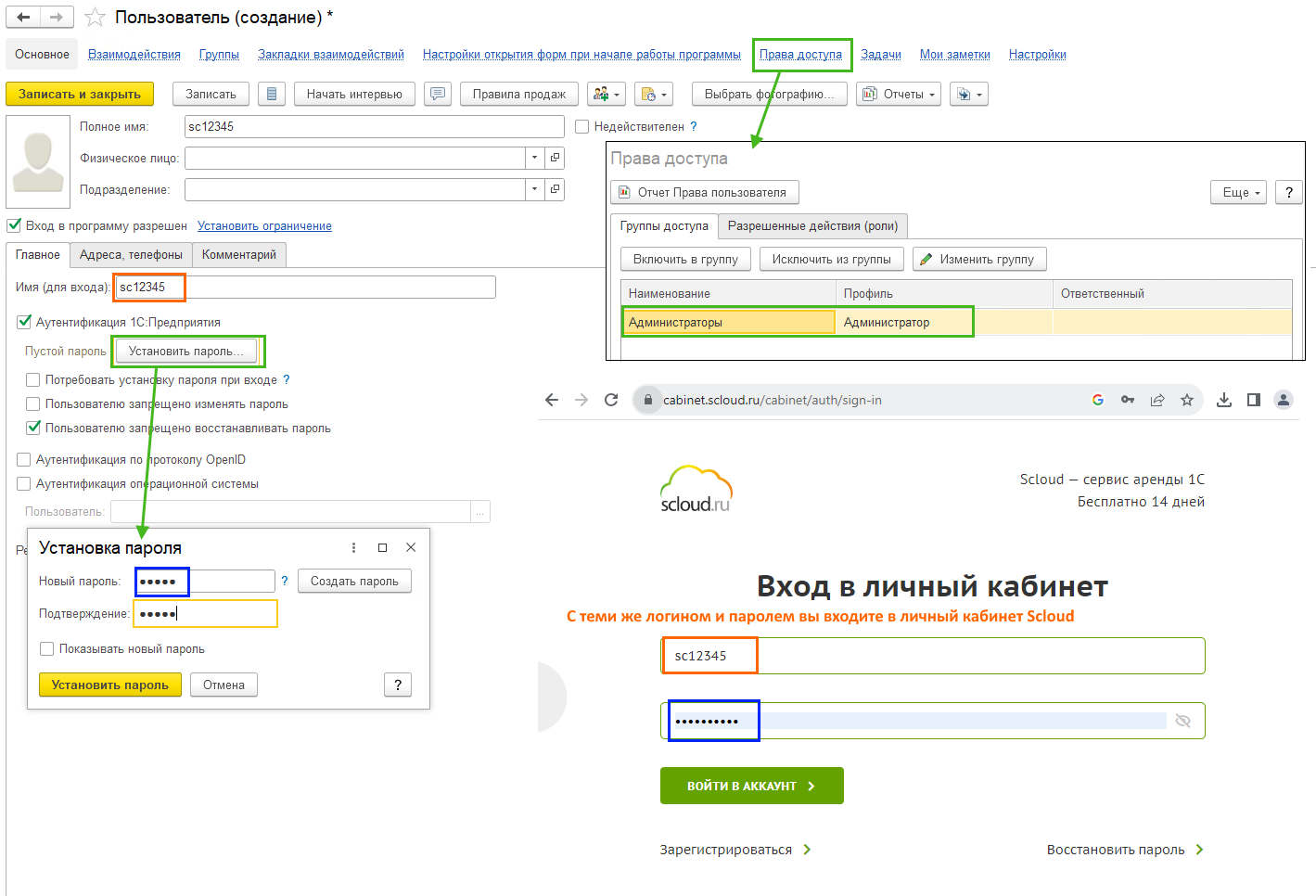
После создания пользователей зайдите в базы хотя бы один раз под новым пользователем
Пользователь со сквозной авторизацией создается для технической возможности работы синхронизации через интернет, не обязательно настройку и обмен проводить под этим пользователем. Нужно, чтобы он был просто создан в двух базах.
Если до настройки у вас в базе не было создано ни одного пользователя и у вас было настроено автообновление базы в Личном кабинете Scloud, то вам необходимо переподключить базу на автообновление (инструкция по ссылке), указав данные от пользователя с правами администратора в базе.
В БП
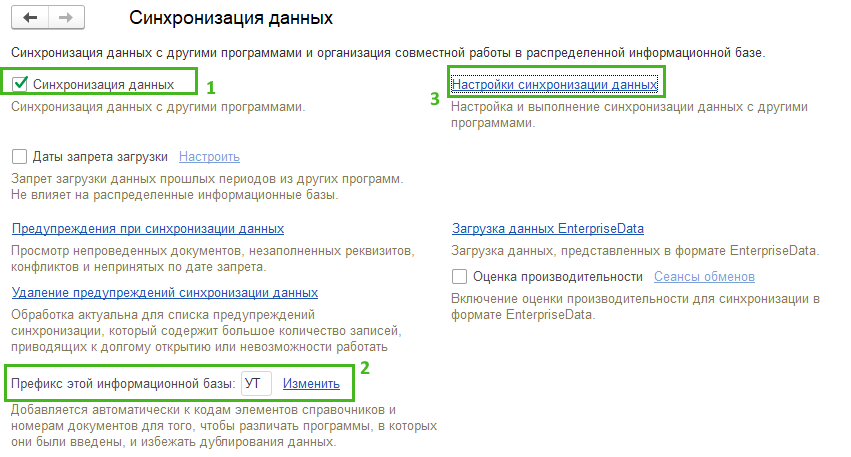
Администрирование – Синхронизация данных – ставим галку Синхронизация данных и устанавливаем префикс информационной базы, если его еще нет. Это необходимо для настройки и работы синхронизации. Обращаем внимание, что после установки или смены префикса, нумерация в базе обнуляется и начинается с номера 1 по всем видам документов. При необходимости, вы можете в первом документе вручную изменить номер на тот, который должен идти по порядку, но обязательно сохраняйте количество символов в поле «Номер», которое заложено программой
Аналогичную предварительную настройку проводим в УТ в разделе НСИ и администрирование – Синхронизация данных
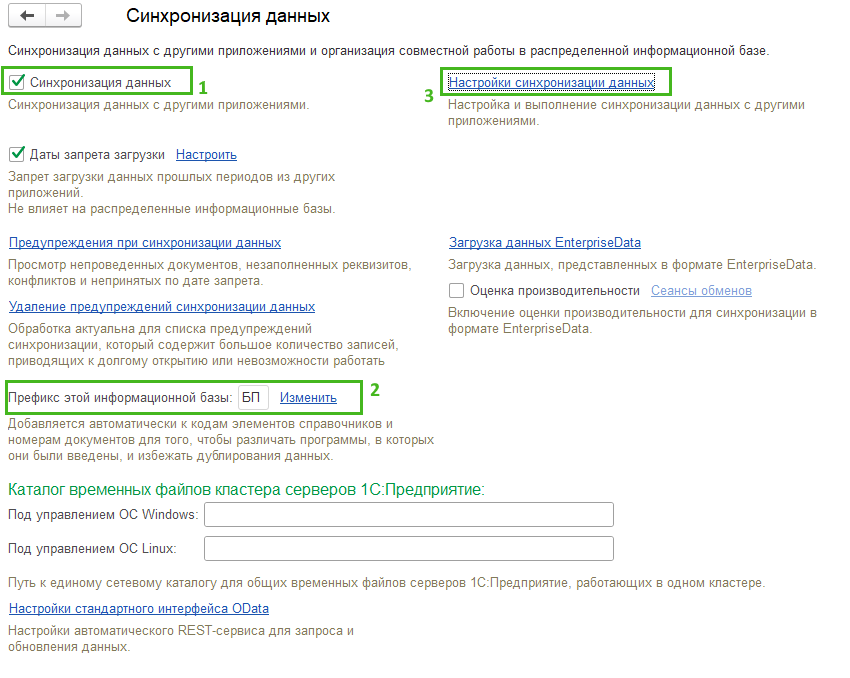
Переходим в Настройки синхронизации – открываем и создаем новую:

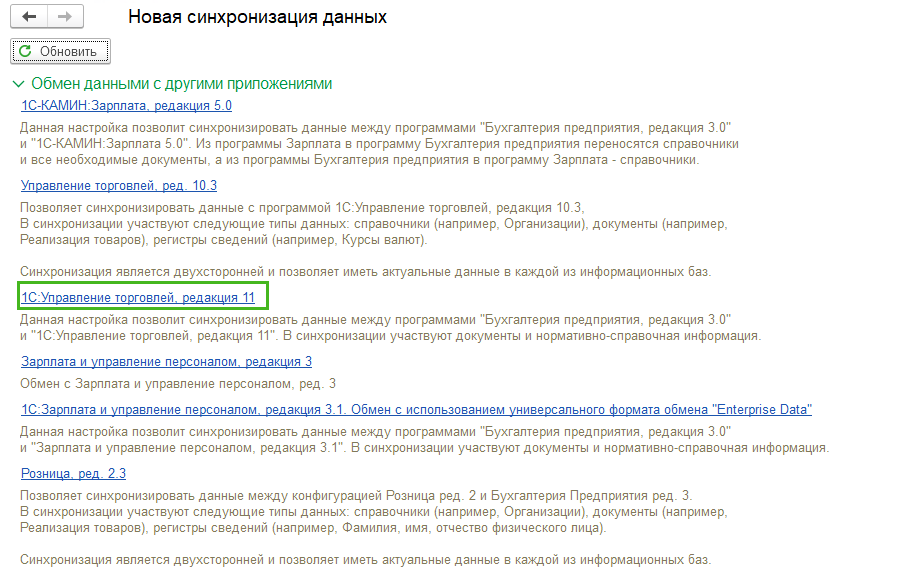
В списке выбираем Управление торговлей, редакция 11:
Выбор типа подключения – Подключение к другой программе через Интернет (веб-сервис) - Готово
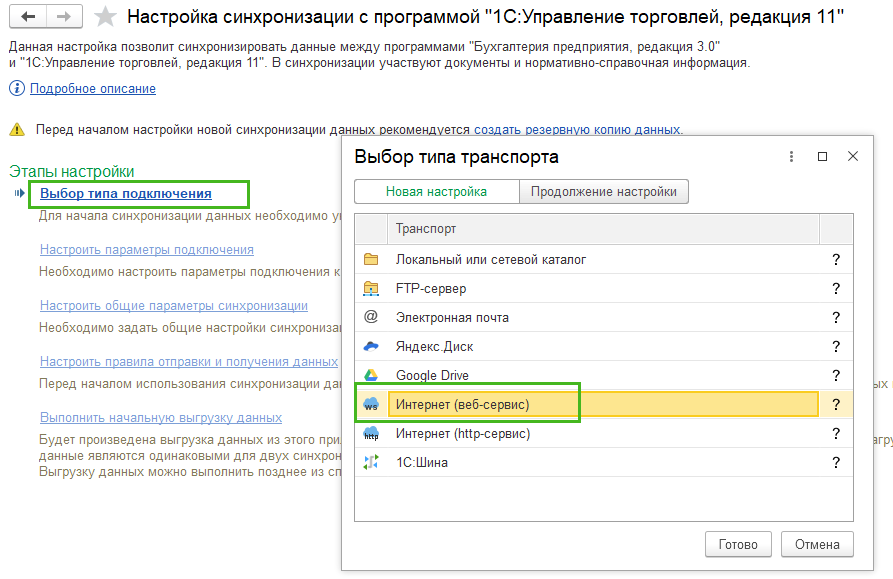
Настроить параметры подключения
Адрес: указываем публикацию УТ, ее берем из раздела Базы 1С в личном кабинете на нашем сайте
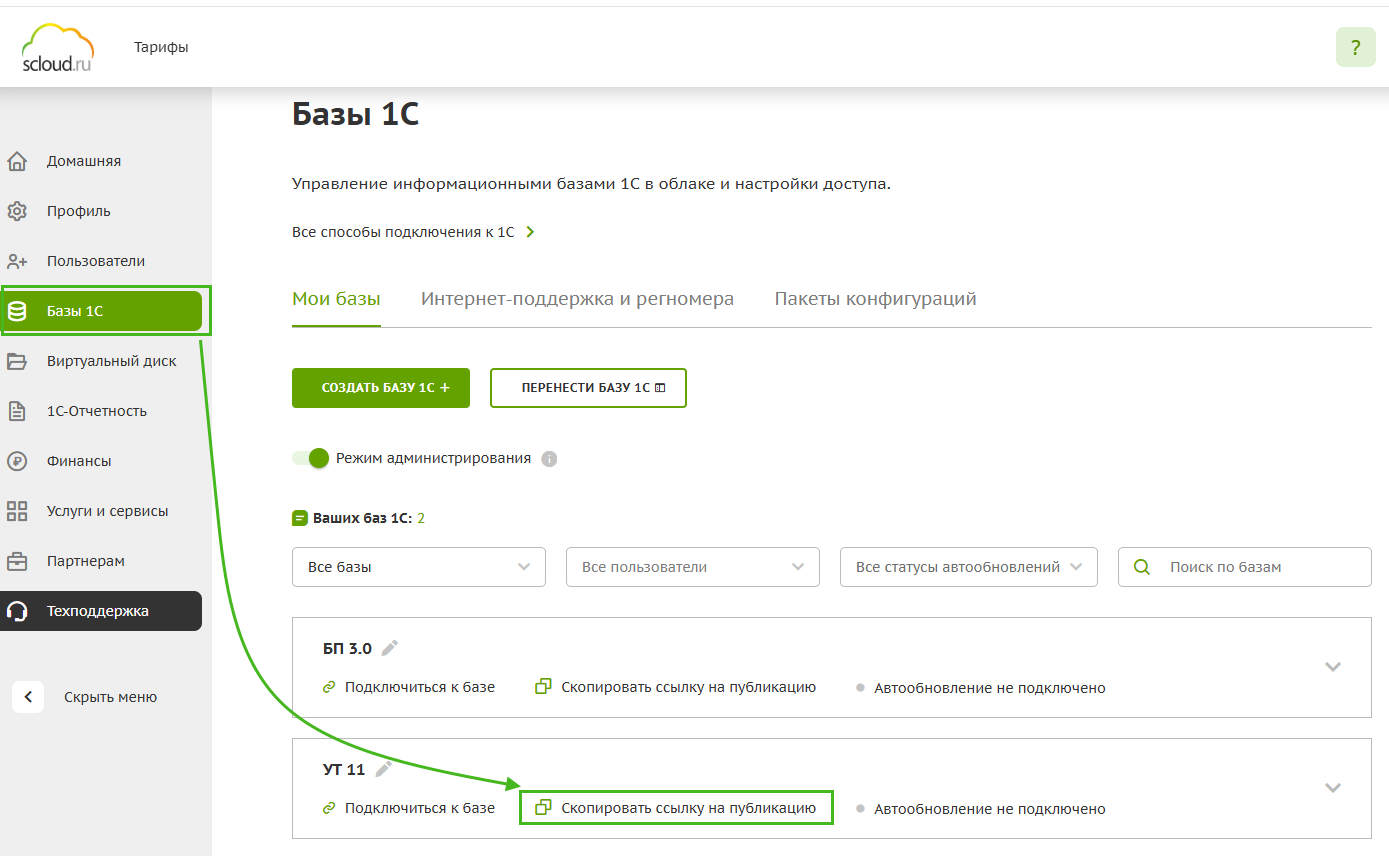
Имя пользователя: ваш логин в облаке (например, sc12345),
Пароль: ваш пароль от облака (от вашего Личного Кабинета ServiceCloud. Это НЕ пароль от входа в базу 1С)
То есть в поля Имя пользователя и Пароль должны быть добавлены данные от сквозного пользователя, которого создали в первой части инструкции
Поставьте галку Запомнить пароль
Можно проверить правильность введения данных, нажав кнопку Проверить подключения
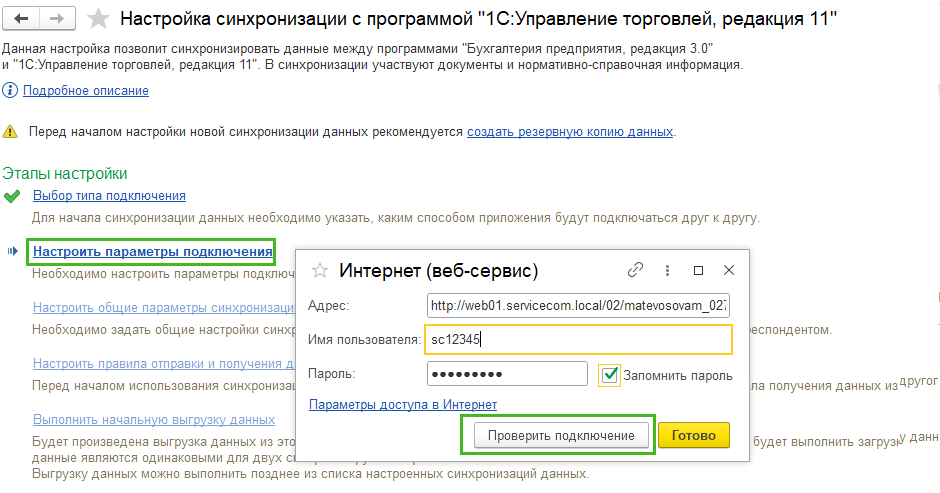
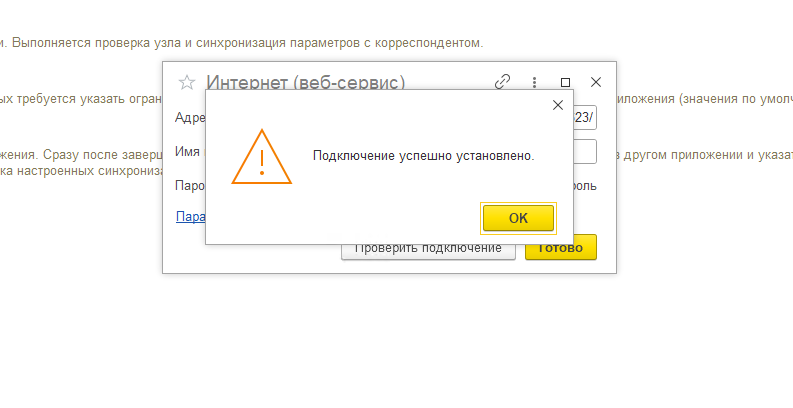
в случае корректного заполнения полей выйдет сообщение
Готово
Настроить общие параметры синхронизации
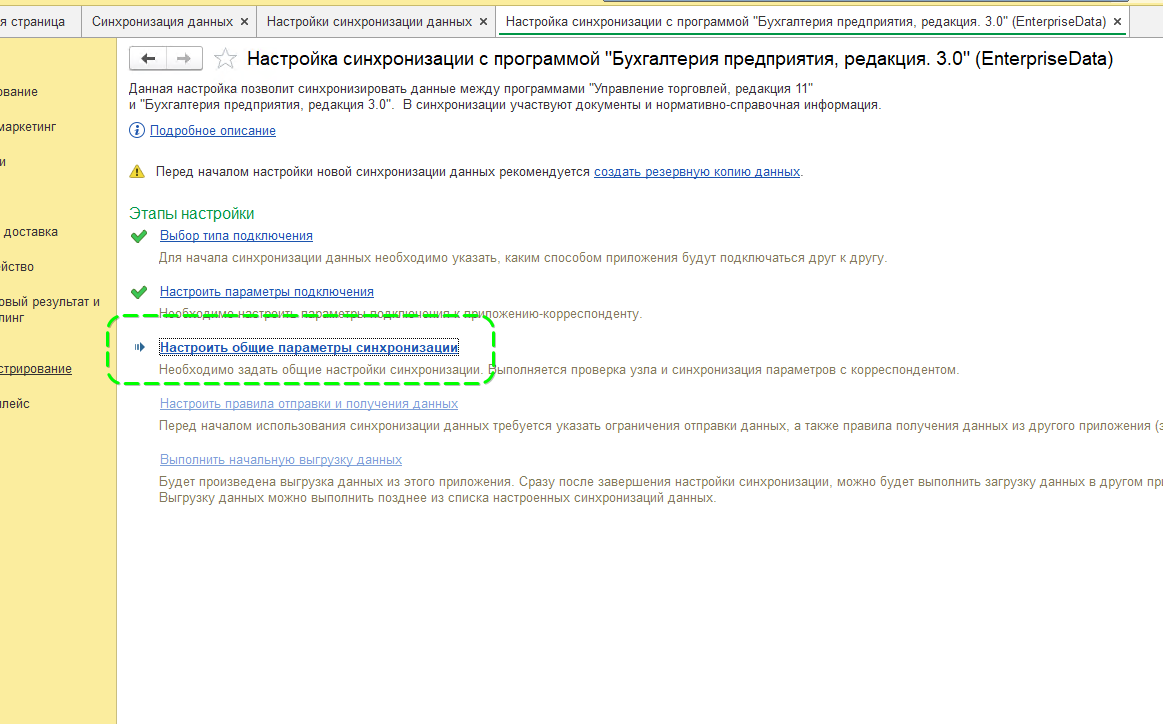
Проверьте префиксы баз
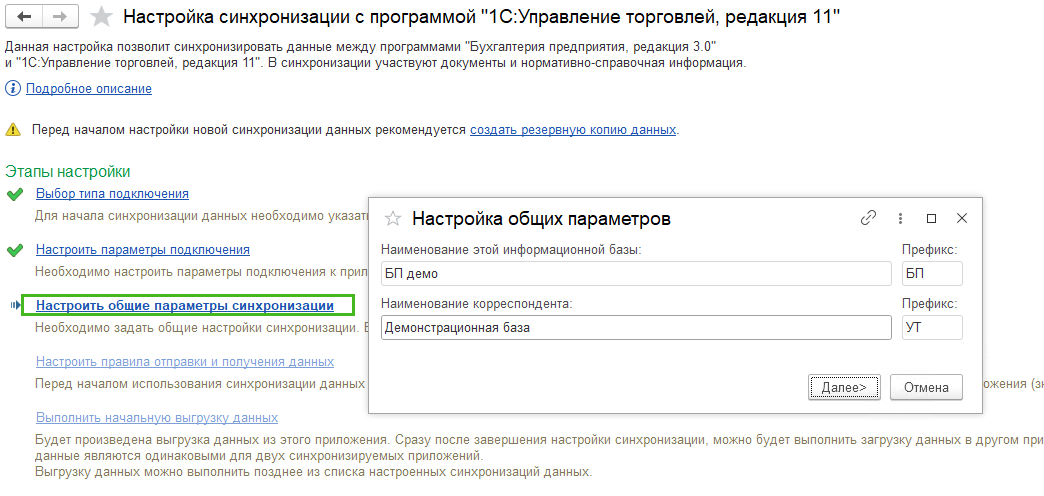
Далее
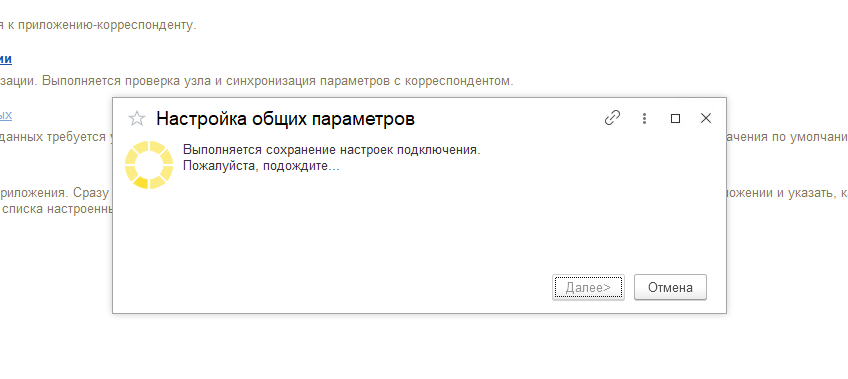
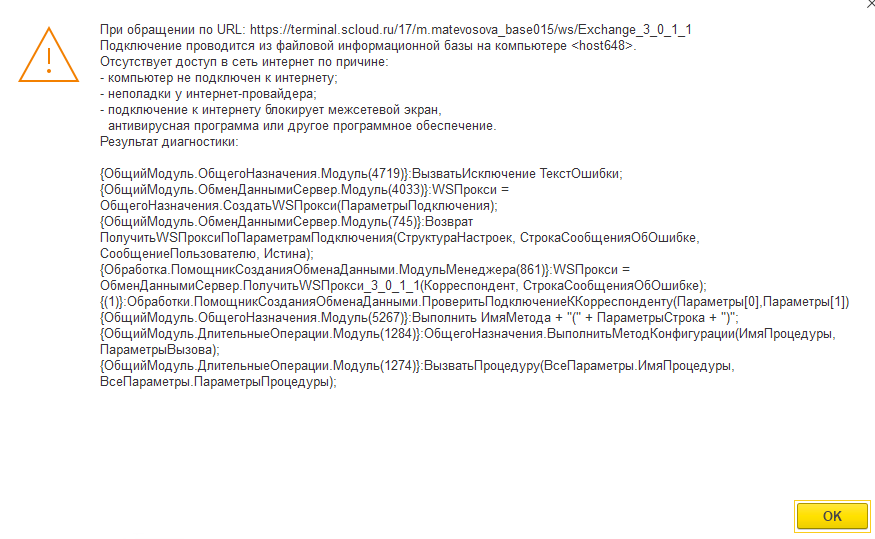
При первой настройке может появиться ошибка, игнорируйте ее (нажмите ОК) и еще раз нажмите Далее
Настройка общих параметров завершена, нажмите Готово и продолжите настройку
Настроить правила отправки и получения данных
Бухгалтерия предприятия чаще всего база-приемник, то есть из нее в УТ ничего не передается. В таком случае ставим Не отправлять для справочников и документов. Из документов из Бп в УТ посредством синхронизации могут передаваться банковские документы и ПКО и РКО.
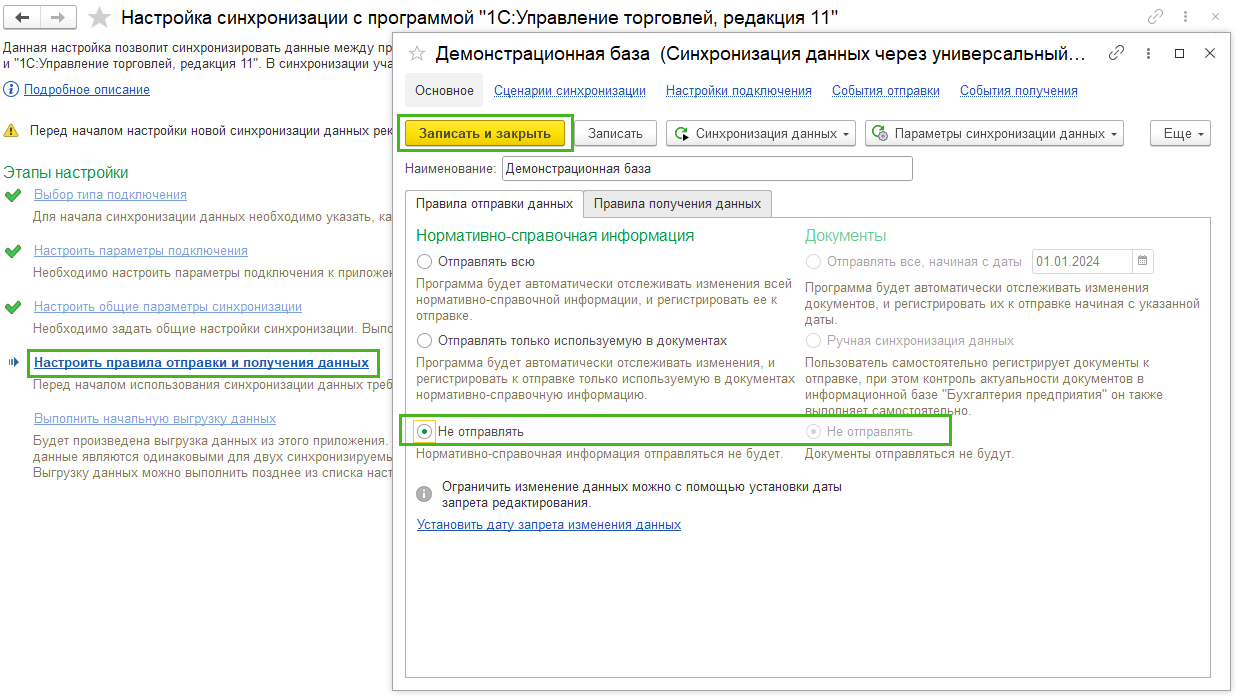
Выполнить начальную выгрузку данных можно и не нажимать, если из БП в УТ ничего не выгружается. Можно просто закрыть на крестик окно с настройкой, со стороны БП она завешена и выглядит следующим образом

УТ
НСИ и администрирование – Синхронизация данных проверяем наличие галки Синхронизация данных и установку префикса информационной базы и переходим в Настройки синхронизации данных
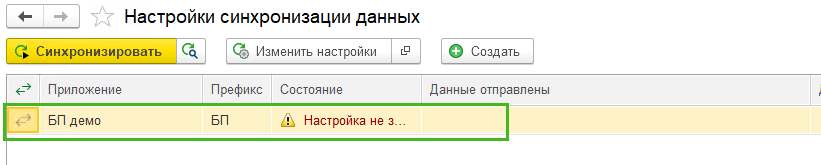
Уже есть та настройка, которую мы инициировали из БП, провалитесь в нее двойным кликом или по кнопке Изменить настройки
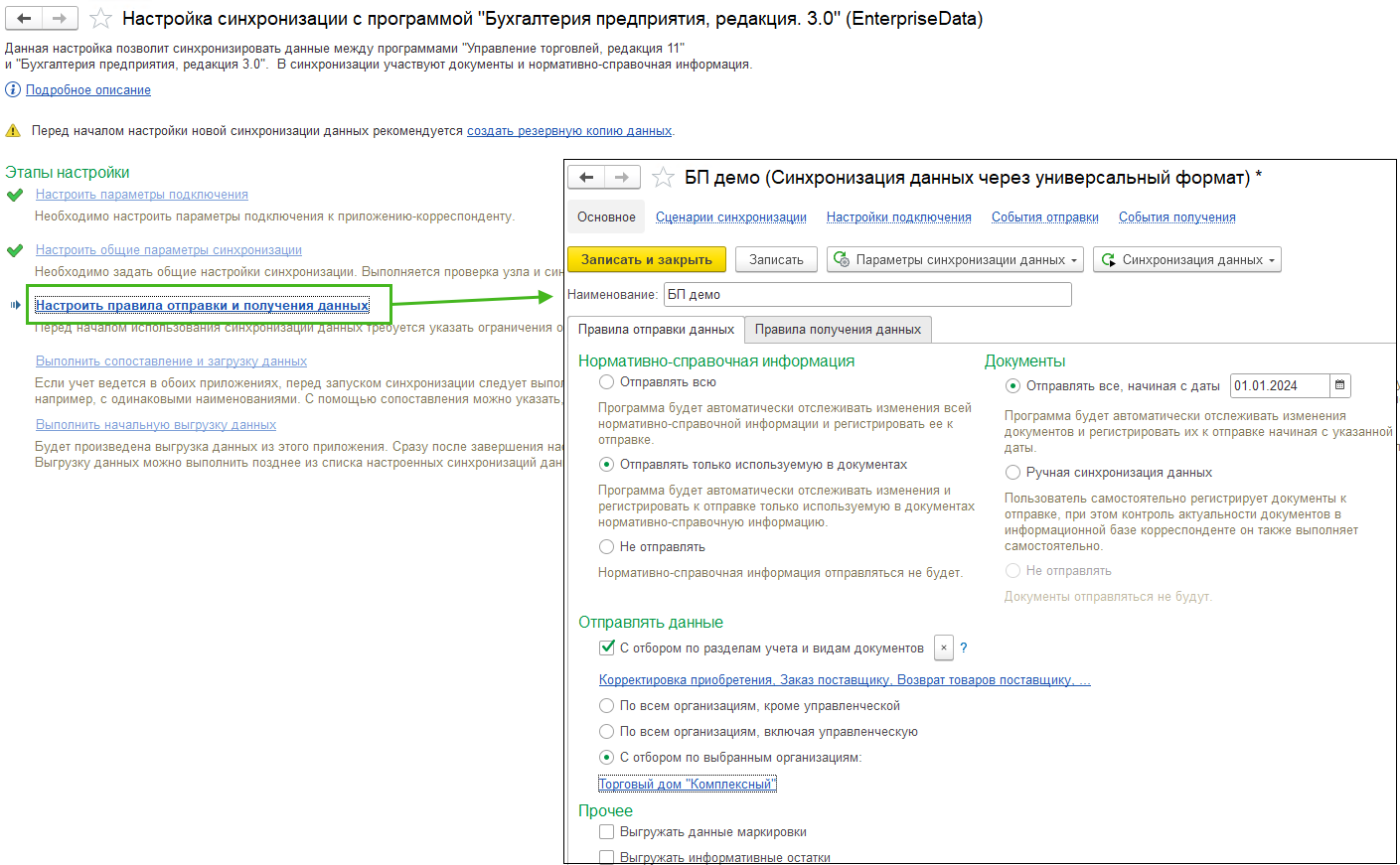
Первые два этапа уже выполнены, поэтому сразу приступаем к Настройке правил отправки и получения данных
Указываем, будут ли выгружаться все справочники или только используемые в документах (рекомендуется). Указываем месяц начала выгрузки из УТ в Бухгалтерию. Указываем, по каким организациям из базы будет происходить обмен, по всем или выборочно. Выставляем отбор по разделам учета, если необходимо.
Выполнить сопоставление и загрузку данных (если из БП ничего не выгружалось, пройдет очень быстро или покажет, что ничего не получено)
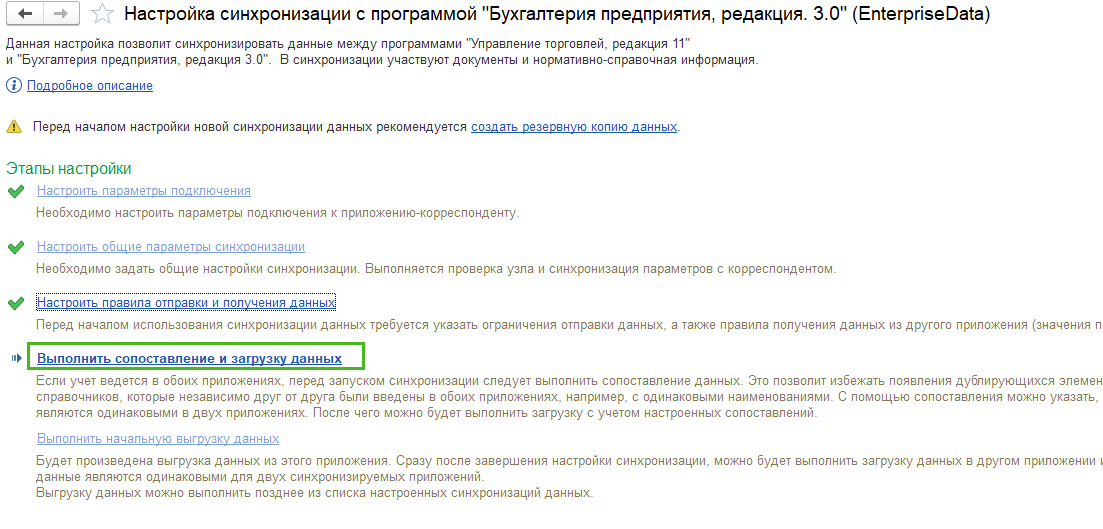
Выполнить начальную выгрузку данных
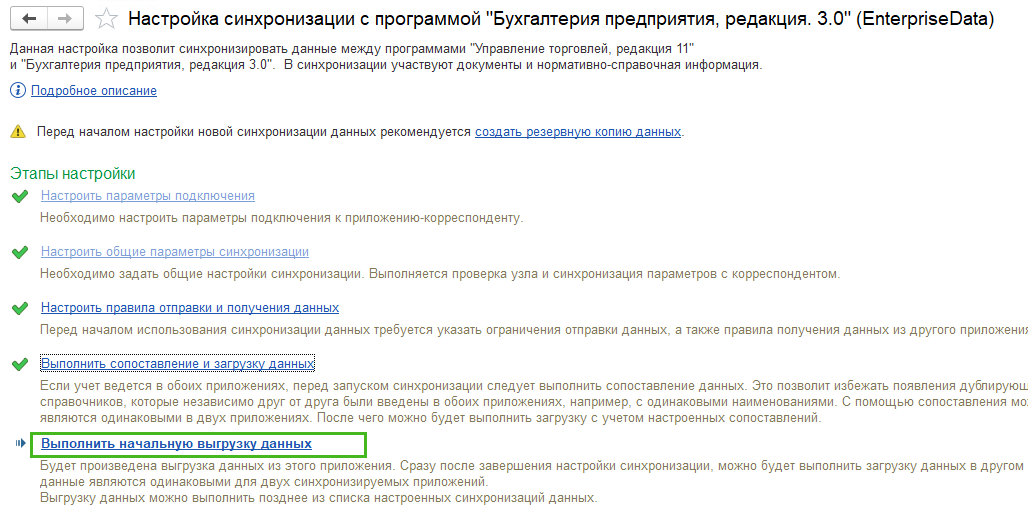
Дождитесь окончания выгрузки
Настройка завершена. В дальнейшем для синхронизации нажимайте кнопку Синхронизировать в Бухгалтерии предприятия. И не обязательно при этом входить в базу под созданным сквозным пользователем, можно под любым пользователем информационной базы с правами администратора или правами на проведение синхронизации.

При проведении обмена может возникать ошибка следующего вида:
Игнорируйте ее и проводите синхронизацию еще раз, во второй раз ошибка не возникнет