-
- Начало работы
- Работа со справочниками
- Банк и касса
- Расчеты с покупателями и поставщиками
- ЭДО в 1С Бухгалтерия
- Учет ТМЦ, складские операции
- Производство
- ОС и НМА в 1С:Бухгалтерии
- Зарплата и кадры
- Операции в 1С Бухгалтерии
- Администрирование
- Общие вопросы по 1С: Бухгалтерии
- Комиссионная торговля и маркетплейсы
- Экспорт, импорт, расчеты в валюте
-
- 4-ФСС в 1С Отчетность
- Бухгалтерская отчетность
- ЕНС и ЕНП
- ЕФС-1
- Налог на прибыль в 1С Отчетность
- Общие вопросы по 1С Отчетности
- Отчетность в Росстат
- Отчетность по НДФЛ
- Отчетность по УСН
- Отчетность СЗВ-ТД
- Патент
- РСВ
- СЗВ-СТАЖ, ПСФЛ (замена СЗВ-М)
- Транспортный, земельный и имущественный налог
- Учет НДС и отчетность по НДС
Сопоставление данных при синхронизации

Ирина Попова
Методист отдела 1С Scloud
При проведении обмена (синхронизации) между базами 1С очень важным этапом является сопоставление данных в базе-приемнике. Так как элементы справочников могут иметь похожие, но не идентичные наименования и характеристики, то в случае пропуска этапа сопоставления данных в базе, куда загружается информация, могут возникнуть дубли элементов справочников, регистров, документов.
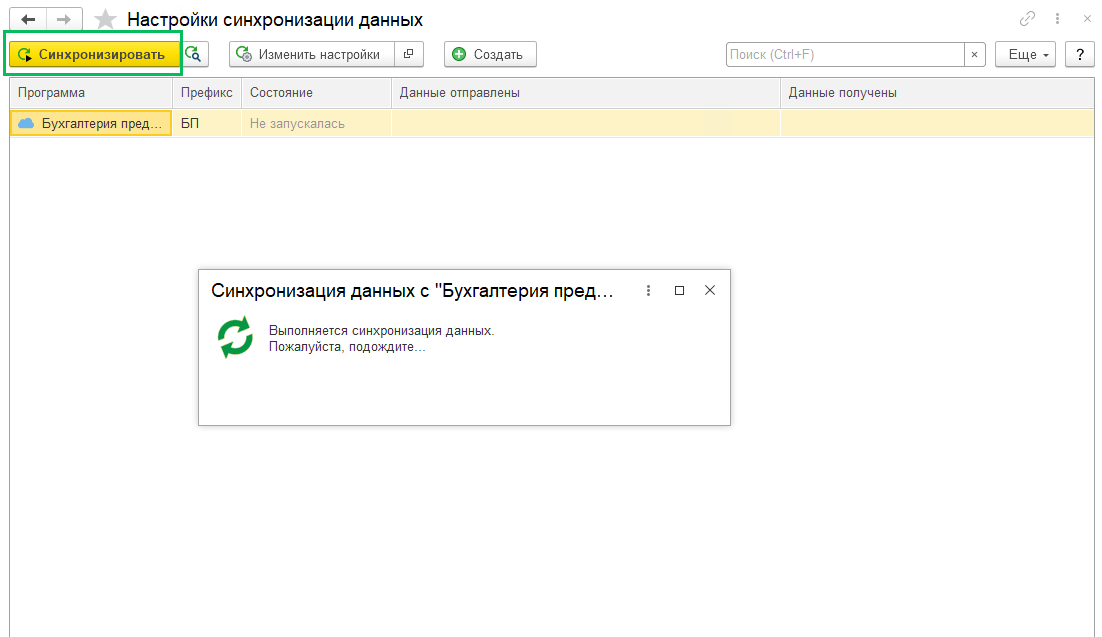
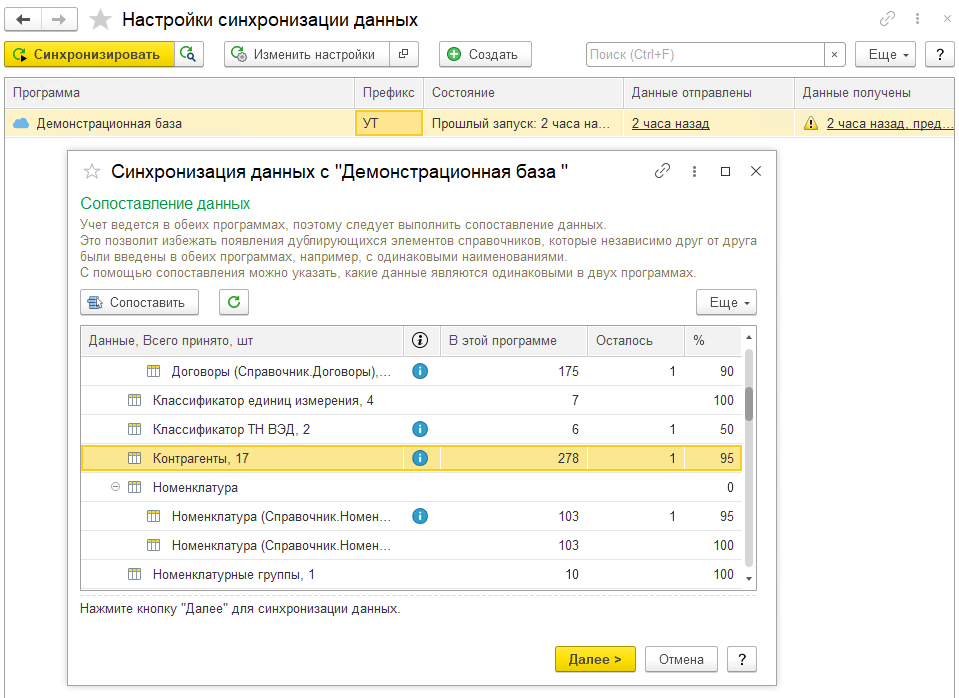
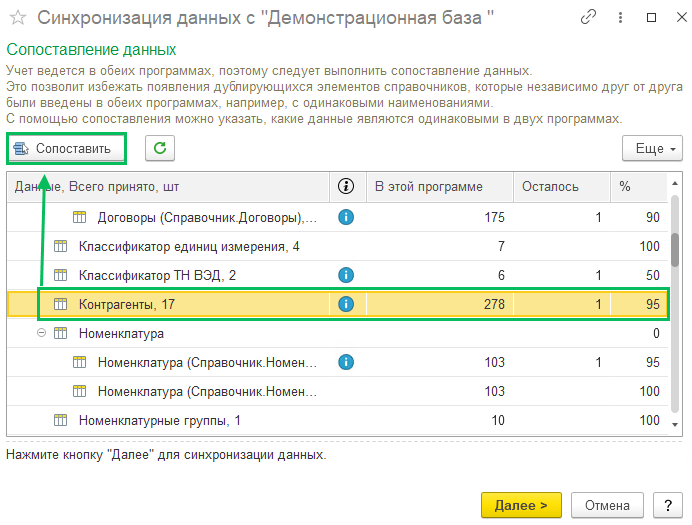
При синхронизации вы нажимаете на кнопку Синхронизировать, затем происходит получение данных из одной базы в другую и после этого выходит окно сопоставления, где вы увидите все справочники и документы, которые будут загружены в виде таблицы:
Синими значками с буквой i обозначены те данные, которые "новые" для базы-приемника. Например, при загрузке в Бухгалтерию предприятия поступают новые документы по новому контрагенту. Этого контрагента еще нет в справочнике Контрагенты в БП 3.0, поэтому он будет "новым" для этой базы данных и в списке сопоставления рядом с контрагентами будет синий кружок с i.
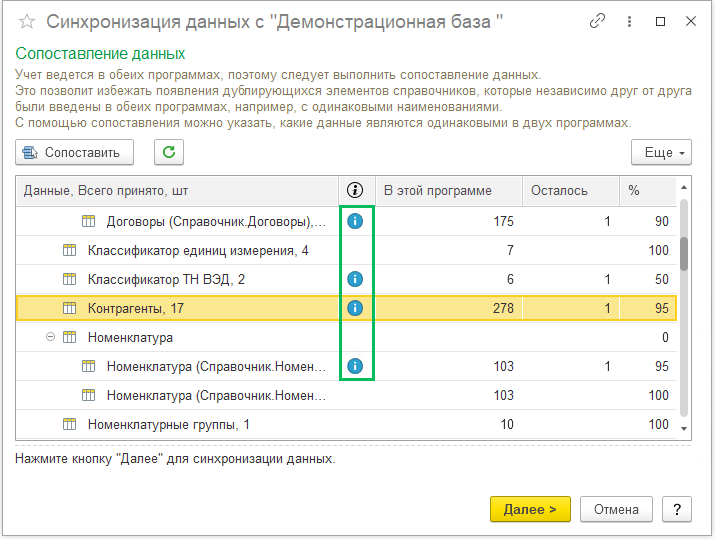
А может быть вариант, что этот контрагент уже есть в базе Бухгалтерия предприятия, только у него в карточке указано старое КПП. Чтобы у БП 3.0 не создался дубль контрагента, его необходимо сопоставить.
Сопоставление может выполняться в автоматическом и ручном режимах.
Для автоматического сопоставления выберите строку с несопоставленными данными (с синими значками) и нажмите на кнопку Сопоставить
Дождитесь загрузки списка данных, вы увидите табличную часть, где в левой части данные из Бухгалтерии предприятия, а в правой полученные данные из второй базы (УТ, УНФ и т.п). Нажмите кнопку Сопоставить автоматически. После этого выберите галками те реквизиты, по которым должно пройти сопоставление. Нажмите Выполнить сопоставление
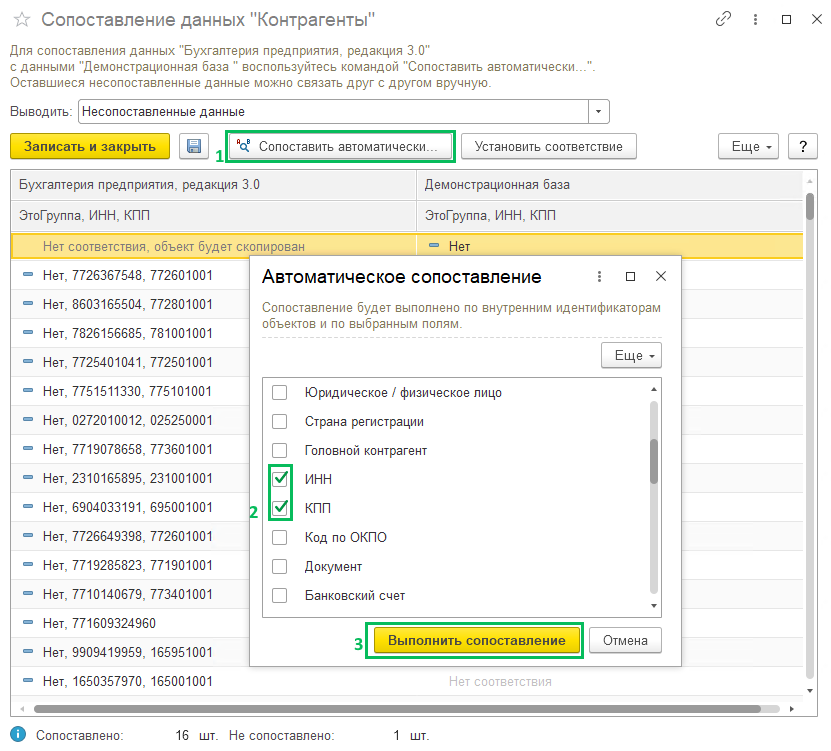
Программа сама проверит все загружаемые данные и сопоставит их с уже имеющимися в программе. Те элементы, которые останутся несопоставленными, будут созданы в Бухгалтерии предприятия как новые.
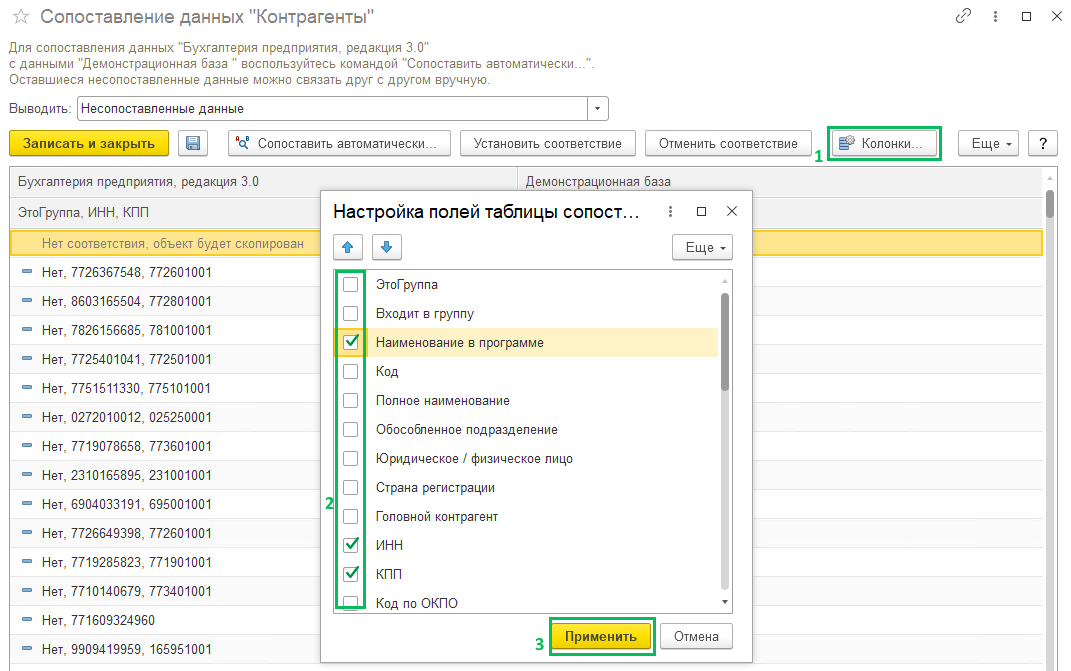
Для ручного сопоставления настройте удобные для себя колонки (выведите туда те поля, по которым будете сопоставлять данные). Нажмите кнопку Колонки и оставьте галки на нужных полях.
После применения новых правил в колонках найдите в правом списке несопоставленный элемент, выделите его одним щелчком мыши и нажмите Установить соответствие.
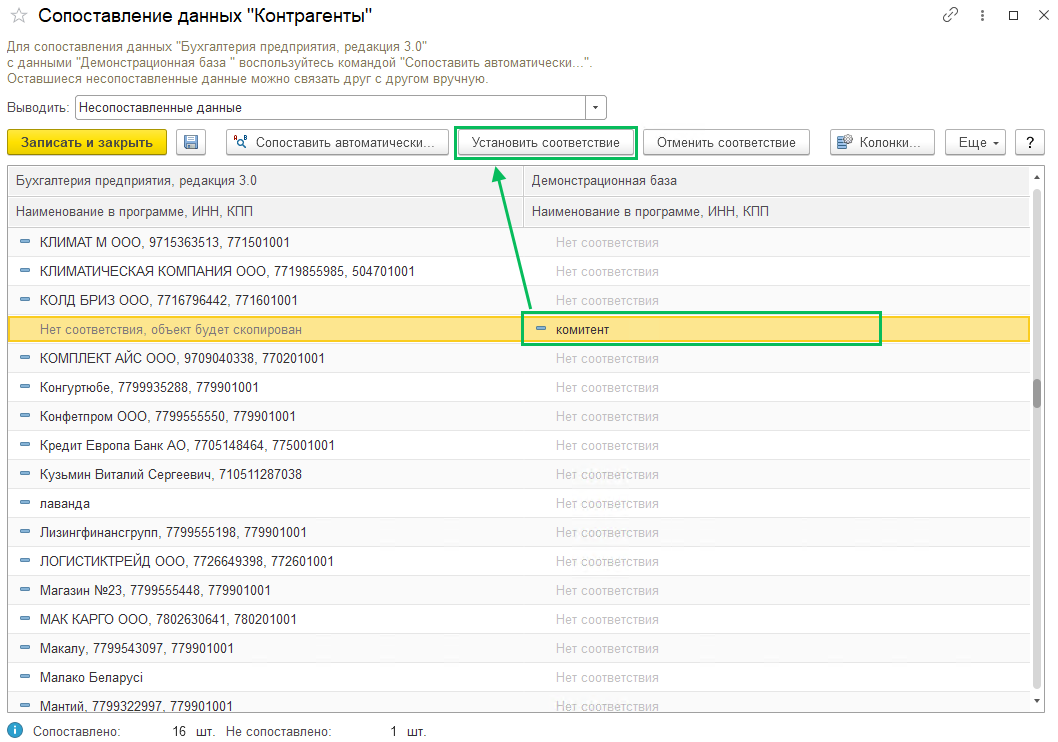
При ручном сопоставлении можно для удобства вывести в списке только несопоставленные данные из другой базы
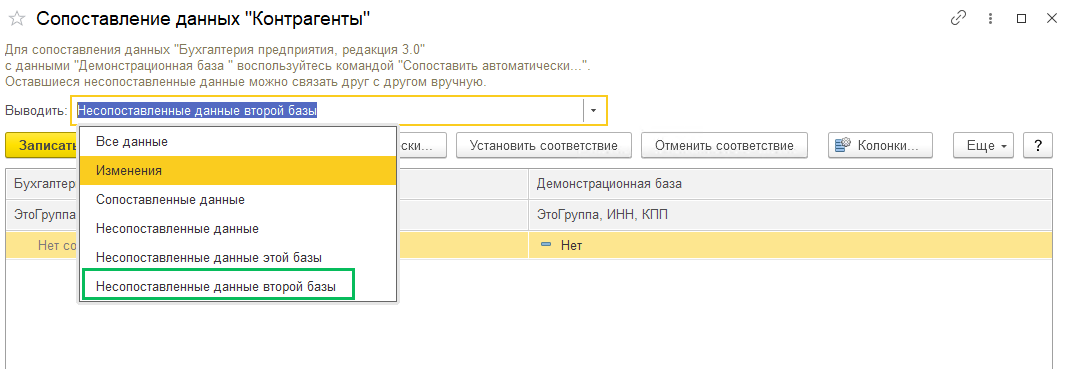
И из появившегося списка выберите с каким элементов в Бухгалтерии предприятия вы хотите сопоставить
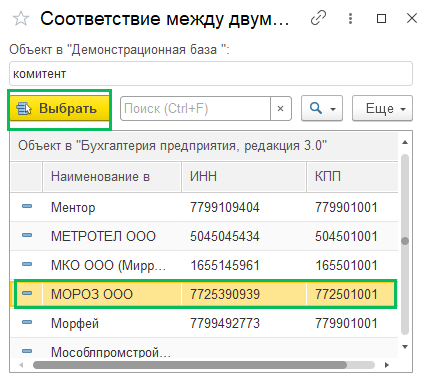
И так просмотрите и сопоставьте все строки. В которых есть синий значок. По итогу у вас все равно могут остаться несопоставленные элементы, это новые для БП данные. После проведения сопоставления нажмите Далее для загрузки данных в БП.