



-
- Начало работы
- Работа со справочниками
- Банк и касса
- Расчеты с покупателями и поставщиками
- ЭДО в 1С Бухгалтерия
- Учет ТМЦ, складские операции
- Производство
- ОС и НМА в 1С:Бухгалтерии
- Зарплата и кадры
- Операции в 1С Бухгалтерии
- Администрирование
- Общие вопросы по 1С: Бухгалтерии
- Комиссионная торговля и маркетплейсы
- Экспорт, импорт, расчеты в валюте
-
- 4-ФСС в 1С Отчетность
- Бухгалтерская отчетность
- ЕНС и ЕНП
- ЕФС-1
- Налог на прибыль в 1С Отчетность
- Общие вопросы по 1С Отчетности
- Отчетность в Росстат
- Отчетность по НДФЛ
- Отчетность по УСН
- Отчетность СЗВ-ТД
- Патент
- РСВ
- СЗВ-СТАЖ, ПСФЛ (замена СЗВ-М)
- Транспортный, земельный и имущественный налог
- Учет НДС и отчетность по НДС
Работа с услугами в 1С: Управление торговлей 11.5

Ирина Попова
Методист отдела 1С Scloud
Рассмотрим работу с услугами в 1С:Управление торговлей.
Работа с услугой аналогично работе с обычной номенклатурой, но имеет свои нюансы. В данной инструкции рассмотрим создание услуги и использование ее в документах продажи/покупки.
Переходим в НСИ и администрирование – Номенклатура:
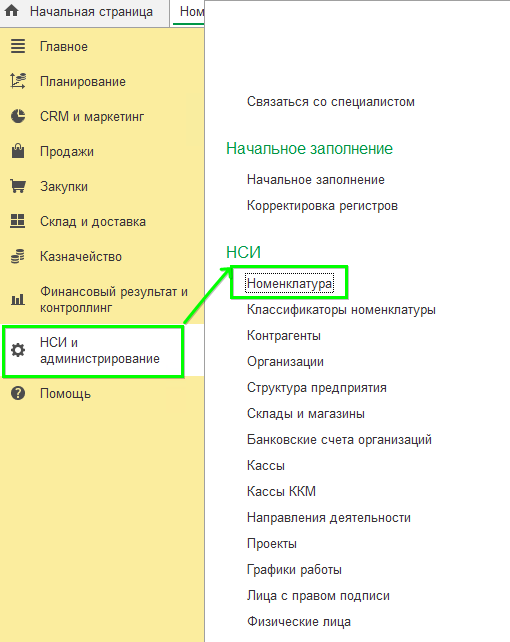
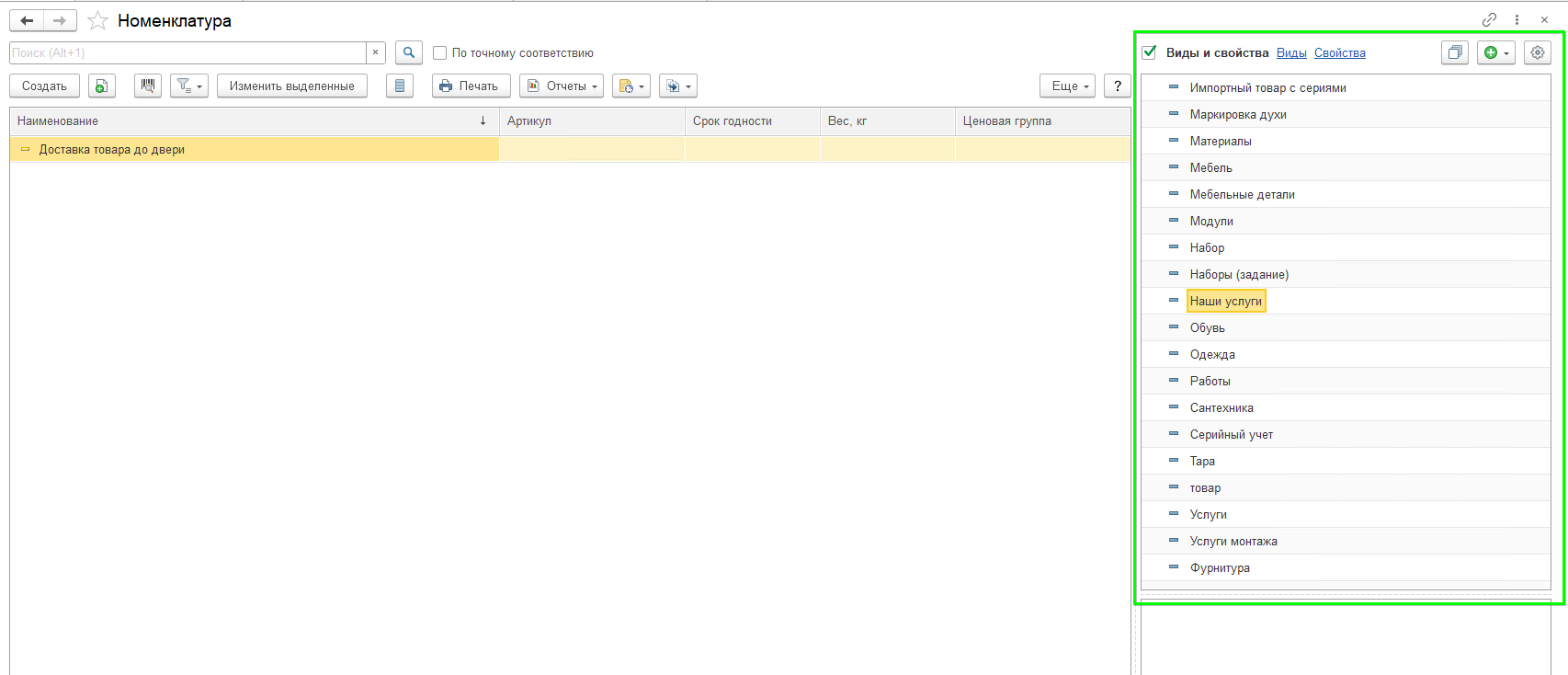
В правом окне у нас есть виды номенклатуры:
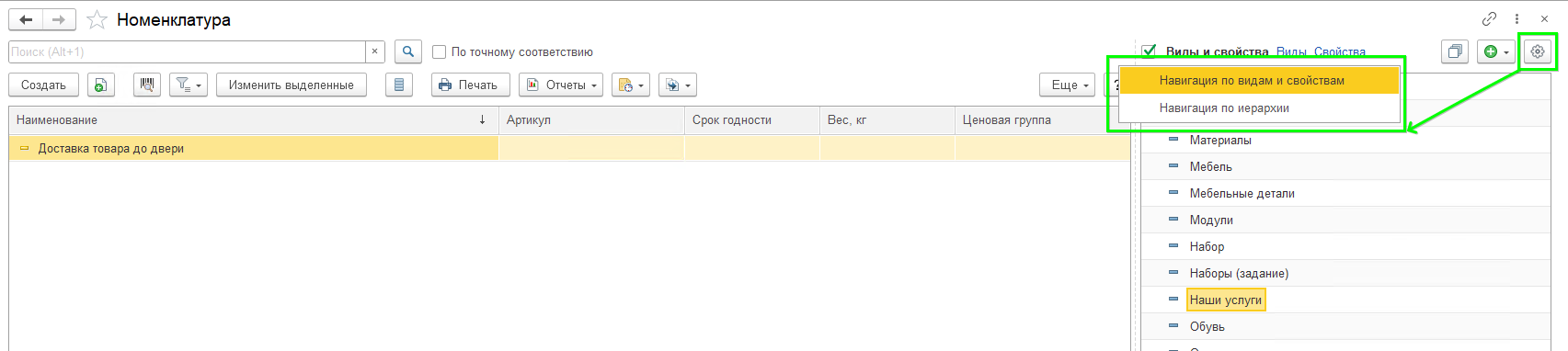
Если у вас не отображены виды, то вам нужно нажать на шестеренку в правом углу и переключить на Навигация по видам и свойствам:
В правом окне нажимаем правой кнопкой мыши и создаем новый вид.
Заполняем тип номенклатуры:
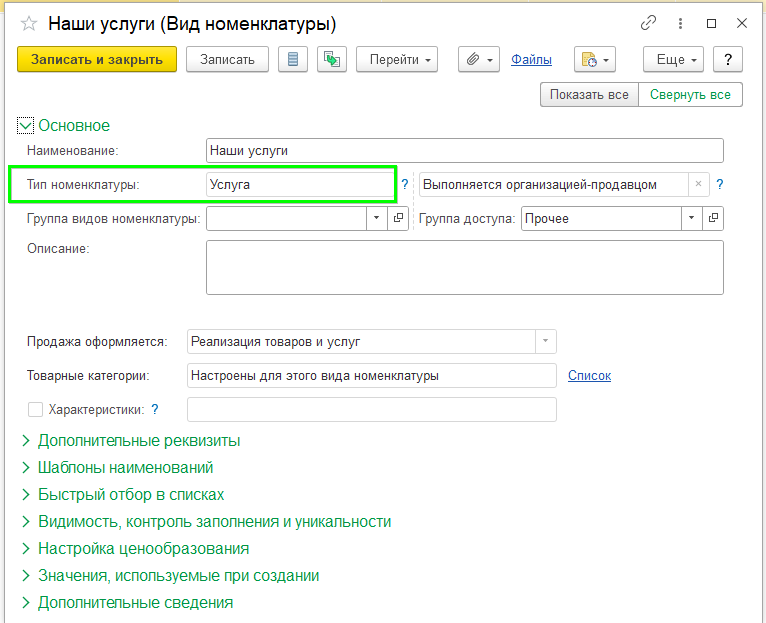
В нашем случае рассмотрим работу с услугой в рамках нашей организации (т.е. услугу выполняем мы).
Вариант "Выполняется организацией по агентской схеме" означает, что услугу будет выполнять другая наша организация и эту организацию мы должны указать в карточке номенклатуры.
Вариант "Выполняется партнером" означает, что услугу будет выполнять наш партнер(контрагент).
После указания типа номенклатуры, заполняем наименование:
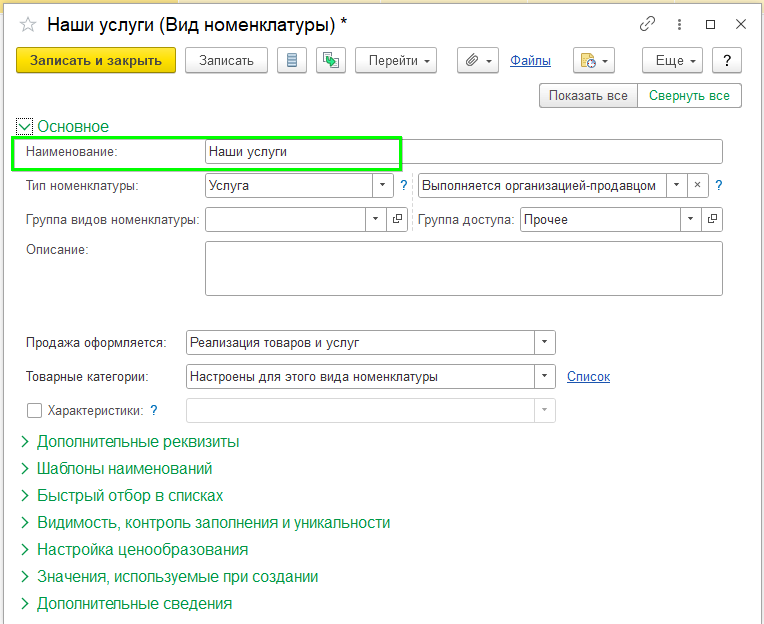
Примечание – если вы используете группы видов номенклатуры и группы доступа, то указываете их согласно вашему учету.
Далее мы указываем, каким документом будет оформляться услуга – реализацией товаров и услуг, актом выполненных работ или актом на передачу прав. Это будет влиять на дальнейшую работу. Если выберете вариант оформления Акт выполненных работ, то провести документ Реализация товаров и услуг с этой номенклатурой будет нельзя:
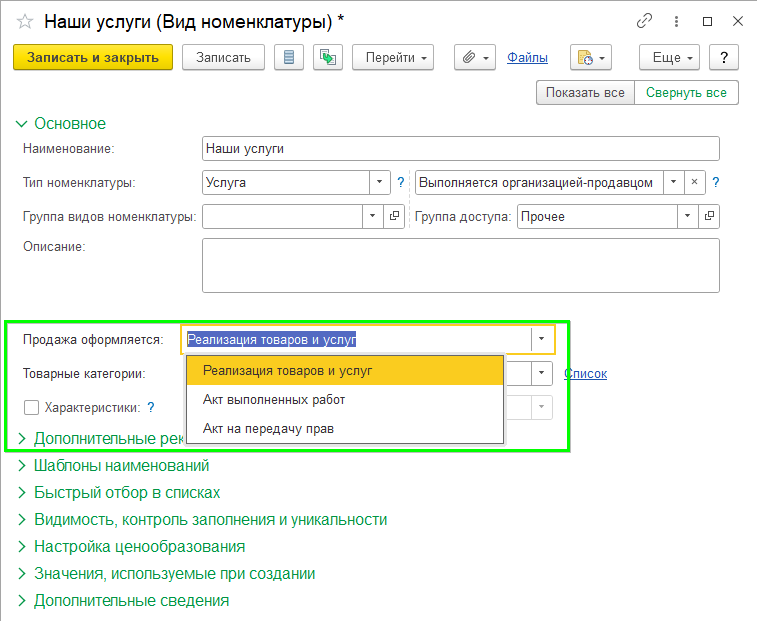
Все остальные настройки вы заполняете аналогично обычному товару.
После заполнения и проведения вида номенклатуры необходимо создать номенклатуру.
В ней мы указываем наименование:
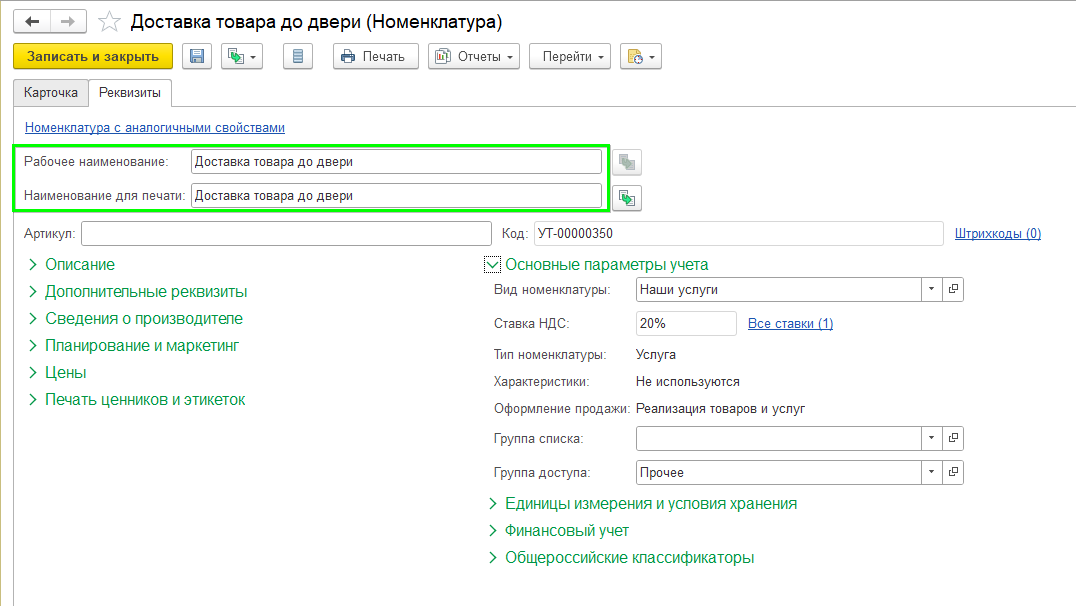
По необходимо указываем нужные нам сведения в карточке. После заполнения данных записываем и закрываем.
Так же, для работы с услугой нам понадобятся цены на нее, их можно указывать вручную в документе или назначить по виду цены. Цена на услугу устанавливается аналогично цене на товар.
Ознакомиться с инструкцией можно по ссылке.
Давайте теперь рассмотрим указание услуги в документе.
Откроем документ Приобретение товаров и услуг, заполняем основные данные и переходим на вкладку Товары.
Добавляем товар, указываем его количество и цену (в документ закупки цены устанавливаются автоматически только по виду цен поставщика). Далее мы видим, что у нас обязательна к заполнению статья расходов, на которые мы будем списывать данную услугу:

При приобретении услуги мы обязаны указать на какую статью расходов она будет списана, так как это не материальная затрата.
Рассмотрим создание статьи расходов, раскрываем весь список и нажимаем Создать:
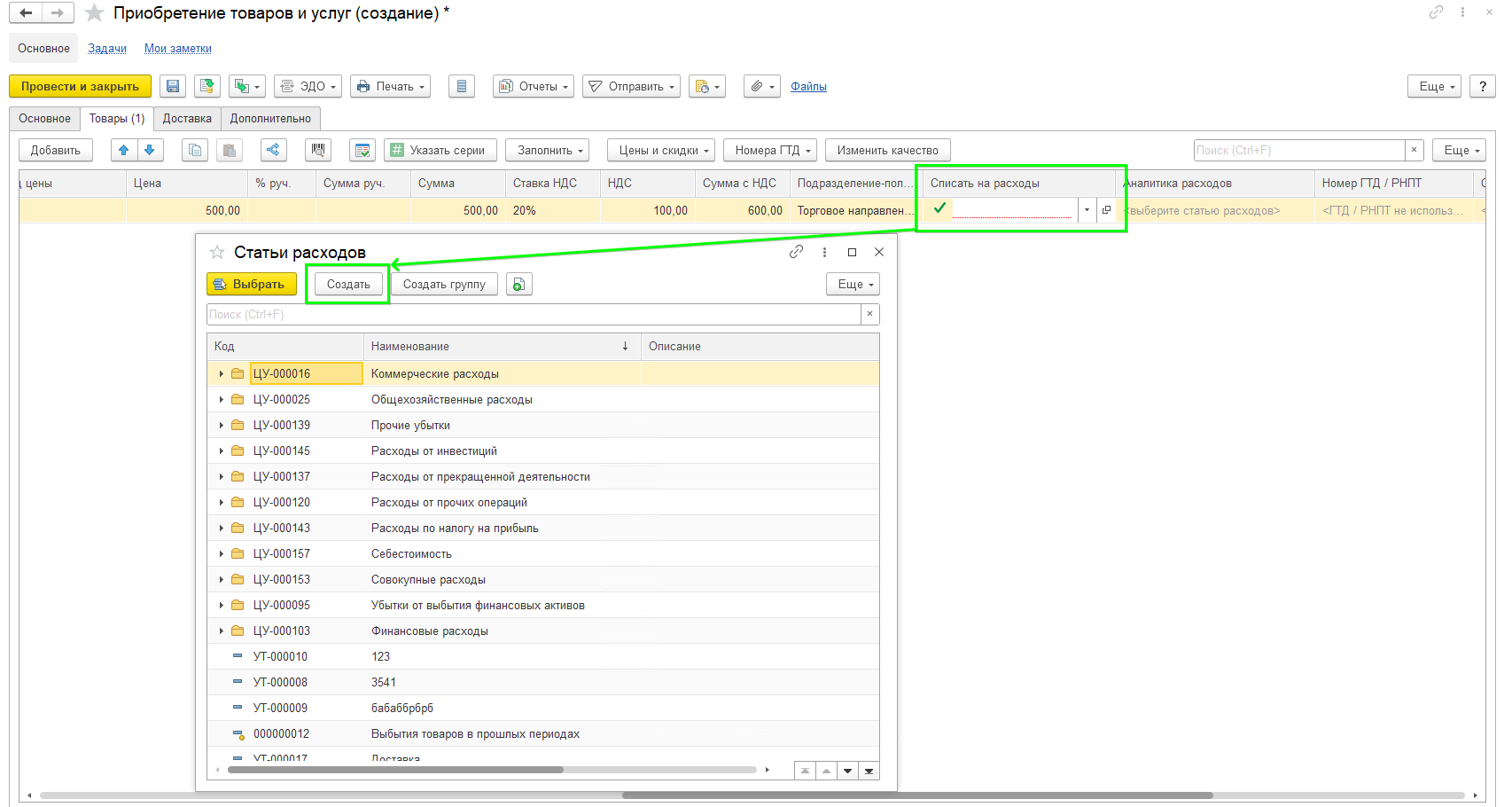
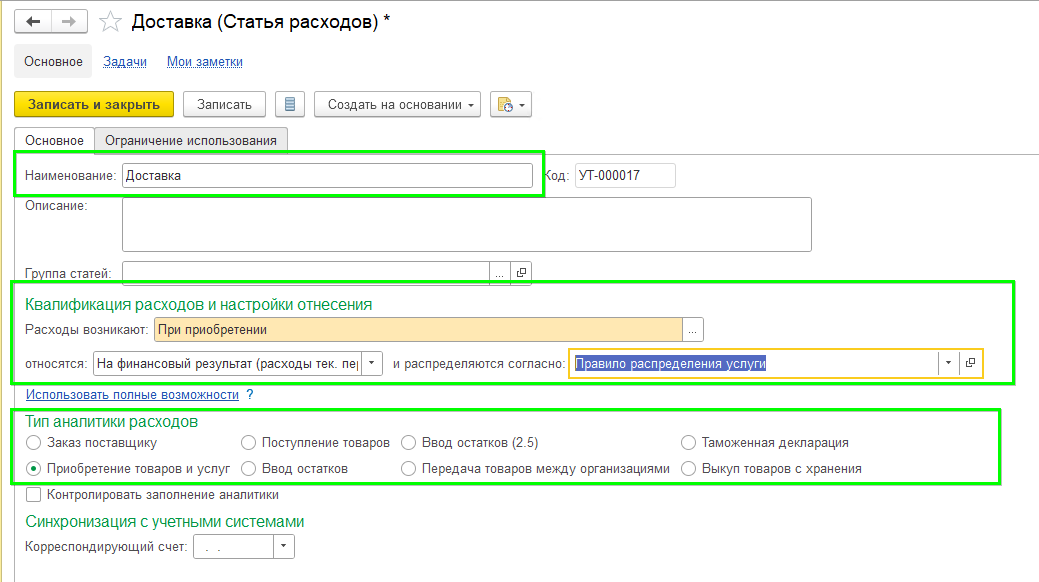
В статье расходов указываем:
- Наименование
- Расходы возникают – автоматически будет указан При приобретение, так как статью расходов мы создаем из Приобретения товаров и услуг
- На что относятся – указание индивидуально (в нашем примере услуга будет относится на финансовый результат)
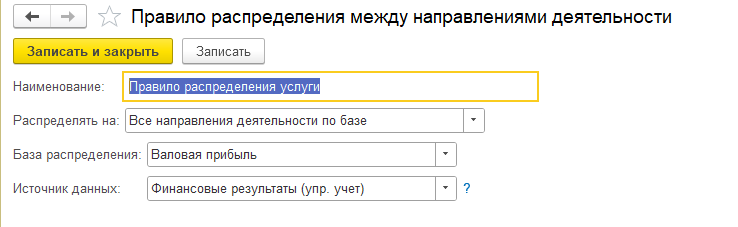
- Распределяется согласно – поле обязательно для заполнения (при создании мы должны указать на какие направления будет распределяться и какая база распределения)
- Тип аналитики расходов – указывается тоже индивидуально (в нашем примере аналитикой будет приобретение товаров)
После этого указываем статью расходов в документе и проводим:.
Продажа услуги проводится аналогично продаже товара.