• Конфигурации 1С
  • Подключение к 1С
  • Сервисы 1С
  • Расширения 1С
Конфигурации 1С

Программные продукты 1С для автоматизации учета, управления процессами и контроля финансов. Широкий выбор решений для бизнеса любого масштаба и отрасли.

Способ подключения к 1С

Способы подключения к 1С. Отличаются требованиями к IT-инфраструктуре, местом хранения данных, стоимостью и дополнительными возможностями для бизнеса.

Сервисы 1С

Инструменты 1С, расширяющие возможности конфигураций. Автоматизируют взаимодействие с госорганами и контрагентами, документооборот, ввод и проверку данных.

Расширения 1С

Готовые решения, разработанные специалистами Scloud. Позволяют адаптировать 1С под потребности конкретного бизнеса и быстро получить нужный инструмент.

  • Консультации по 1С
  • Доработка 1С
Консультации по 1С

Консультации по работе в 1С для бухгалтеров и руководителей. Экспертная помощь в настройке программ, разборе сложных участков учета, подготовке отчетности.

Доработка 1С

Индивидуальная доработка 1С под уникальные бизнес-процессы компании. Разработка и настройка решений для нестандартных учетных и управленческих задач.

  • Об Scloud
  • База знаний
  • Обратная связь
Об Scloud

Новости и события компании Scloud — эксперта в 1С и автоматизации бизнеса. Партнерская программа для тех, кто хочет зарабатывать на рекомендации аренды 1С.

База знаний

Экспертные статьи, полезные материалы и руководства по 1С для бухгалтеров, кадровых специалистов и руководителей. Совершенствуйте знания об 1С вместе с Scloud.

Обратная связь

Мы ценим открытый диалог с клиентами. Поделитесь впечатлениями, задайте вопрос или сообщите о ситуации, требующей внимания. Ваше мнение важно для нас.

Решения
Конфигурации 1С

Программные продукты 1С для автоматизации учета, управления процессами и контроля финансов. Широкий выбор решений для бизнеса любого масштаба и отрасли.

Способ подключения к 1С

Способы подключения к 1С. Отличаются требованиями к IT-инфраструктуре, местом хранения данных, стоимостью и дополнительными возможностями для бизнеса.

Сервисы 1С

Инструменты 1С, расширяющие возможности конфигураций. Автоматизируют взаимодействие с госорганами и контрагентами, документооборот, ввод и проверку данных.

Расширения 1С

Готовые решения, разработанные специалистами Scloud. Позволяют адаптировать 1С под потребности конкретного бизнеса и быстро получить нужный инструмент.

Услуги
Консультации по 1С

Консультации по работе в 1С для бухгалтеров и руководителей. Экспертная помощь в настройке программ, разборе сложных участков учета, подготовке отчетности.

Доработка 1С

Индивидуальная доработка 1С под уникальные бизнес-процессы компании. Разработка и настройка решений для нестандартных учетных и управленческих задач.

Ещё
Об Scloud

Новости и события компании Scloud — эксперта в 1С и автоматизации бизнеса. Партнерская программа для тех, кто хочет зарабатывать на рекомендации аренды 1С.

База знаний

Экспертные статьи, полезные материалы и руководства по 1С для бухгалтеров, кадровых специалистов и руководителей. Совершенствуйте знания об 1С вместе с Scloud.

Обратная связь

Мы ценим открытый диалог с клиентами. Поделитесь впечатлениями, задайте вопрос или сообщите о ситуации, требующей внимания. Ваше мнение важно для нас.

Поиск
Сообщество ВК

Для бухгалтеров и руководителей

Знак вопроса
Готовы подключиться?
Задайте вопрос менеджеру Scloud, если остались сомнения

Расширьте возможности 1С!

Используйте готовые расширения для 1С, чтобы дополнить конфигурации новым функционалом
Узнать подробнее Chevron иконка
Frame 8.png

Загрузка штрихкодов в УТ 11.5

Оглавление

    Перед тем, как приступить к загрузке штрихкодов в 1С:Управление торговлей, необходимо проверить имеет ли пользователь право на открытие внешней обработки.

    Переходим в карточку пользователя (НСИ и администрирование – Настройка пользователей и прав – Пользователи), далее нажимаем на гиперссылку Права доступа:
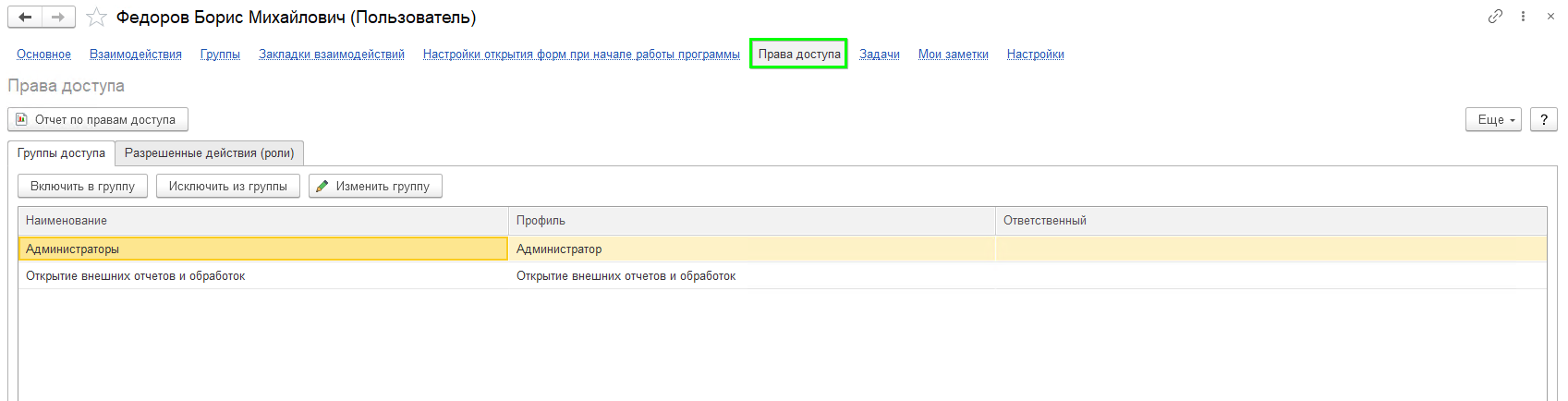
    В списке должно быть право Открытие внешних отчетов и обработок, если его нет, то добавляем по кнопке Включить в группу.

    Теперь переходим к загрузке, раскрываем подменю (правый верхний угол) и выбираем Файл – Открыть файл:
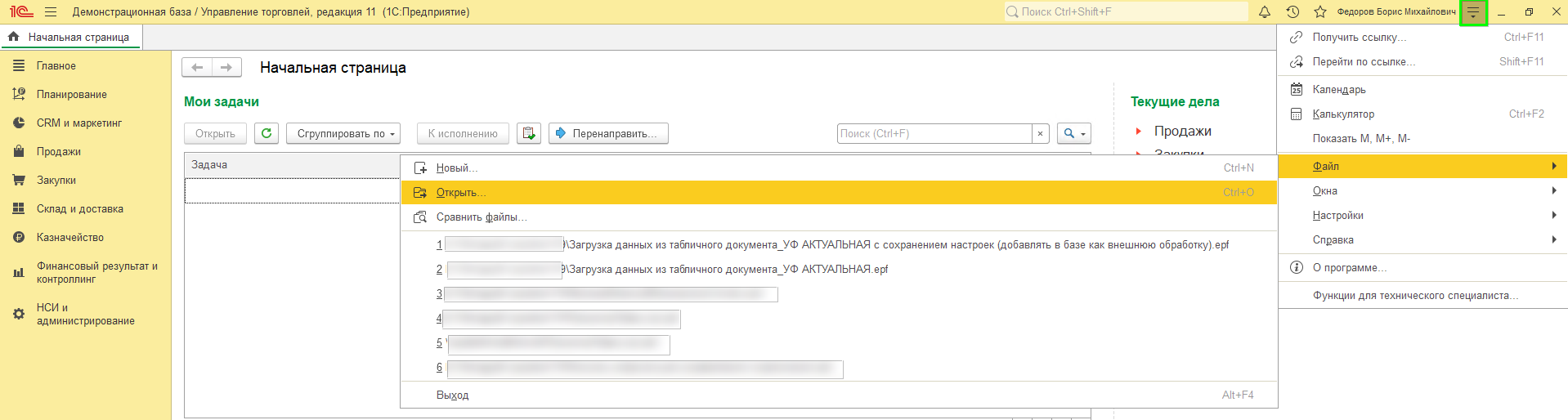
    В открывшемся окне выбираем обработку и открываем её в базе.

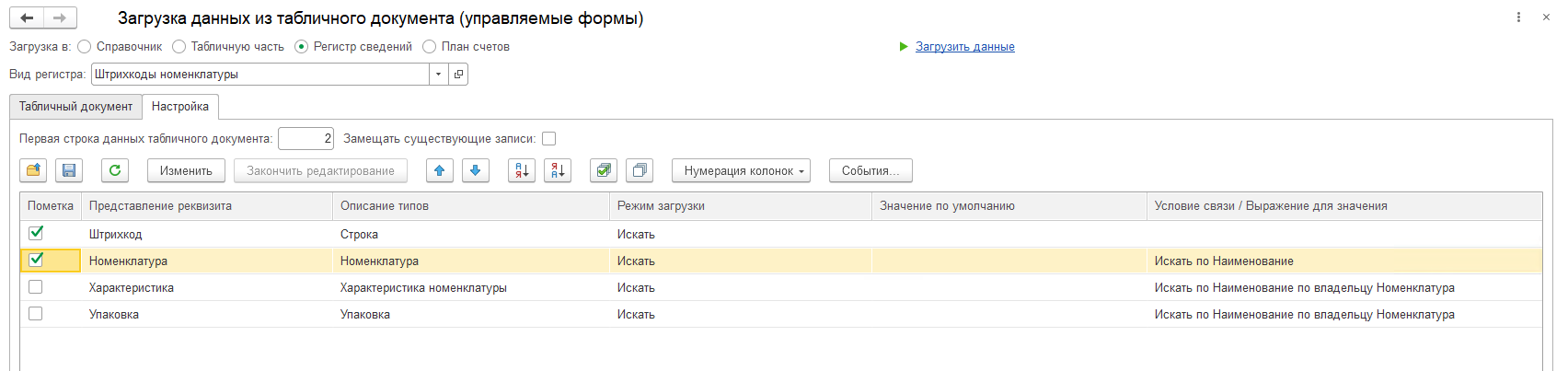
    Теперь установим параметры, в поле Загрузка в выбираем регистр сведений, в поле Вид регистра выбираем штрихкоды номенклатуры:
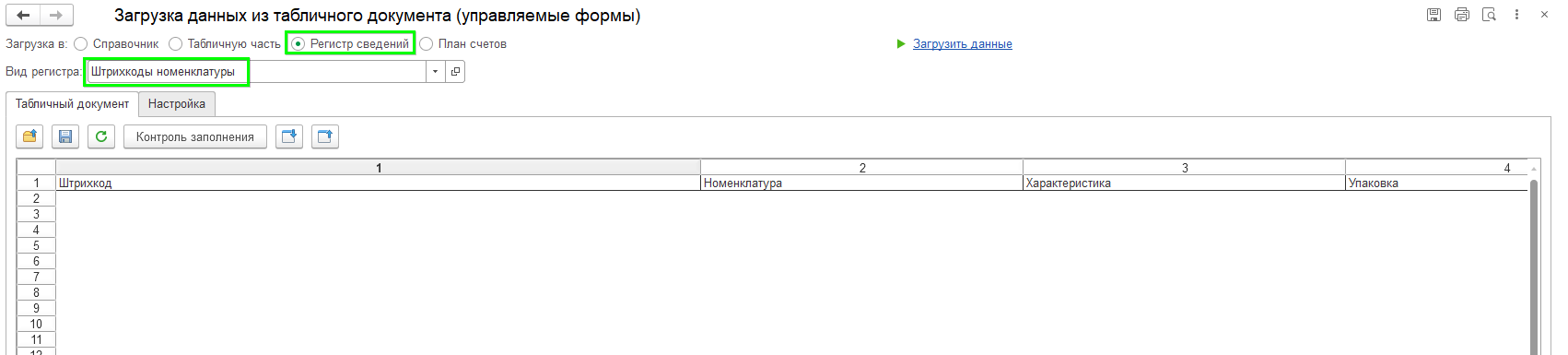
    Открываем вкладку Настройка и устанавливаем настройки:

    • Штрихкод

    • Номенклатура

    • Характеристика (если используется).

    Возвращаемся на вкладку Табличный документ и нажимаем на кнопку обновления.

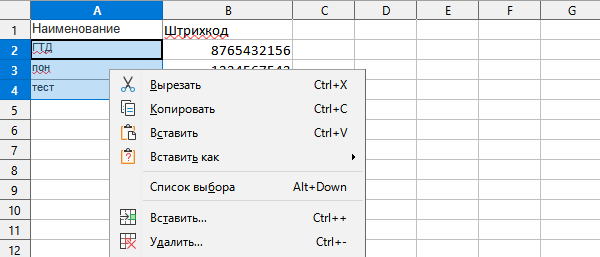
    Переходим к заполнению табличной части, открываем документ, где указана наша номенклатура и штрихкода, копируем первую колонку (копируем только колонками):
    Открываем программу и через специальную вставку вставляем наименование в колонку Номенклатура:
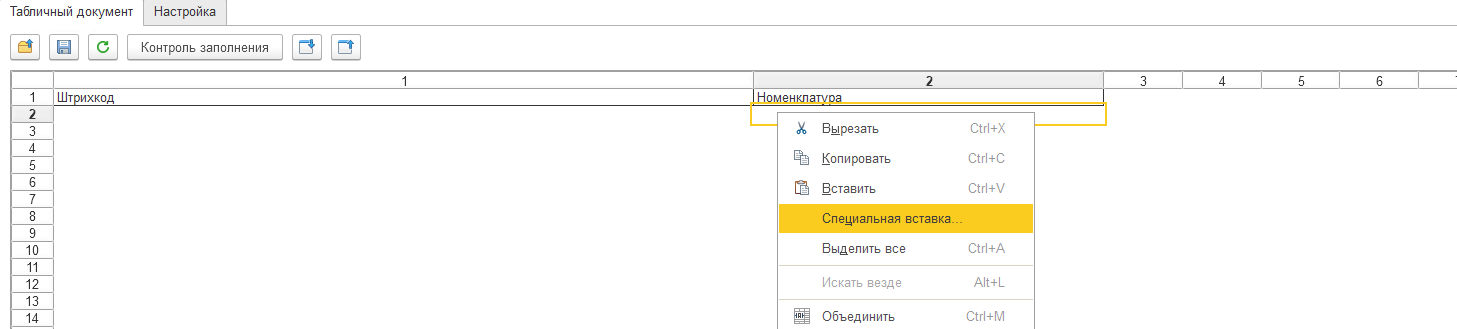
    Тоже самое делаем с колонкой Штрихкод.

    После заполнения табличной части нажимаем на кнопку Контроль заполнения:

    Должно появится окно с информацией, что ошибок не обнаружено, и нажимаем на гиперссылку Загрузить данные.

    Теперь в карточке номенклатуры добавлен штрихкод:


    (Рейтинг: 2.8 ,  Голосов: 9 )
    Поделиться

    Оставить комментарий

    Отправляя комментарий, вы соглашаетесь на обработку персональных данных в рамках Политики конфиденциальности.

    Материалы по теме

    Этот сайт использует файлы cookie. Продолжая использовать сайт, вы соглашаетесь с нашей Политикой конфиденциальности.

    1792771375