



-
- Начало работы
- Работа со справочниками
- Банк и касса
- Расчеты с покупателями и поставщиками
- ЭДО в 1С Бухгалтерия
- Учет ТМЦ, складские операции
- Производство
- ОС и НМА в 1С:Бухгалтерии
- Зарплата и кадры
- Операции в 1С Бухгалтерии
- Администрирование
- Общие вопросы по 1С: Бухгалтерии
- Комиссионная торговля и маркетплейсы
- Экспорт, импорт, расчеты в валюте
-
- 4-ФСС в 1С Отчетность
- Бухгалтерская отчетность
- ЕНС и ЕНП
- ЕФС-1
- Налог на прибыль в 1С Отчетность
- Общие вопросы по 1С Отчетности
- Отчетность в Росстат
- Отчетность по НДФЛ
- Отчетность по УСН
- Отчетность СЗВ-ТД
- Патент
- РСВ
- СЗВ-СТАЖ, ПСФЛ (замена СЗВ-М)
- Транспортный, земельный и имущественный налог
- Учет НДС и отчетность по НДС
Часто возникающие проблемы при работе в РМК

Ирина Попова
Методист отдела 1С Scloud
При работе в рабочем месте кассира пользователи могут сталкиваться с различными проблемами, которые зачастую решаются в несколько кликов мышки. Здесь будут описаны решения наиболее часто встречающихся проблем при работе в РМК.
1. Не подставляются цены при выборе товара.
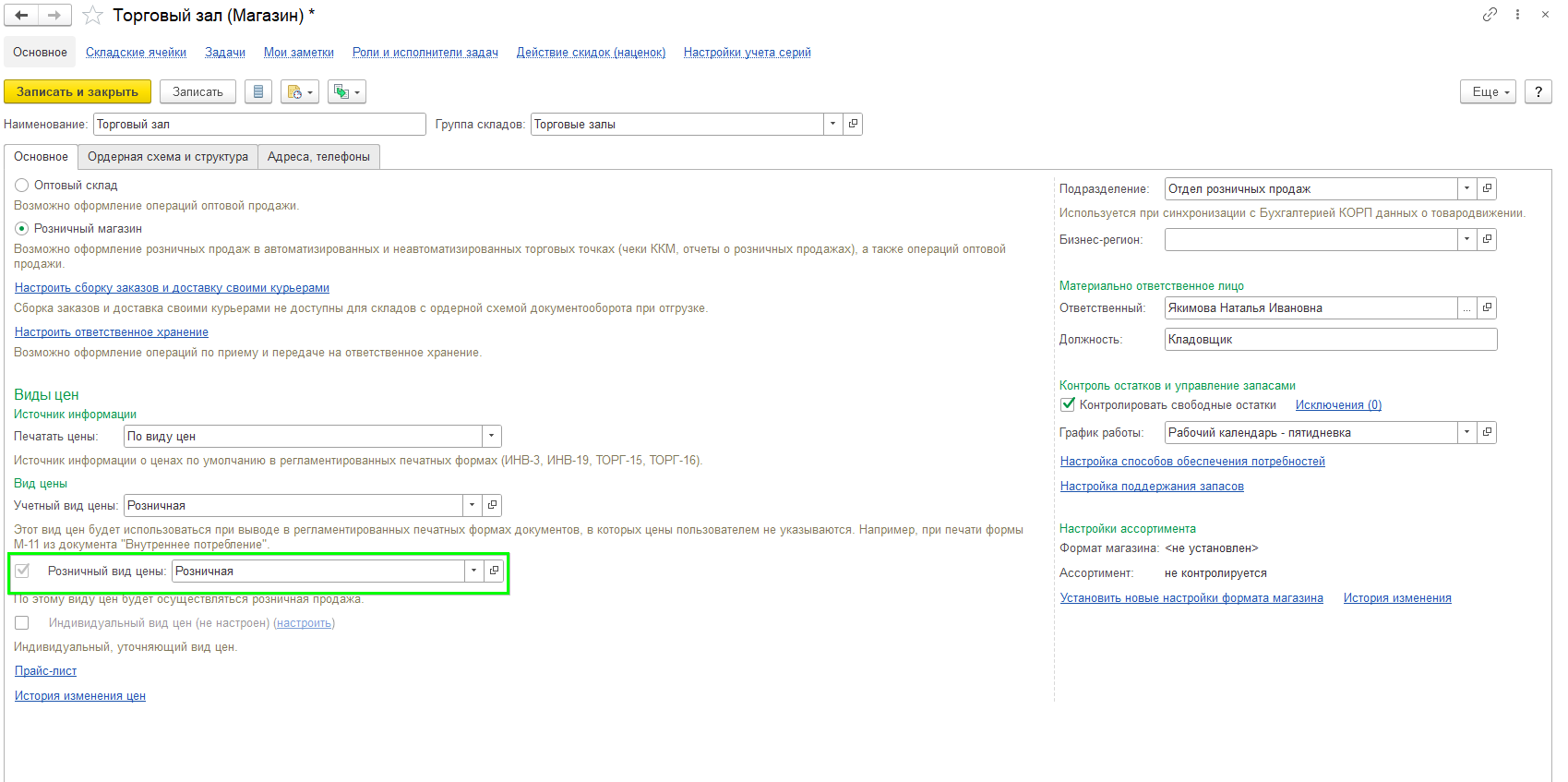
В Управлении торговлей 11 в отличие от других конфигураций в режиме РМК нет возможности редактировать цены товаров. Это значит, что прежде чем начинать вести розничные продажи необходимо установить цены номенклатуры. Вид цен для розничных продаж устанавливается в карточке склада в поле Розничный вид цен. Перед началом работы в РМК убедитесь, что цены по данному виду цен установлены для всех товаров:
2. Как задать продавца по умолчанию?
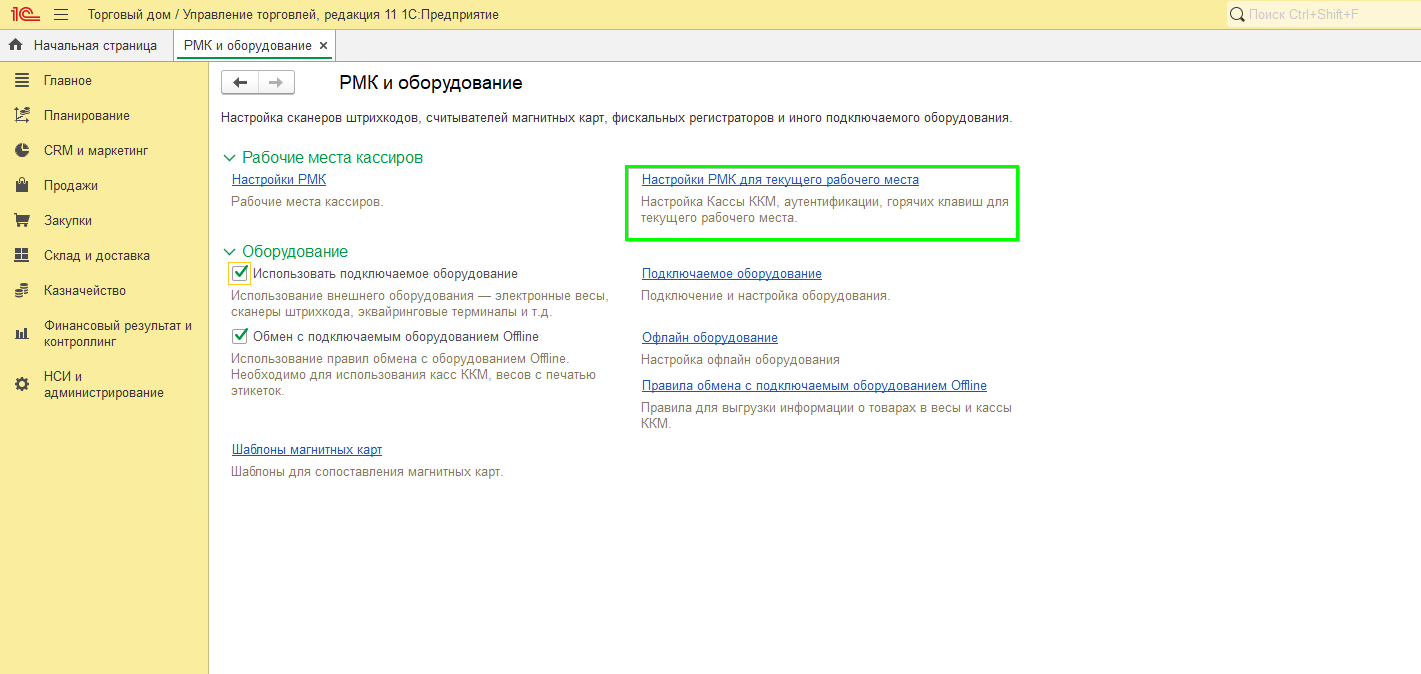
Наверняка многие сталкивались с ситуацией, когда при пробитии чека в режиме РМК возникает ошибка Поле Продавец не заполнено, и приходится вручную указывать пользователя-продавца и только после этого пробивать чек, а со следующим чеком все повторяется снова. На этот случай в программе предусмотрена настройка, позволяющая указать в качестве продавца по умолчанию текущего пользователя базы. Найти эту настройку можно в разделе НСИ и администрирование - Администрирование - РМК и оборудование - Настройка РМК для текущего рабочего места:
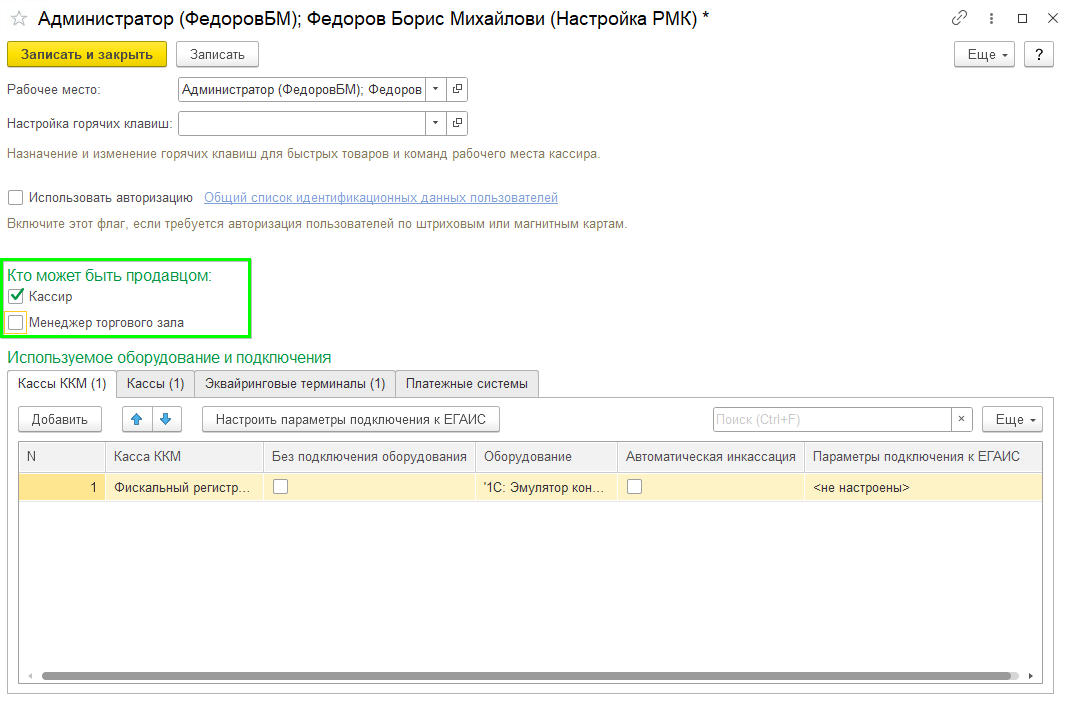
Для настройки продавца по умолчанию необходимо убрать одну из галок из настройки Кто может быть продавцом и сохранить изменений. После этого при открытии РМК в качестве продавца будет подставляться текущий пользователь базы:
3. Оплата картой включена, но в РМК нет соответствующего пункта.
Для того, чтобы в режиме РМК появилась возможность оплатить картой, мало просто подключить оплату платежной картой в настройках программы. Необходимо также добавить эквайринговый терминал и связать его с текущим рабочим местом. Рассмотрим эти действия подробнее. Добавить эквайринговый терминал можно в разделе Казначейство.
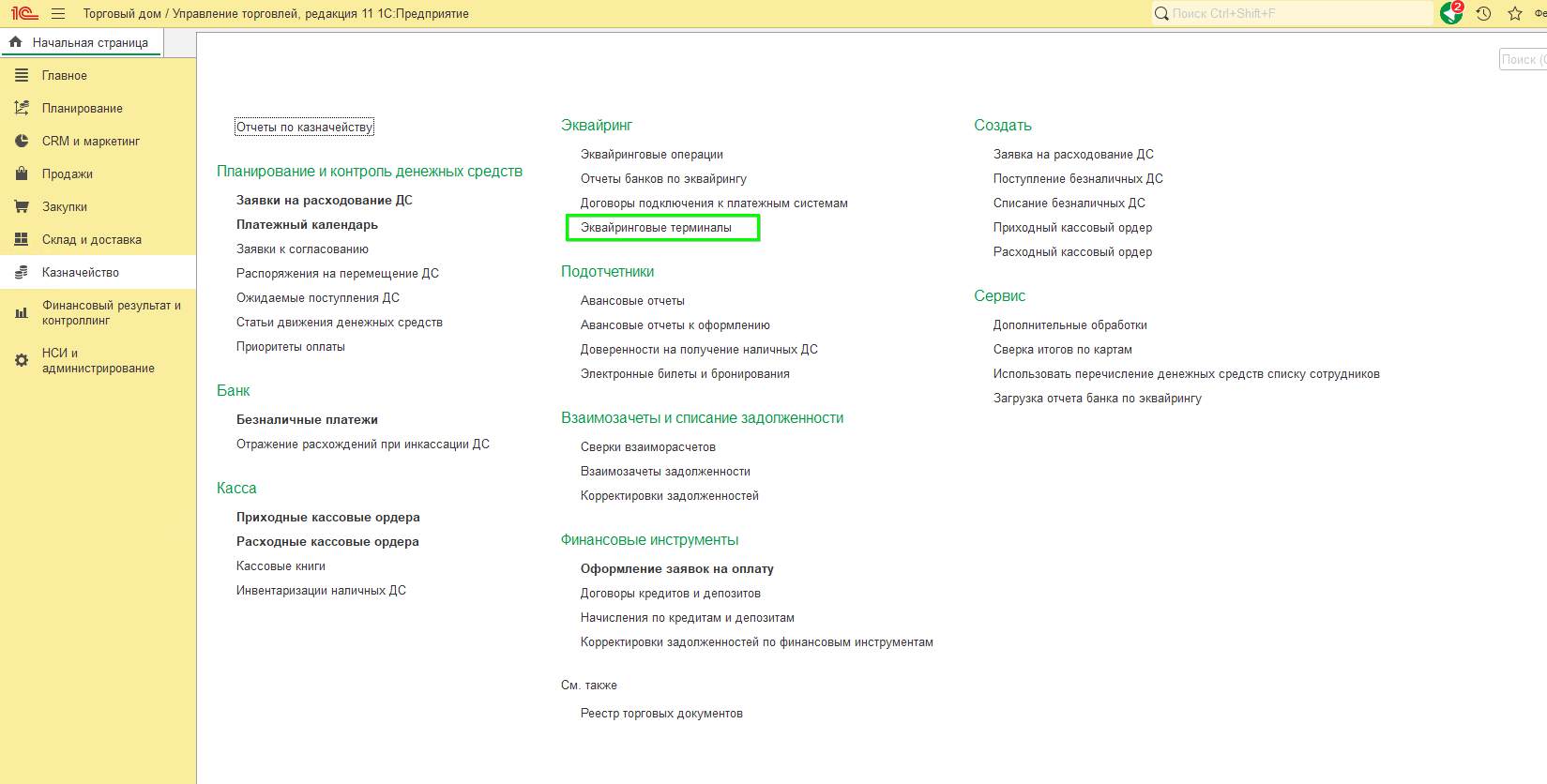
Для добавления эквайрингового терминала не обязательно иметь физическое оборудование и подключать его к базе. Здесь эквайринговый терминал является просто элементом справочника, который необходим для учета оплат по карте. Для эквайрингового терминала указывается банковский счет, на который будут приходить денежные средства и банк-эквайер, который должен быть добавлен как контрагент с типом Прочие отношения.
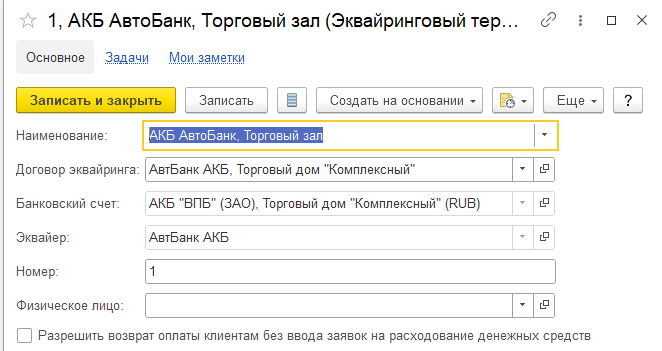
Далее необходимо указать, что именно этот эквайринговый терминал будет использоваться в розничных продажах. Сделать это можно в настройках РМК для текущего рабочего места, которые находятся в разделе НСИ и администрирование - Администрирование - РМК и оборудование - Настройка РМК для текущего рабочего места. На вкладке Эквайринговые терминалы необходимо добавить новую строчку и указать созданный терминал. Если к базе уже было подключено оборудование типа Эквайринговый терминал, то можно указать его в качестве оборудования здесь же. Если терминал не подключен физически, то необходимо поставить галку Без подключаемого оборудования.
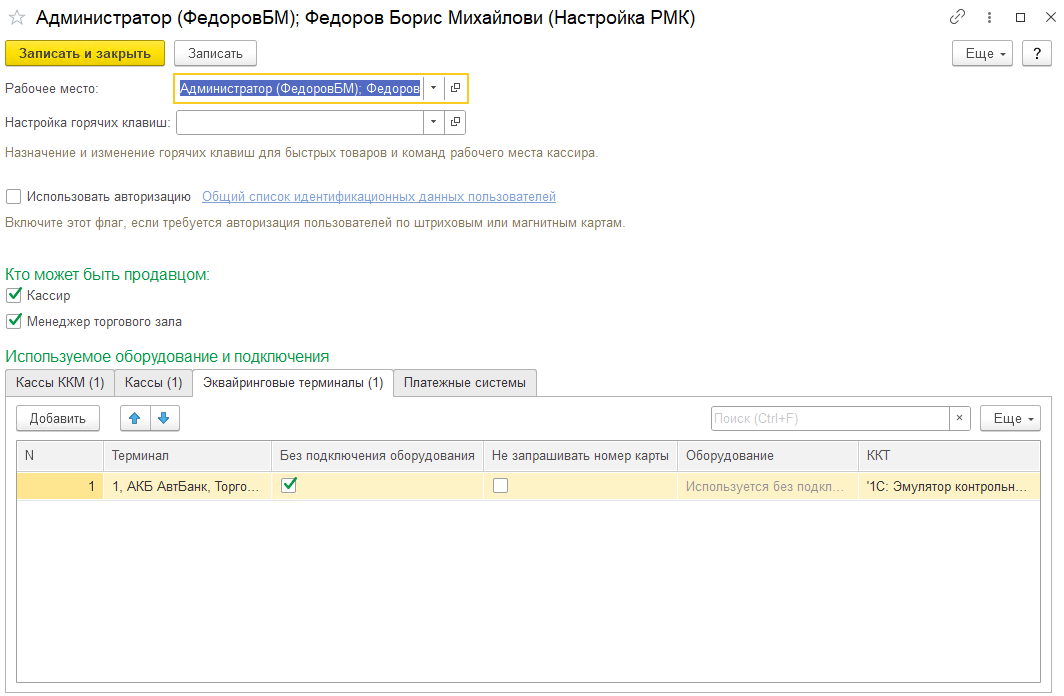
Только после совершенных настроек в режиме РМК появится кнопка Оплатить картой.