-
- Начало работы
- Работа со справочниками
- Банк и касса
- Расчеты с покупателями и поставщиками
- ЭДО в 1С Бухгалтерия
- Учет ТМЦ, складские операции
- Производство
- ОС и НМА в 1С:Бухгалтерии
- Зарплата и кадры
- Операции в 1С Бухгалтерии
- Администрирование
- Общие вопросы по 1С: Бухгалтерии
- Комиссионная торговля и маркетплейсы
- Экспорт, импорт, расчеты в валюте
-
- 4-ФСС в 1С Отчетность
- Бухгалтерская отчетность
- ЕНС и ЕНП
- ЕФС-1
- Налог на прибыль в 1С Отчетность
- Общие вопросы по 1С Отчетности
- Отчетность в Росстат
- Отчетность по НДФЛ
- Отчетность по УСН
- Отчетность СЗВ-ТД
- Патент
- РСВ
- СЗВ-СТАЖ, ПСФЛ (замена СЗВ-М)
- Транспортный, земельный и имущественный налог
- Учет НДС и отчетность по НДС
Планирование продаж, закупок и сборки УТ 11.5

Ирина Попова
Методист отдела 1С Scloud
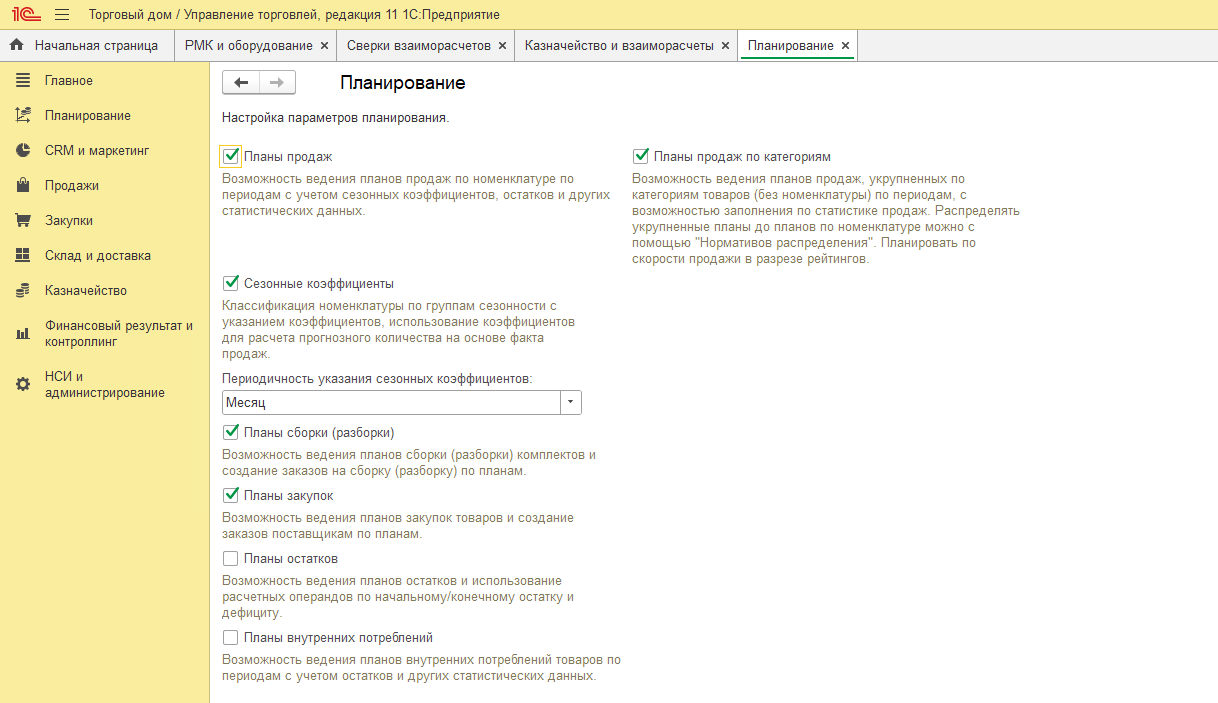
В программе 1C:Управление торговлей есть функционал планирования, которое можно осуществлять по следующим показателям:
-
Продажам
-
Закупкам
-
Сборке(разборке)
-
Остаткам
-
Внутренним потребления.
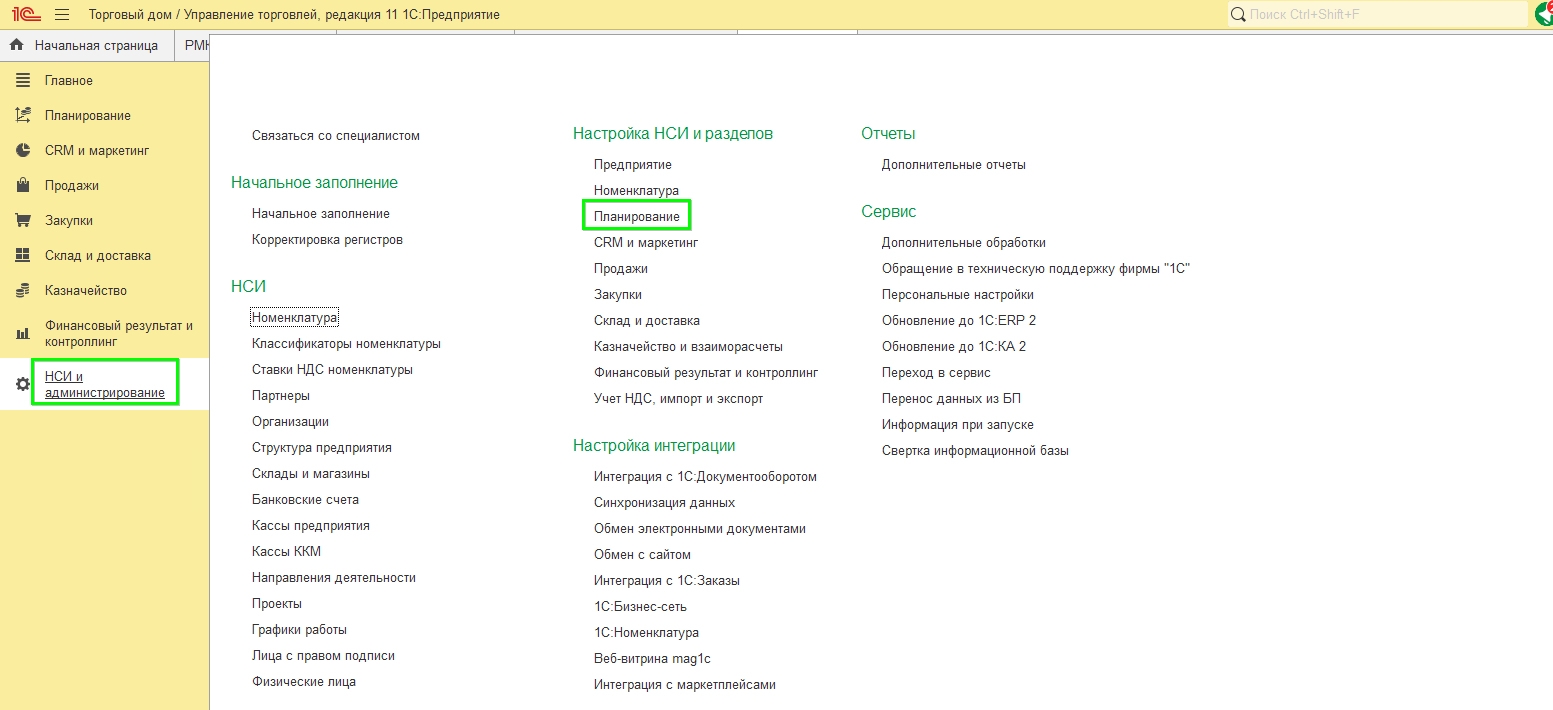
Для включения данного функционала переходим в НСИ и администрирование – Планирование:
И устанавливаем галки напротив нужного показателя:
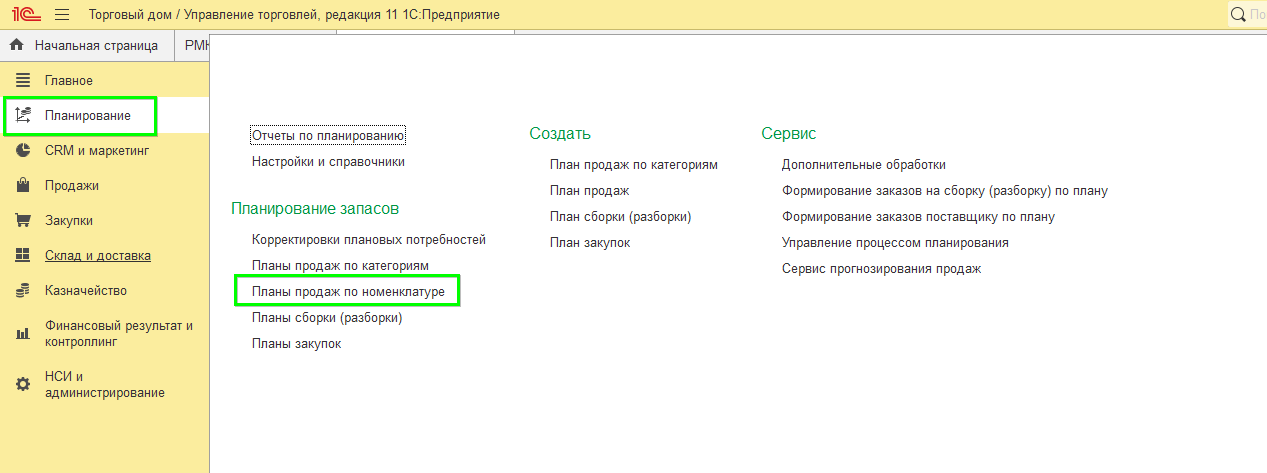
После этого вам станет доступен раздел Планирование.
Перейдя в него откроем Планы продаж по номенклатуре и на примере этого документа рассмотрим, как работать с планированием:
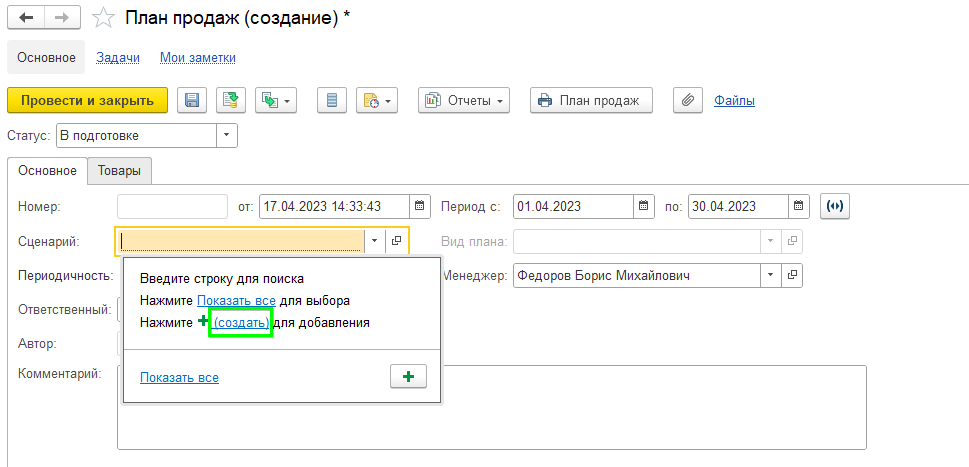
Создаем новый документ и начинаем его заполнение.
Формирование плана начнем с создания сценария:
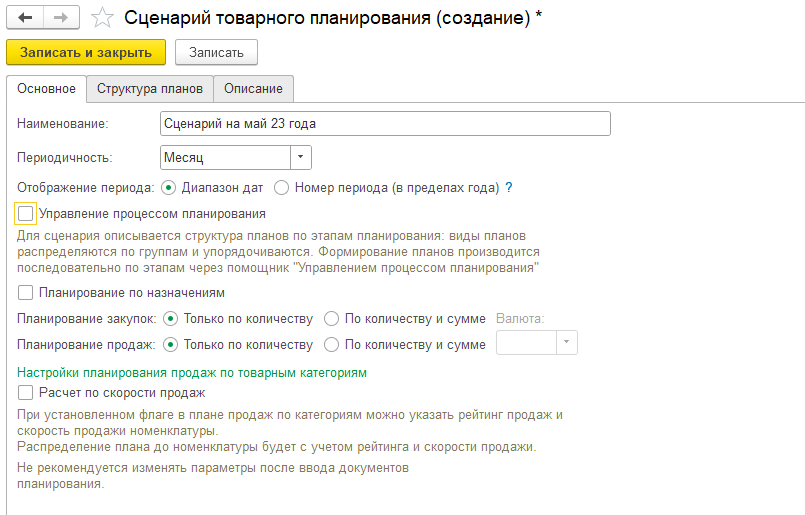
Указываем:
-
Наименование
-
Периодичность (неделя/месяц и т.д.)
-
Отображение периода – диапазон дат (указываем вручную число/месяц/год) или номер периода (28 неделя,29 неделя, 1 квартал)
-
Управление процессом планирования – последовательно вручную переходить по этапам
-
Планирование по назначениям
-
План продаж/закупок будет только по количеству или по количеству и сумме
-
Расчет по скорости продажи.
Переходим на вкладку Структура планов.
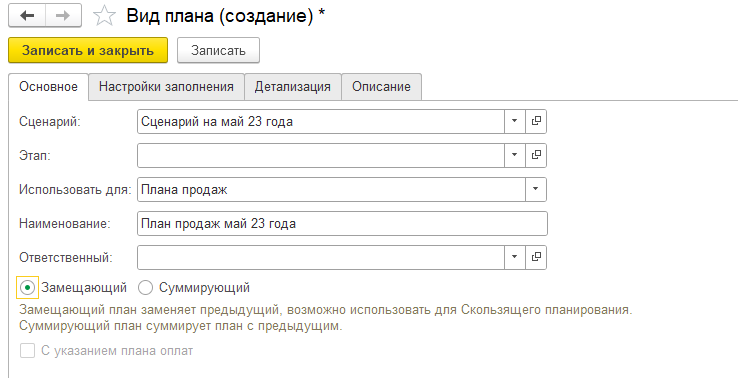
Создаем вид плана, указываем:
-
Сценарий – проставится автоматически (так как вид создаем из сценария)
-
Этап – если используете, то создаете
-
Использовать для – выбираете для какого плана, в нашем примере для плана продаж
-
Наименование
-
Ответственный – если есть
-
Замещающий/суммирующий – замещающий будет заменять ранее созданные, суммирующий будет складывать предыдущие планы с текущим.
Переходим на заполнение вкладки Настройки заполнения.
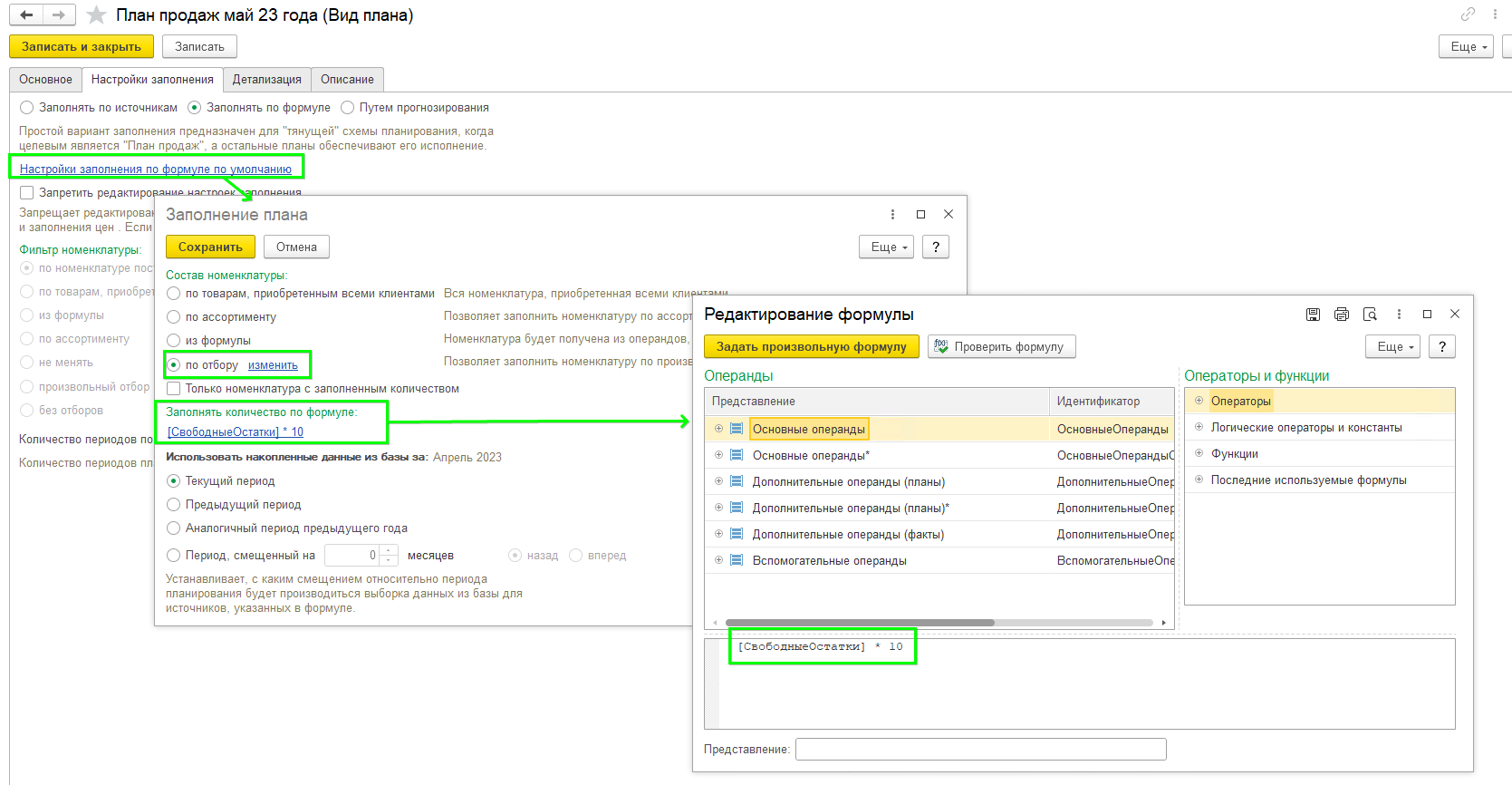
Заполнять по:
-
Источникам – источником является другой план, от которого мы будет отталкиваться и менять его, например, на процент
-
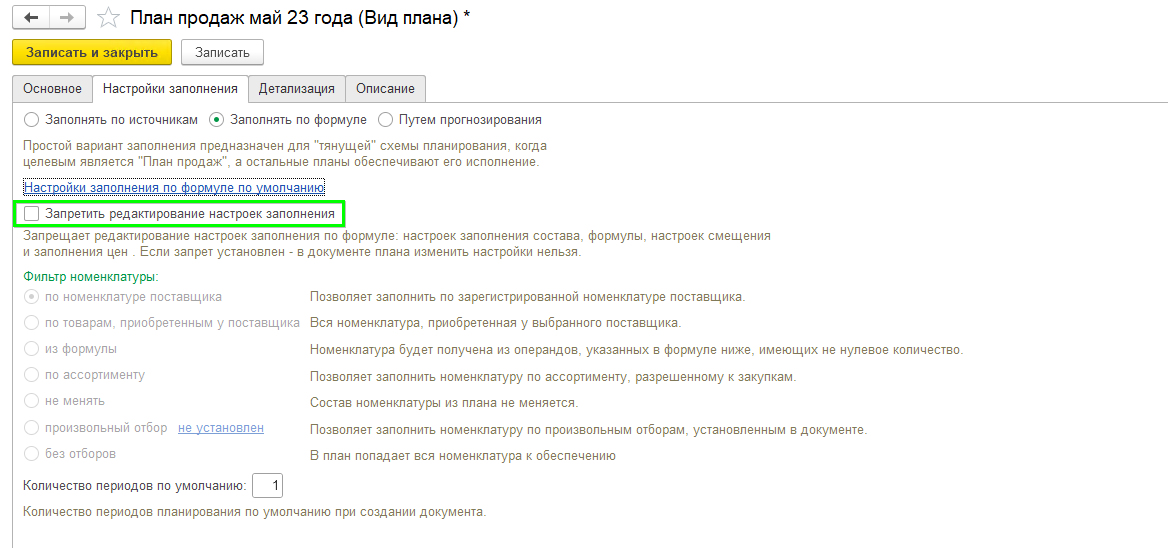
По формуле – указываем индивидуальную формулу для расчета (по составу номенклатуры, можем прописать определенное значение, например, план продаж * 15%. Тут будет только индивидуальный расчет, который зависит от ваших потребностей). В нашем случае у нас будет отбор по номенклатуре (вид номенклатуры равен определенному) и формула расчета кол-ва будет отталкиваться от свободного остатка * 10
-
Путем прогнозирования – индивидуальная настройка.
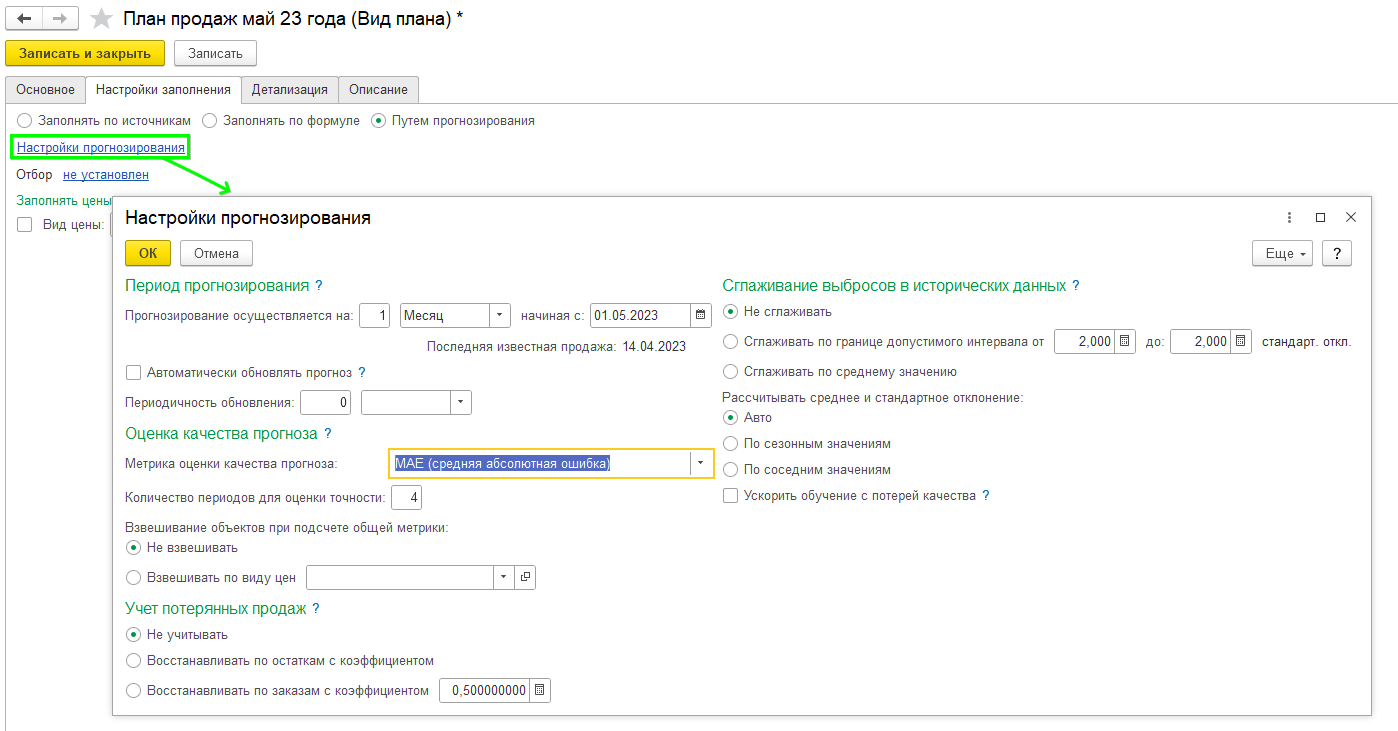
После определения формирования данных указываем будет ли запрет редактирования.
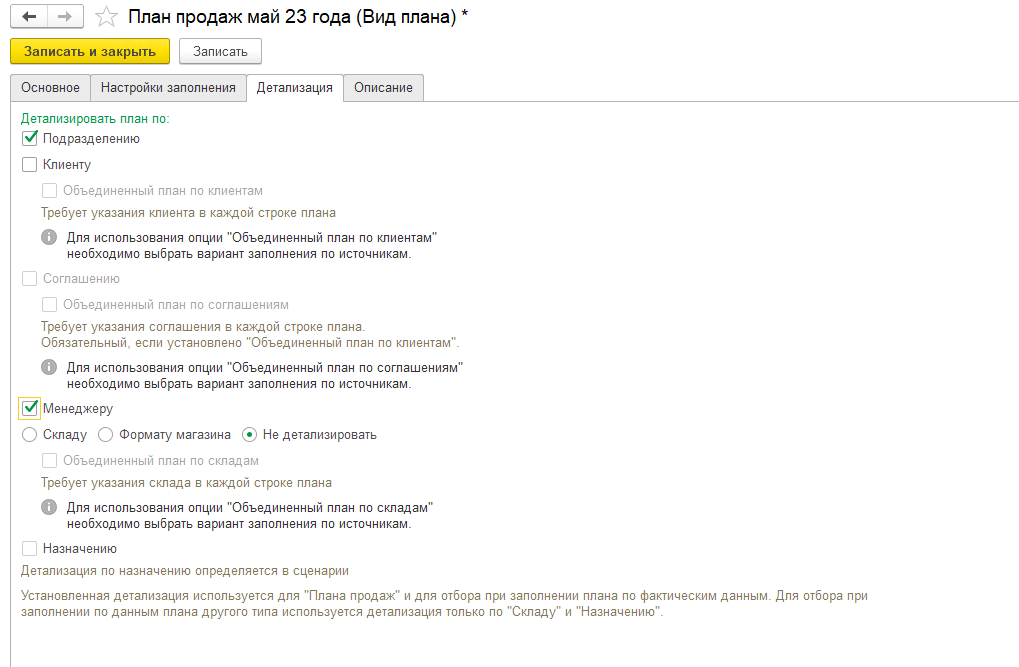
На вкладке Детализация мы указываем по какому элементу мы сможем детализировать план – клиент, подразделение, менеджеру, складу:
Записываем и закрываем.
В сценарии автоматически проставиться вид плана, после этого тоже записываем и закрываем.
Возвращаемся в наш план продаж, указываем:
-
Период
-
Подразделение
-
Ответственного
-
Менеджера.
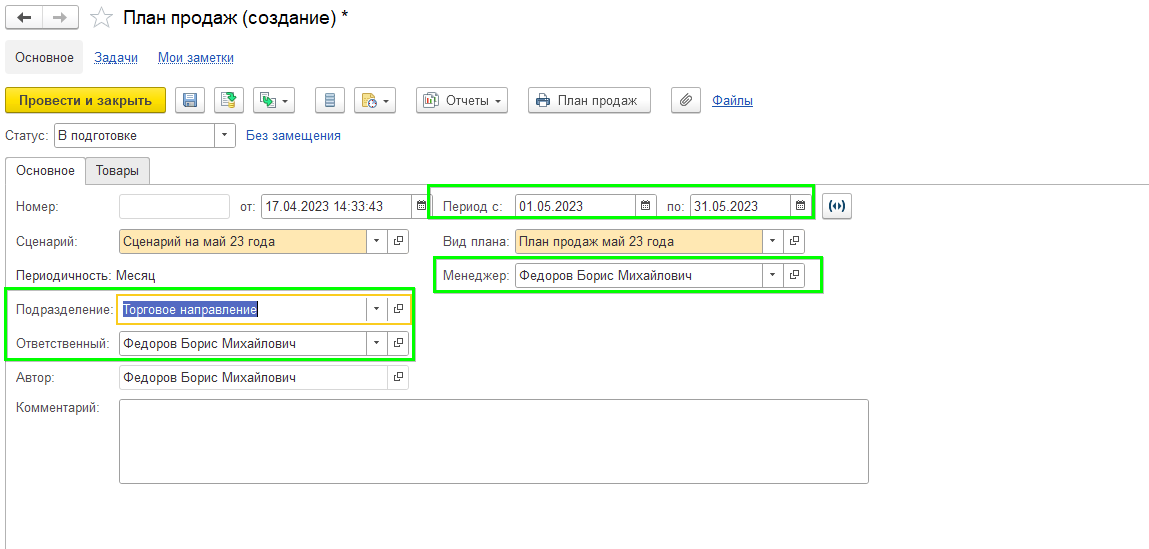
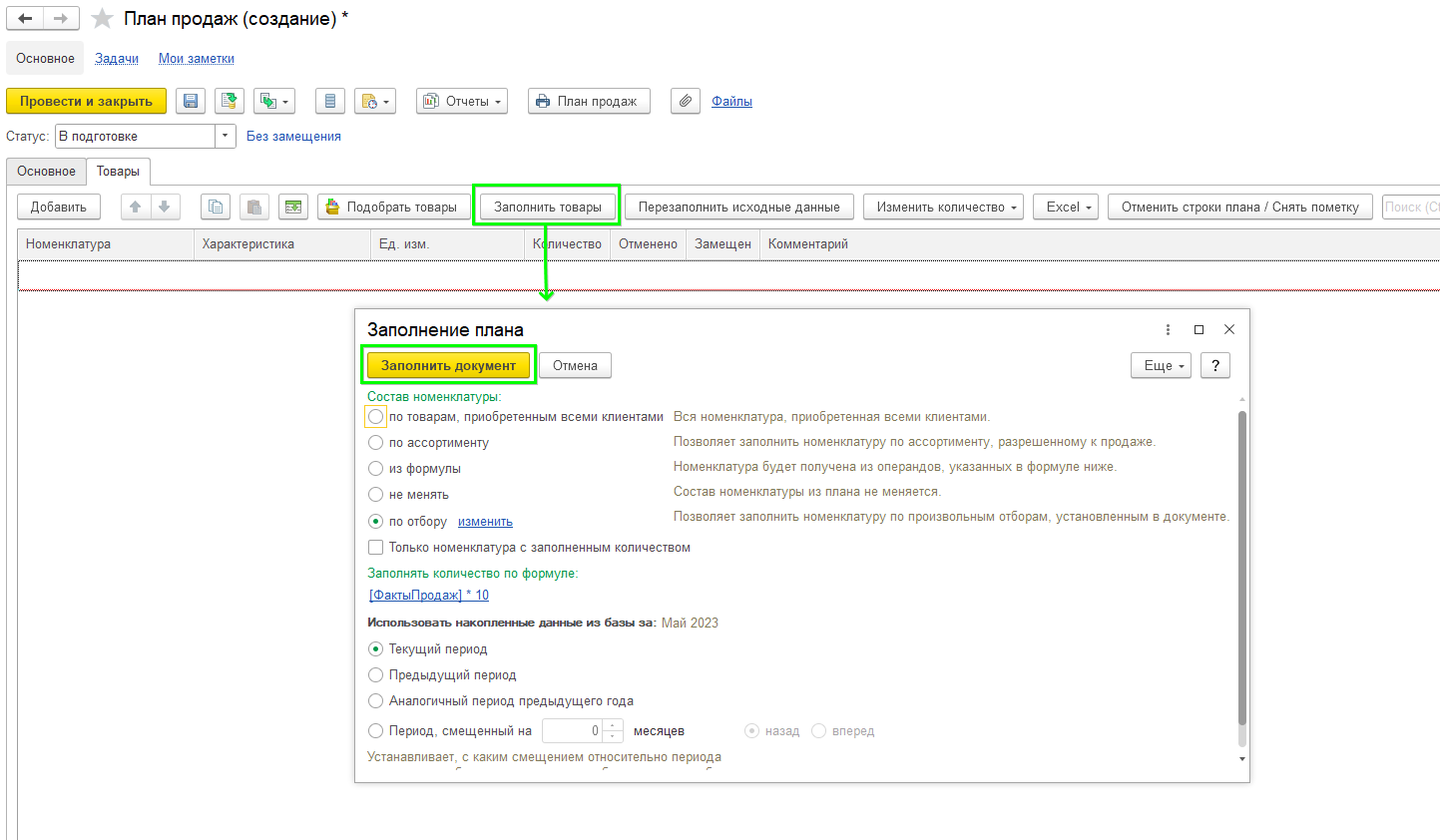
На вкладке Товары нажимаем кнопку Заполнить товары, у нас откроется окно настроек, но так как мы уже их указали в виде плана, то мы нажимаем сразу Заполнить документ (если необходимо изменить отбор заполнения, то указываем актуальные данные и только после этого нажимаем заполнить):
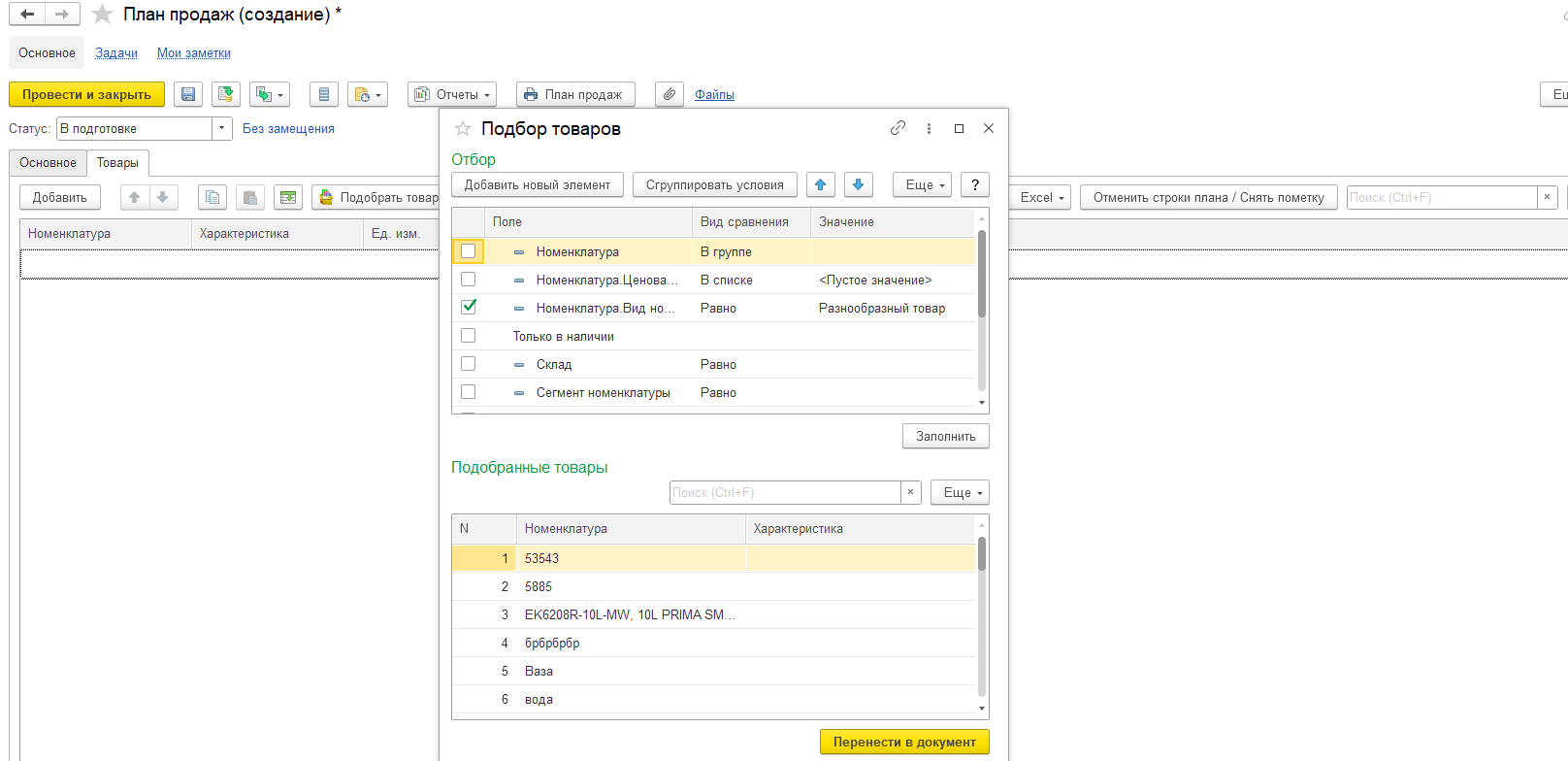
В следующем окне у нас будет видно какой отбор указан для номенклатуры, а внизу видно, какие товары подобраны, по необходимости можно отредактировать список:
Табличная часть заполнена:
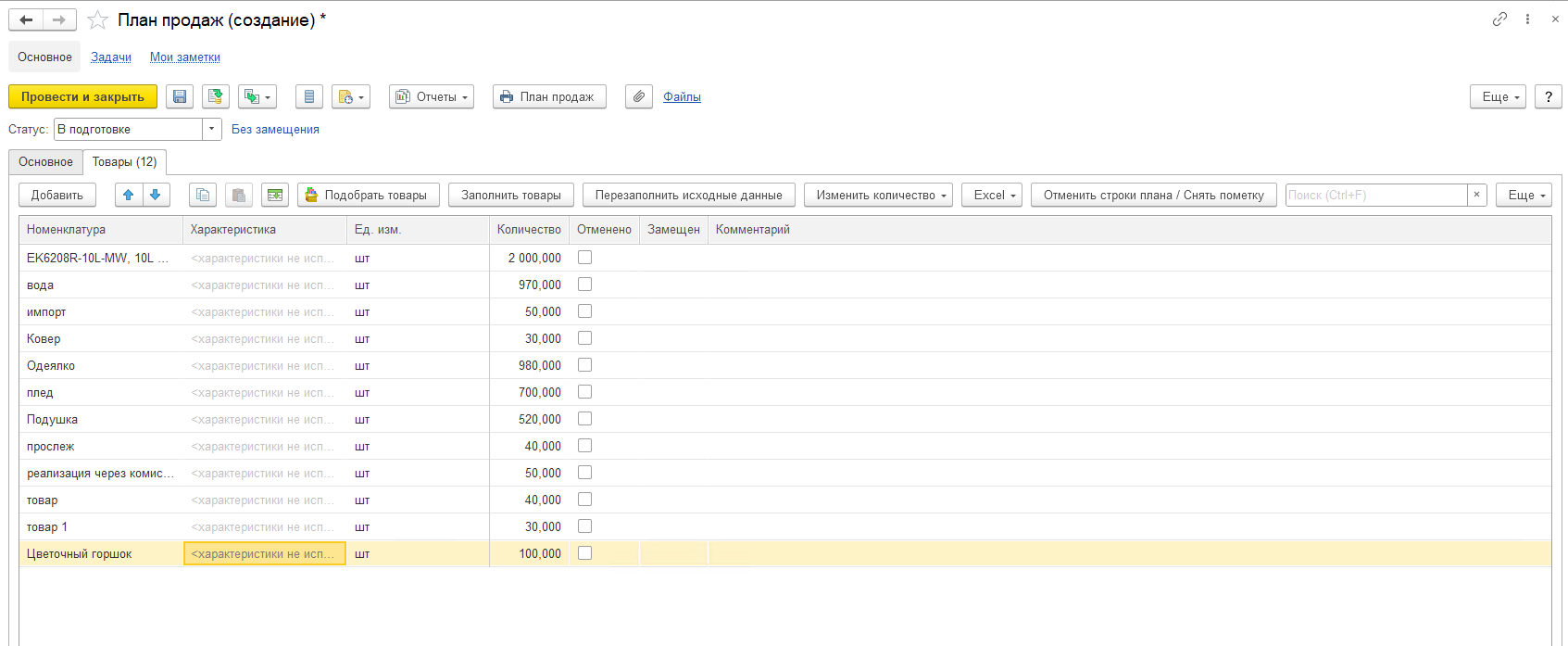
После этого устанавливаем статус, мы сразу укажем, что план продаж Утвержден. Проводим документ.
Создание остальных планов происходит аналогичным образом.
Для отслеживания плана можно воспользоваться следующими отчетами: