-
- Начало работы
- Работа со справочниками
- Банк и касса
- Расчеты с покупателями и поставщиками
- ЭДО в 1С Бухгалтерия
- Учет ТМЦ, складские операции
- Производство
- ОС и НМА в 1С:Бухгалтерии
- Зарплата и кадры
- Операции в 1С Бухгалтерии
- Администрирование
- Общие вопросы по 1С: Бухгалтерии
- Комиссионная торговля и маркетплейсы
- Экспорт, импорт, расчеты в валюте
-
- 4-ФСС в 1С Отчетность
- Бухгалтерская отчетность
- ЕНС и ЕНП
- ЕФС-1
- Налог на прибыль в 1С Отчетность
- Общие вопросы по 1С Отчетности
- Отчетность в Росстат
- Отчетность по НДФЛ
- Отчетность по УСН
- Отчетность СЗВ-ТД
- Патент
- РСВ
- СЗВ-СТАЖ, ПСФЛ (замена СЗВ-М)
- Транспортный, земельный и имущественный налог
- Учет НДС и отчетность по НДС
Создание и изменение макетов печатных форм

Редакция Scloud
Scloud.ru
Редактирование макетов печатных форм документов выполняется в программе ЗУП в разделе Администрирование - Печатные формы, отчеты и обработки - Макеты печатных форм.
Редактировать документ можно двумя способами: в табличной форме и макет документа с помощью редактора Word. Последний вариант предлагает воможность создание печатной формы для любого документа, предлагая удобный редактор с выбором заполняемых полей, которые можно перетаскивать в документ.
Редактирование имеющихся форм в табличном документе
-
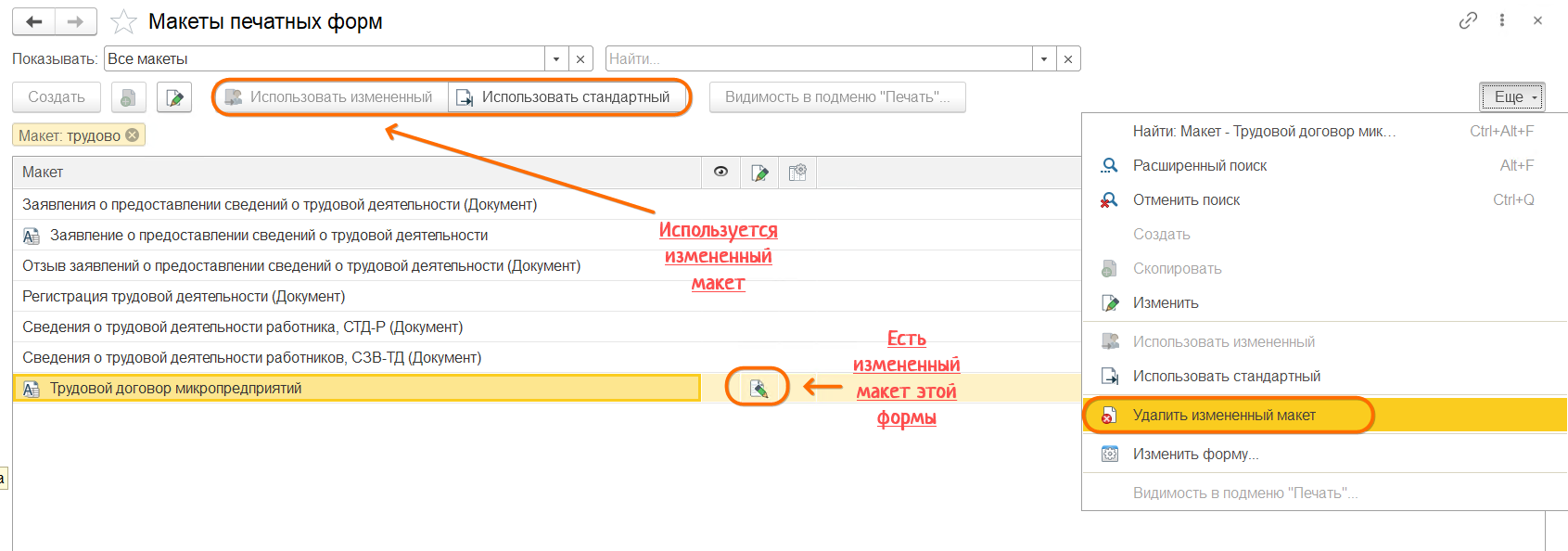
Рядом с названием макета программа показывает значок внесенных изменений.
-
С помощью кнопок Использовать измененный / Использовать стандартный можно выбрать, какой макет использовать: тот, в который были внесены ручные правки или предустановленный.
-
Чтобы удалить измененный макет можно нажать Еще – Удалить макет. Стандартный макет удалить невозможно.
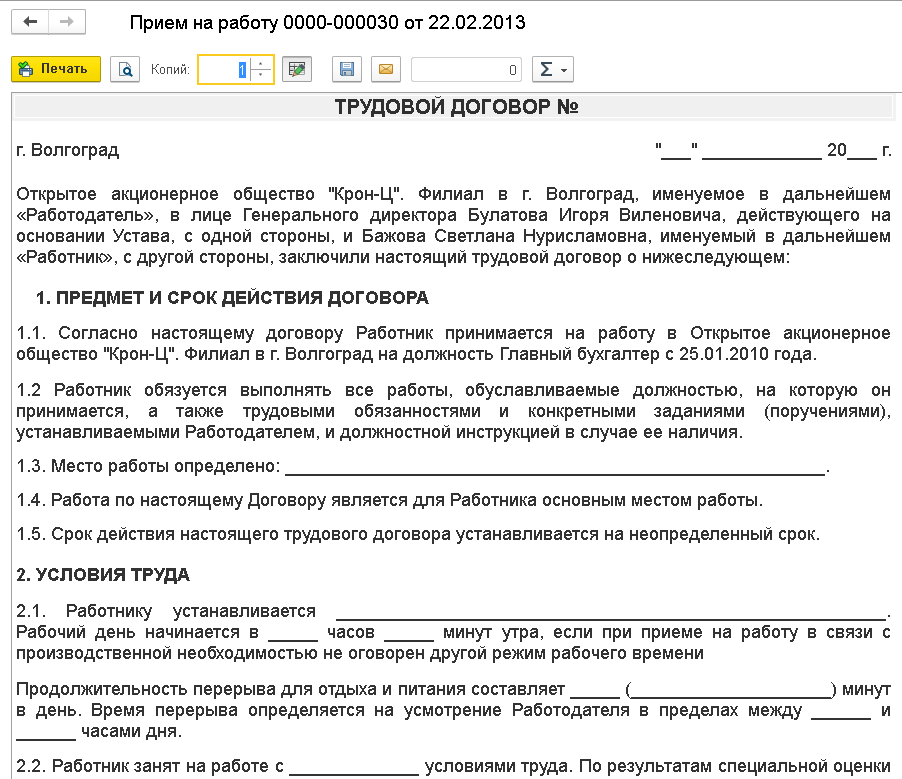
Для изменения макета можно в документе Прием нажать Печать - Трудовой договор, после чего по кнопке Еще - Изменить макет.
Обратите внимание, что в макете есть ячейки, текст которых обрамлен фигурными скобками <>, внутри которых находится обычный текст, а также названия, заключенные в квадратные скобки []. Текст в квадратных скобках – параметр, который заполняется в макете согласно условиям обработки макета, а вся запись, заключенная в фигурные скобки – это шаблон. Шаблон может как содержать статичный текст помимо используемых параметров, так и не содержать его.
Удалять параметры совсем из макета нельзя, так как их наличие проверяется при запуске обработки макета, но вы можете использовать любой параметр в других ячейках: как сам по себе, так и в сочетании с конкретным текстом. И в первом, и во втором случае, параметр в любой ячейке должен быть обрамлен помимо квадратных еще и фигурными скобками, чтобы дать программе понять, что используется шаблон.
Также нельзя и использовать в макете иные параметры помимо тех, что уже в нем имеются.
Неправильное заполнение:
[ДатаПриема] – нет фигурных скобок, определяющих содержимое как шаблон
Принять на работу с [ДатаПриема] – нет фигурных скобок, определяющих содержимое как шаблон
<Принять на работу с ДатаПриема> – нет квадратных скобок определяющих текст ДатаПриема как параметр
Правильное заполнение:
<[ДатаПриема]>
<Принять на работу с [ДатаПриема]>
Так шаблон <Трудовой договор № [ТрудовойДоговорНомер]> имеет и текст Трудовой договор №, который вы можете поменять или вовсе удалить и параметр ТрудовойДоговорНомер, который будет заполнять в макете номер договора из документа Прием на работу. Данный параметр вы сможете только переместить или скопировать в новую ячейку.
А шаблон <[ОрганизацияГородФактическогоАдреса]> находится в ячейке без дополнительного текста, но, тем не менее имеет и фигурные скобки, и квадратные.
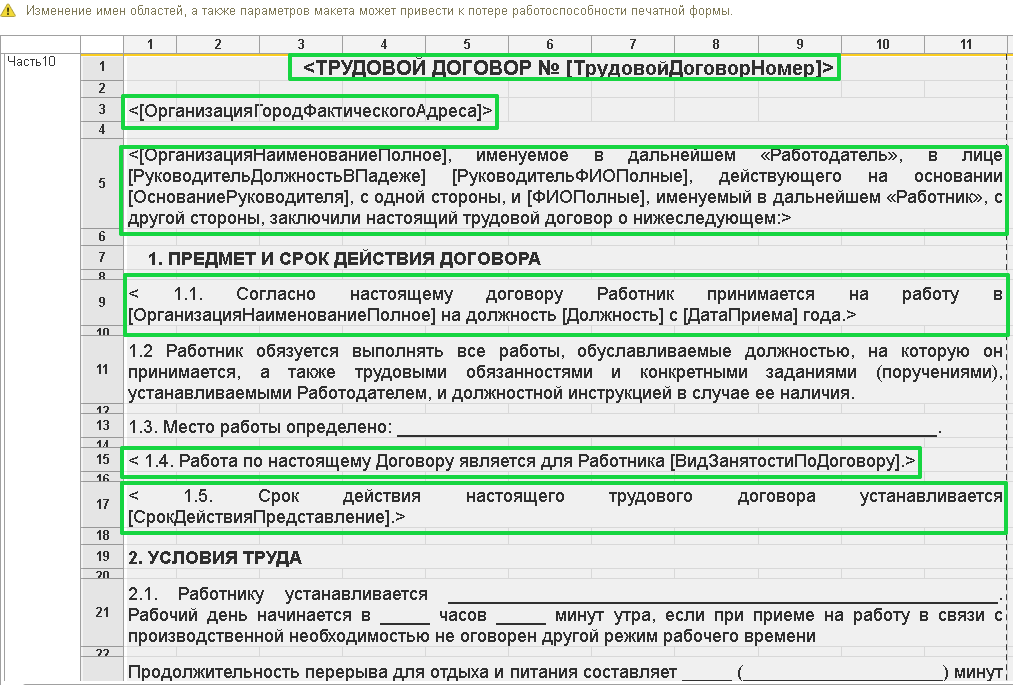
Таким образом, ничто не помешает вам создавать собственные текстовые шаблоны в макете, оперируя набором тех параметров, которые вы в нем найдете.
Создание новых печатных форм с помощью конструктора документов Word
Заходим в Администрирование – печатные формы и обработки – Макеты печатных форм, выбираем объект, для которого хотим создать макет, нажимаем Создать, даем новой форме имя. Нажиаем Открыть редактор (запустится Word) и приступаем к редактированию макета в окне редактора.
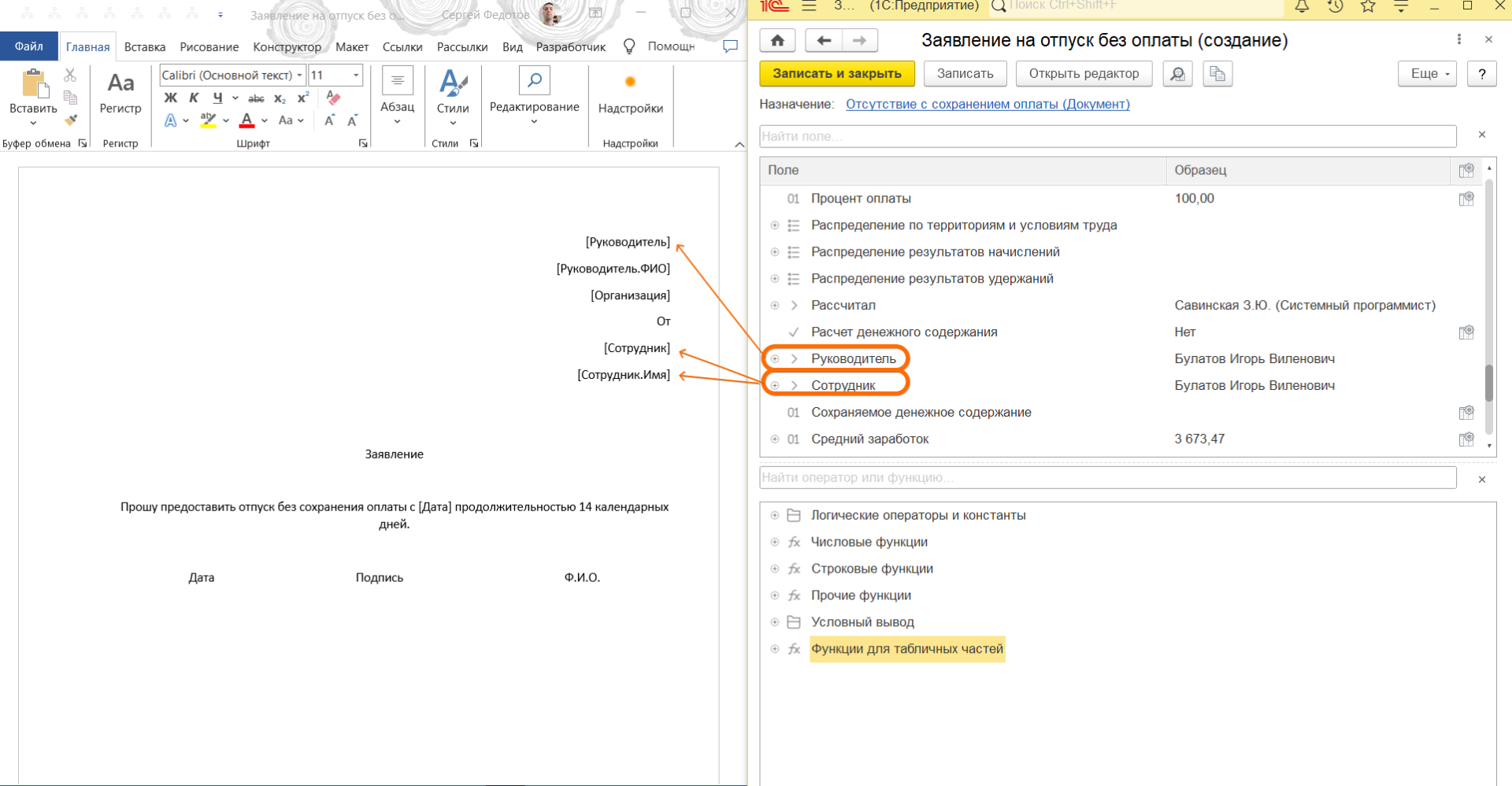
После завершения редактирования печатной формы в открытом редакторе (перетаскивания нужных полей/логических выражений/ввода статичного текста и.т.д.) – закрываем документ слева с сохранением. В правом окне формы после этого также нажимаем Провести и закрыть. Нужная форма появится в справочнике макетов, но неактивной.
Ставим на ней флаг активности.
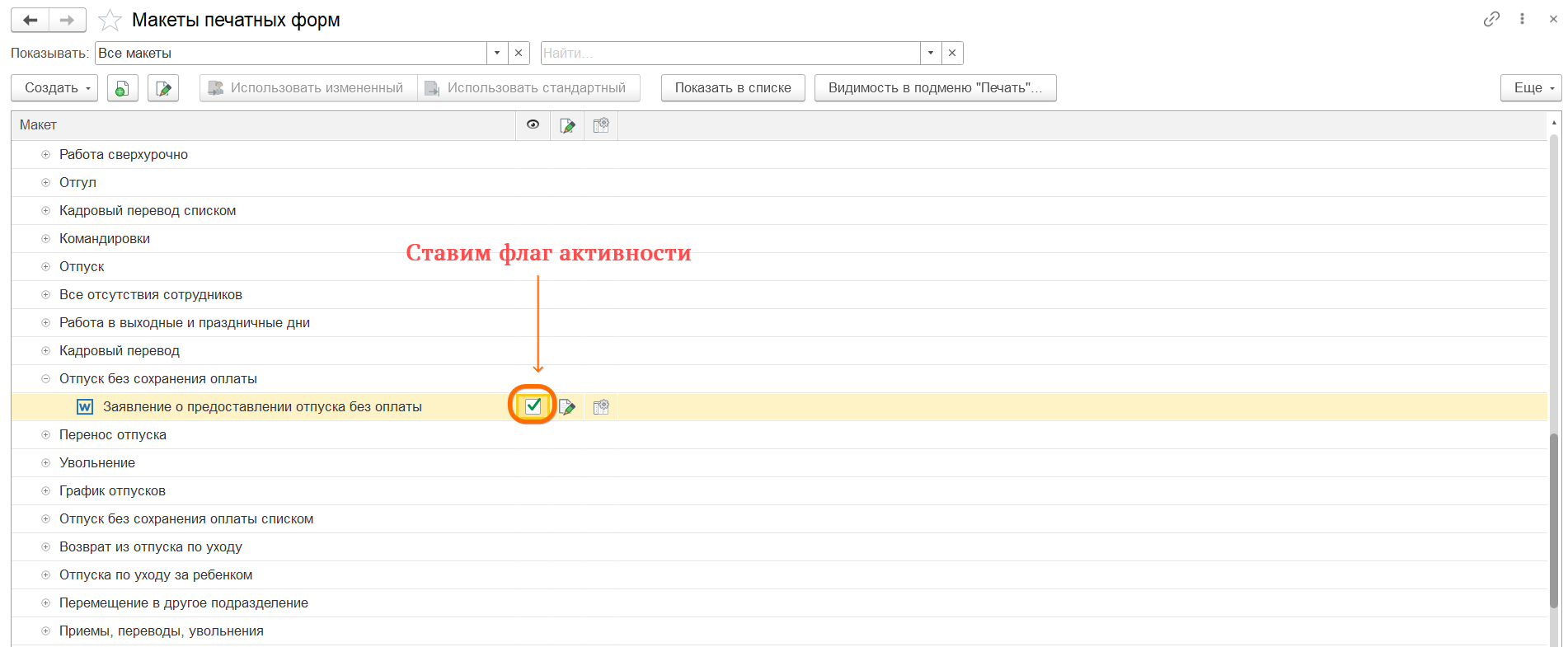
Теперь эта форма появилась у нас в кнопке Печать соответствующего документа