• Конфигурации 1С
  • Подключение к 1С
  • Сервисы 1С
  • Расширения 1С
Конфигурации 1С

Программные продукты 1С для автоматизации учета, управления процессами и контроля финансов. Широкий выбор решений для бизнеса любого масштаба и отрасли.

Способ подключения к 1С

Способы подключения к 1С. Отличаются требованиями к IT-инфраструктуре, местом хранения данных, стоимостью и дополнительными возможностями для бизнеса.

Сервисы 1С

Инструменты 1С, расширяющие возможности конфигураций. Автоматизируют взаимодействие с госорганами и контрагентами, документооборот, ввод и проверку данных.

Расширения 1С

Готовые решения, разработанные специалистами Scloud. Позволяют адаптировать 1С под потребности конкретного бизнеса и быстро получить нужный инструмент.

  • Консультации по 1С
  • Доработка 1С
Консультации по 1С

Консультации по работе в 1С для бухгалтеров и руководителей. Экспертная помощь в настройке программ, разборе сложных участков учета, подготовке отчетности.

Доработка 1С

Индивидуальная доработка 1С под уникальные бизнес-процессы компании. Разработка и настройка решений для нестандартных учетных и управленческих задач.

  • Об Scloud
  • База знаний
  • Обратная связь
Об Scloud

Новости и события компании Scloud — эксперта в 1С и автоматизации бизнеса. Партнерская программа для тех, кто хочет зарабатывать на рекомендации аренды 1С.

База знаний

Экспертные статьи, полезные материалы и руководства по 1С для бухгалтеров, кадровых специалистов и руководителей. Совершенствуйте знания об 1С вместе с Scloud.

Обратная связь

Мы ценим открытый диалог с клиентами. Поделитесь впечатлениями, задайте вопрос или сообщите о ситуации, требующей внимания. Ваше мнение важно для нас.

Решения
Конфигурации 1С

Программные продукты 1С для автоматизации учета, управления процессами и контроля финансов. Широкий выбор решений для бизнеса любого масштаба и отрасли.

Способ подключения к 1С

Способы подключения к 1С. Отличаются требованиями к IT-инфраструктуре, местом хранения данных, стоимостью и дополнительными возможностями для бизнеса.

Сервисы 1С

Инструменты 1С, расширяющие возможности конфигураций. Автоматизируют взаимодействие с госорганами и контрагентами, документооборот, ввод и проверку данных.

Расширения 1С

Готовые решения, разработанные специалистами Scloud. Позволяют адаптировать 1С под потребности конкретного бизнеса и быстро получить нужный инструмент.

Услуги
Консультации по 1С

Консультации по работе в 1С для бухгалтеров и руководителей. Экспертная помощь в настройке программ, разборе сложных участков учета, подготовке отчетности.

Доработка 1С

Индивидуальная доработка 1С под уникальные бизнес-процессы компании. Разработка и настройка решений для нестандартных учетных и управленческих задач.

Ещё
Об Scloud

Новости и события компании Scloud — эксперта в 1С и автоматизации бизнеса. Партнерская программа для тех, кто хочет зарабатывать на рекомендации аренды 1С.

База знаний

Экспертные статьи, полезные материалы и руководства по 1С для бухгалтеров, кадровых специалистов и руководителей. Совершенствуйте знания об 1С вместе с Scloud.

Обратная связь

Мы ценим открытый диалог с клиентами. Поделитесь впечатлениями, задайте вопрос или сообщите о ситуации, требующей внимания. Ваше мнение важно для нас.

Поиск
Сообщество ВК

Для бухгалтеров и руководителей

Знак вопроса
Готовы подключиться?
Задайте вопрос менеджеру Scloud, если остались сомнения

Расширьте возможности 1С!

Используйте готовые расширения для 1С, чтобы дополнить конфигурации новым функционалом
Узнать подробнее Chevron иконка
Frame 8.png

Отчет Валовая прибыль БП 3.0

Оглавление

    В БП 3.0 в разделе Руководителю представлено много управленческих отчетов, один из которых - Валовая прибыль (с релиза 3.0.96 переименован в Анализ продаж). При формировании отчета по умолчанию выводятся следующие данные:
    - номенклатура
    - количество
    - стоимость
    - выручка без НДС
    - рентабельность,% (доля прибыли в каждом рубле выручки)
    Рентабельность,%=((Валовая прибыль)/(Выручка без НДС))∙100%
    - валовая прибыль (прибыль по сделке за вычетом косвенных расходов)
    Валовая прибыль=Выручка без НДС-Стоимость
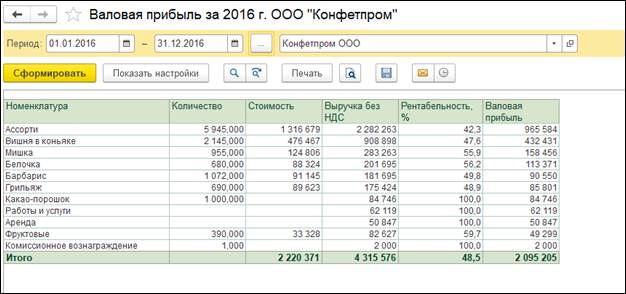
    В списке по умолчанию выше отображаются те номенклатурные позиции, по которым при продаже получена наибольшая валовая прибыль, и эти товары наиболее рентабельны.
    Обращаем внимание, что в стоимость продаж в отчете включаются только продажи по обычным видам деятельности, т.е. только оборот по Кредиту 90.01. Аналогично стоимость товаров определяется как оборот по Дебету счета 90.02 и Кредиту счетов 41, 10 и 43.
    Для товаров, которые учитываются в программе на счете 41.11, стоимость в отчете отображается за вычетом торговой наценки со счета 42.
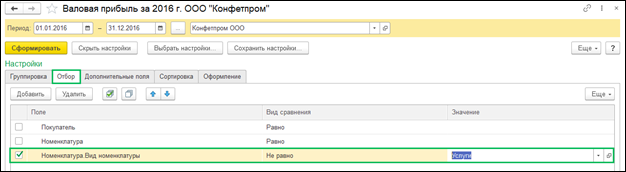
    Для работ и услуг в данном отчете валовая прибыль всегда будет равна выручке, а рентабельность составит 100%, поэтому анализ эффективности проведения работ и услуг этим отчетом не отследить. В настройках отчета рекомендуем исключить работы и услуги (Показать настройки – Отбор установить отбор по виду номенклатуры не равен значению Услуги).
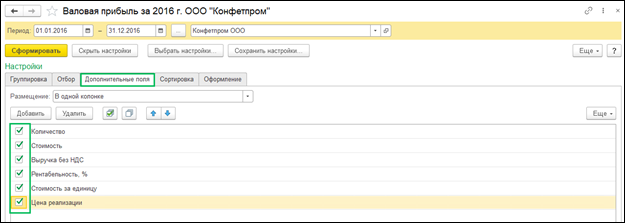
    Полезно будет вывести в отчете такие показатели, как Стоимость за единицу и Цена реализации, по умолчанию они скрыты. Для этого в настройках во вкладке Дополнительные поля установите флаги на те показатели, которые хотите видеть в отчете.
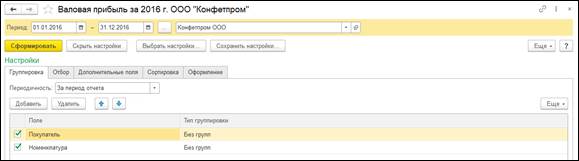
    Вкладка Группировка в настройках предназначена для установки группировки. Возможно сгруппировать данные в отчете:
    - по договорам
    - по документам реализации
    - по номенклатуре
    - по номенклатурным группам
    - по временным промежуткам
    - по покупателям
    - по складам и т.д.
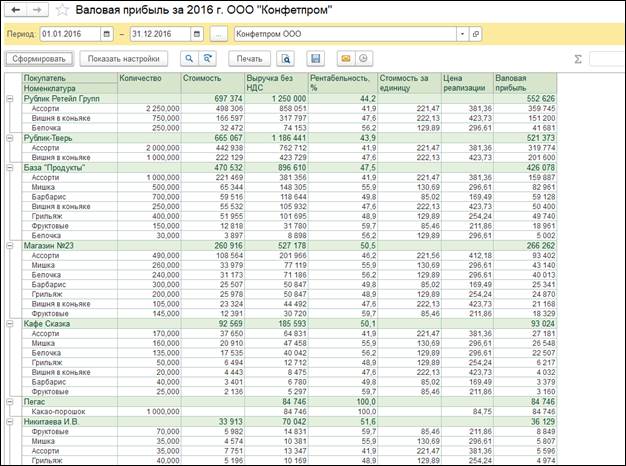
    Можно установить сразу несколько группировок, двигайте группировки вверх и вниз, чтобы установить основной и подчиненные признаки. На рисунке представлена группировка по покупателям, а подчиненная ей группировка по номенклатурам.
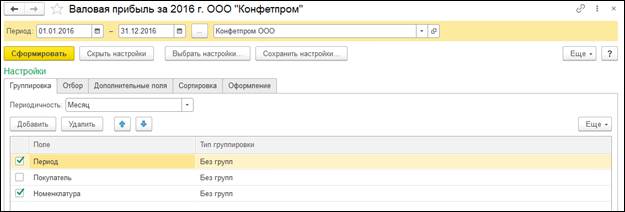
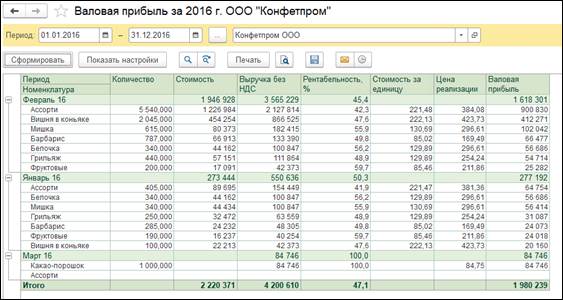
    Для добавления периодичности в отчет, во вкладке Группировка установите выведите показатель Период.
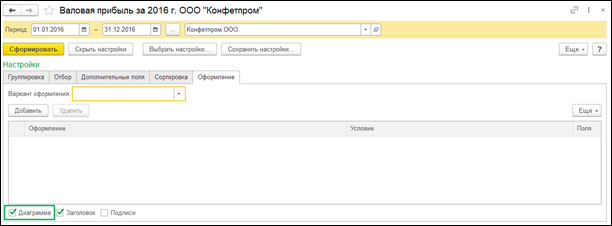
    Для наглядности в отчете доступна графическая интерпретация данных, по умолчанию выводится. Настроить это можно в настройках, во вкладке Оформление.
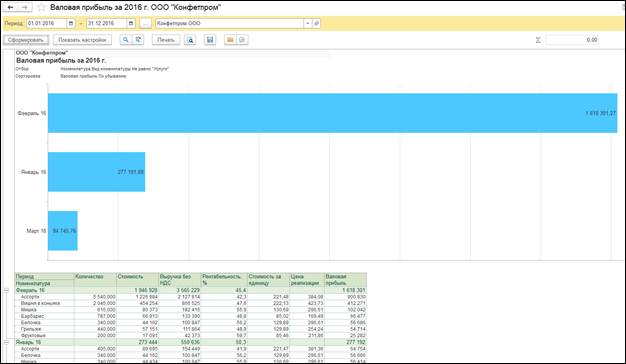
    Для вычленения необходимых вам показателей используйте отбор в настройках отчета. Например, можно вывести отчет по отдельной номенклатурной группе или отбор по значению рентабельности ниже определенного уровня.
    Для того, чтобы сохранить настроенный вариант отчета, нажмите кнопку Сохранить настройки.
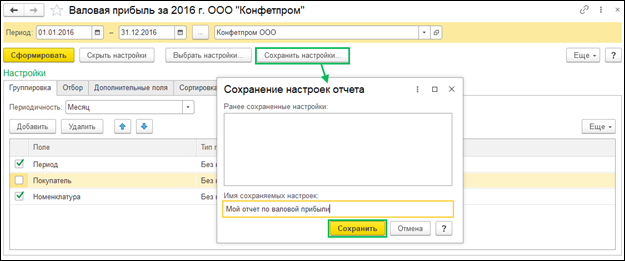
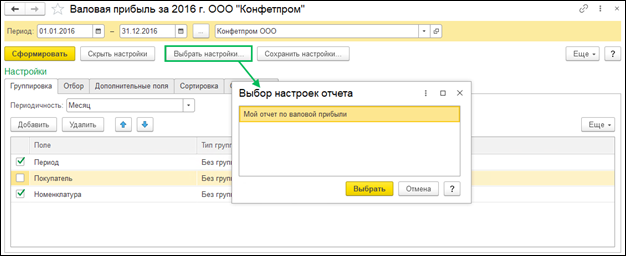
    После этого вы в любой момент времени сможете вернуться к этим настройкам, нажав на кнопку Выбрать настройки и выбрав ваше сохранение.

    (Рейтинг: 5 ,  Голосов: 1 )
    Поделиться

    Оставить комментарий

    Отправляя комментарий, вы соглашаетесь на обработку персональных данных в рамках Политики конфиденциальности.

    Материалы по теме

    Этот сайт использует файлы cookie. Продолжая использовать сайт, вы соглашаетесь с нашей Политикой конфиденциальности.

    1792774476