



-
- Начало работы
- Работа со справочниками
- Банк и касса
- Расчеты с покупателями и поставщиками
- ЭДО в 1С Бухгалтерия
- Учет ТМЦ, складские операции
- Производство
- ОС и НМА в 1С:Бухгалтерии
- Зарплата и кадры
- Операции в 1С Бухгалтерии
- Администрирование
- Общие вопросы по 1С: Бухгалтерии
- Комиссионная торговля и маркетплейсы
- Экспорт, импорт, расчеты в валюте
-
- 4-ФСС в 1С Отчетность
- Бухгалтерская отчетность
- ЕНС и ЕНП
- ЕФС-1
- Налог на прибыль в 1С Отчетность
- Общие вопросы по 1С Отчетности
- Отчетность в Росстат
- Отчетность по НДФЛ
- Отчетность по УСН
- Отчетность СЗВ-ТД
- Патент
- РСВ
- СЗВ-СТАЖ, ПСФЛ (замена СЗВ-М)
- Транспортный, земельный и имущественный налог
- Учет НДС и отчетность по НДС
Начисление амортизации в 1С 8.3 Бухгалтерия — пошаговая инструкция

Анна Михайленко
Руководитель 1С Консалтинга
Начисление амортизации в программе 1С Бухгалтерия 8.3 (8.2) происходит одноименной регламентной операцией на основании предварительно созданных документов по поступлению и принятию к учету ОС. Допустим, закуплено новое оборудование, отразим это в программе документом «Поступление оборудования» (вкладка «ОС и НМА», раздел «Поступление основных средств»). Создаем новый документ:
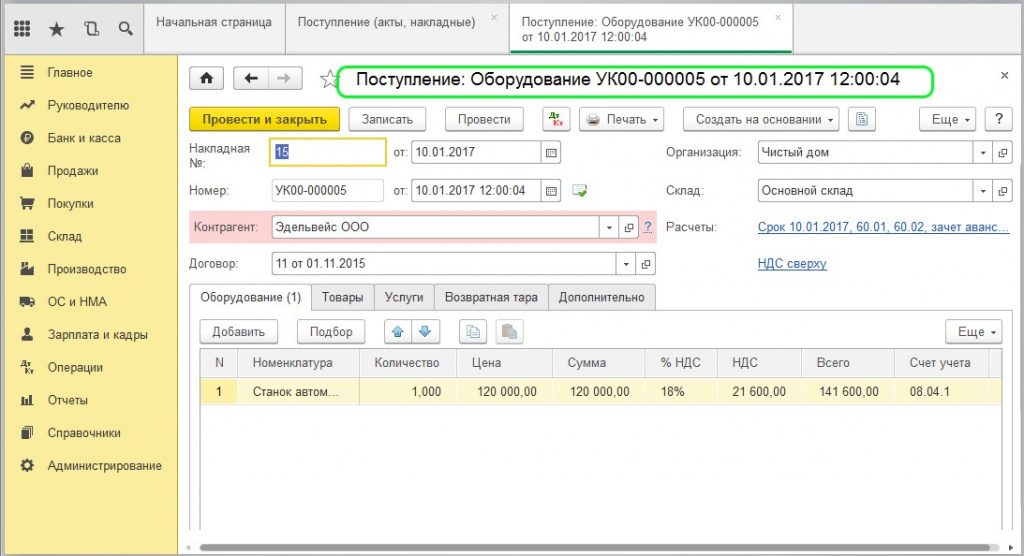
В шапке производим заполнение всех полей обычным способом. Уделите внимание полям:
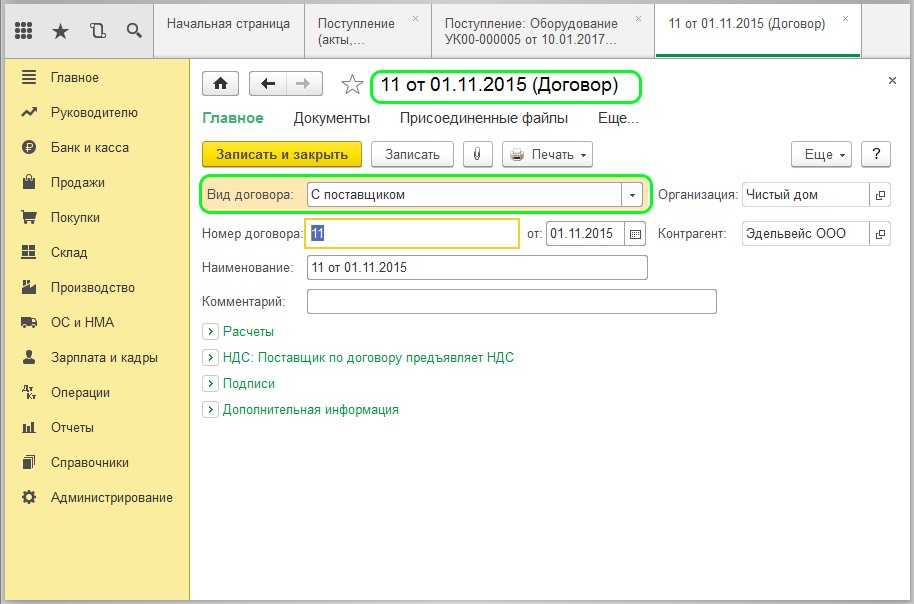
- Договор – указывается по выбранному контрагенту, вид должен быть «С поставщиком»:
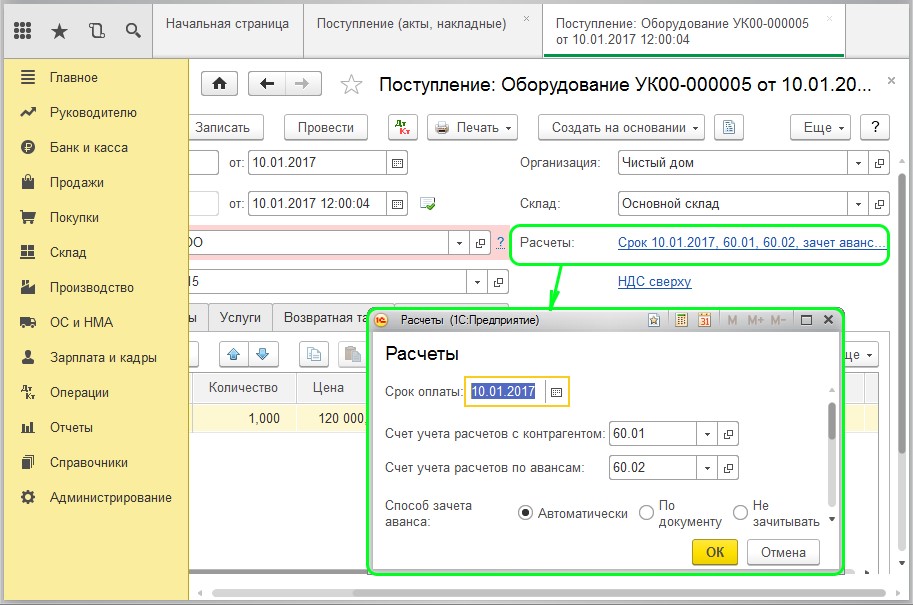
- Расчеты — подставление в документ происходит автоматически по установленным ранее данным. Для проверки можно нажать на саму ссылку:
Переходим к заполнению нижней части документа.
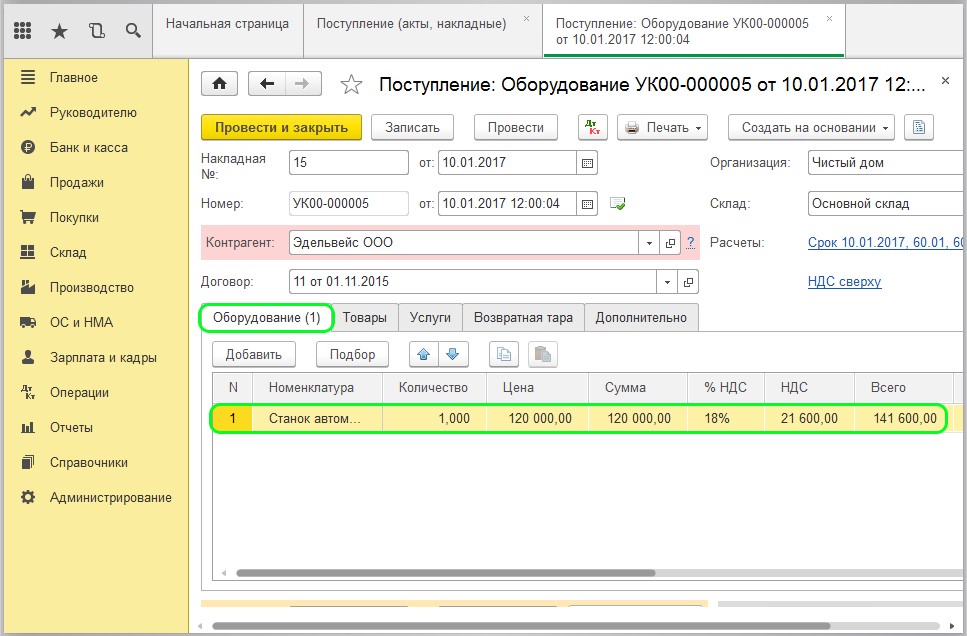
Вкладка «Оборудование» — сюда путем подбора из номенклатурного справочника добавляем необходимую номенклатуру.
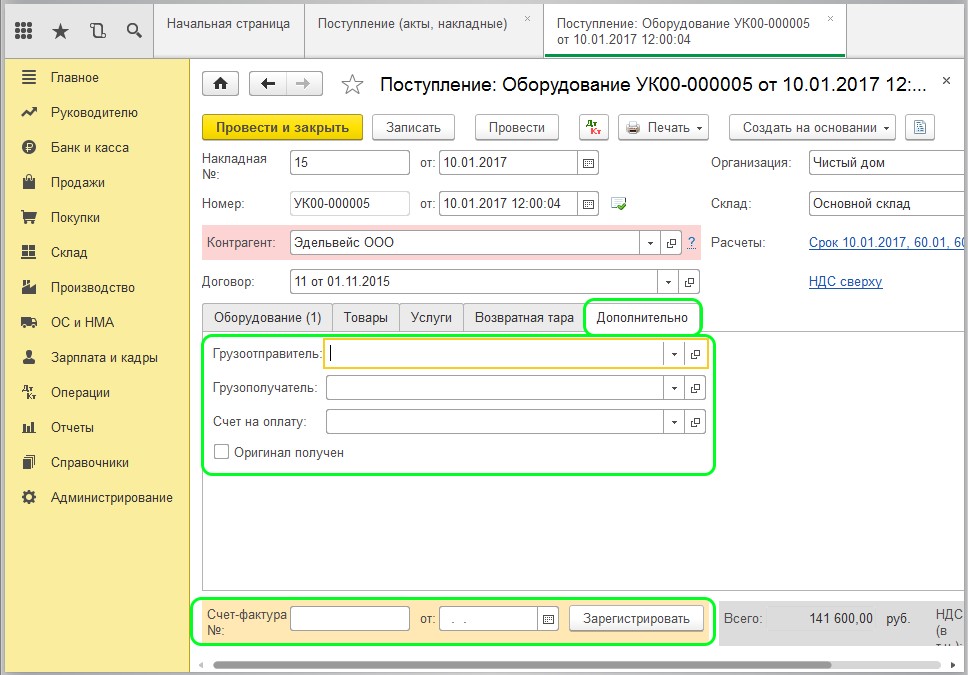
Вкладка «Дополнительно» - здесь уже имеются данные по грузоотправителю, грузополучателю, которые можно изменить, если они отличаются от заявленных. Когда поставщиком предъявлен документ «Счет-фактура», то его необходимо зарегистрировать в соответствующем поле.
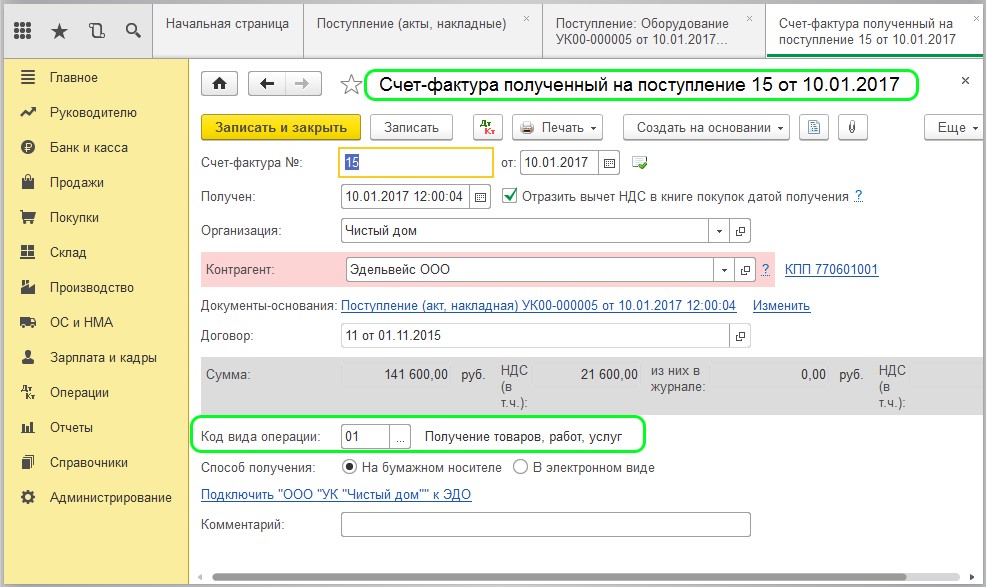
При регистрации счета-фактуры имеется один нюанс – в поле «Код вида операции» должно стоять значение 01 (Полученные товары, работы, услуги):
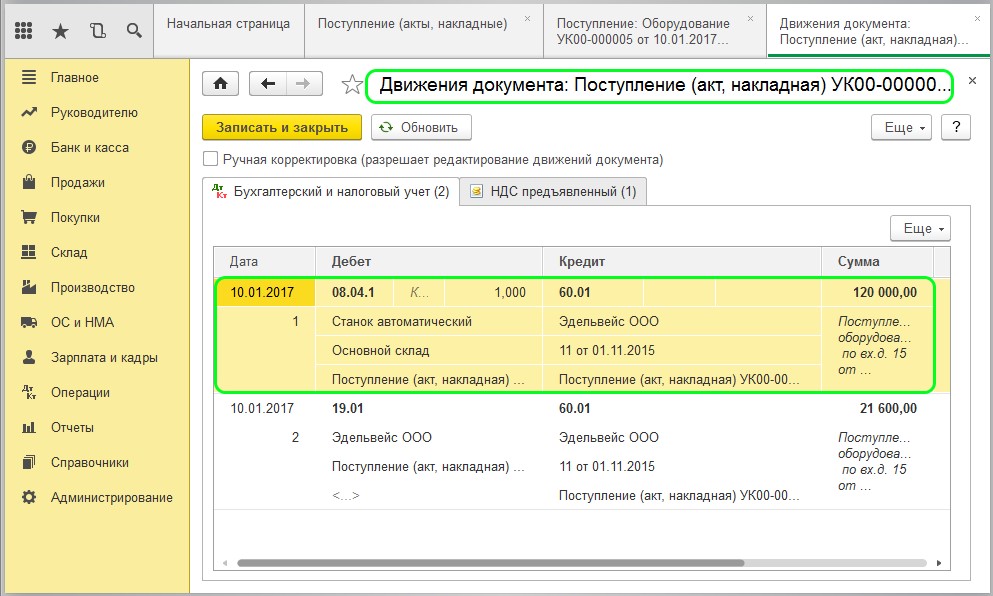
В проводках будет отражаться факт покупки ОС по счету 08.04 (Приобретение объектов основных средств):
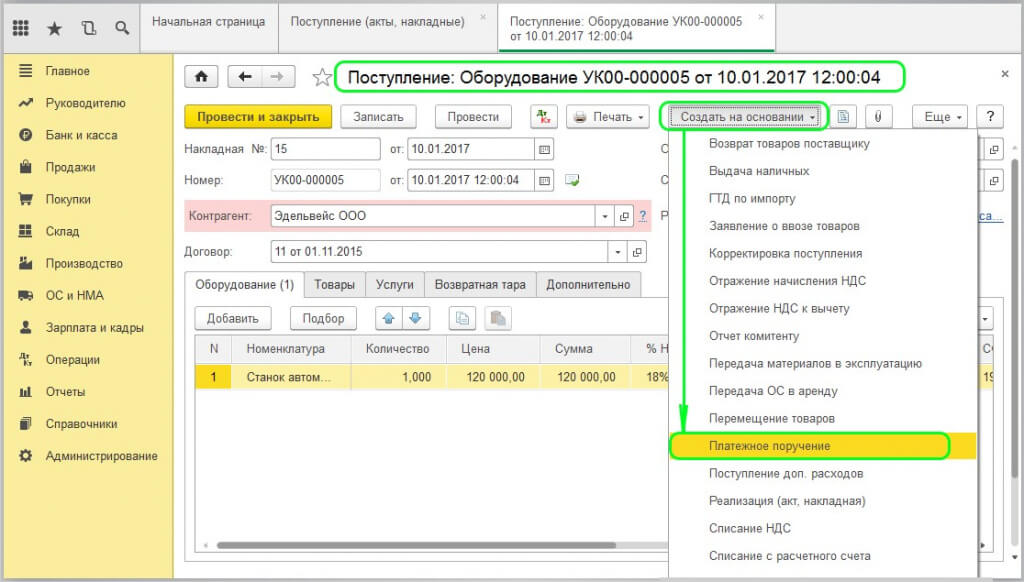
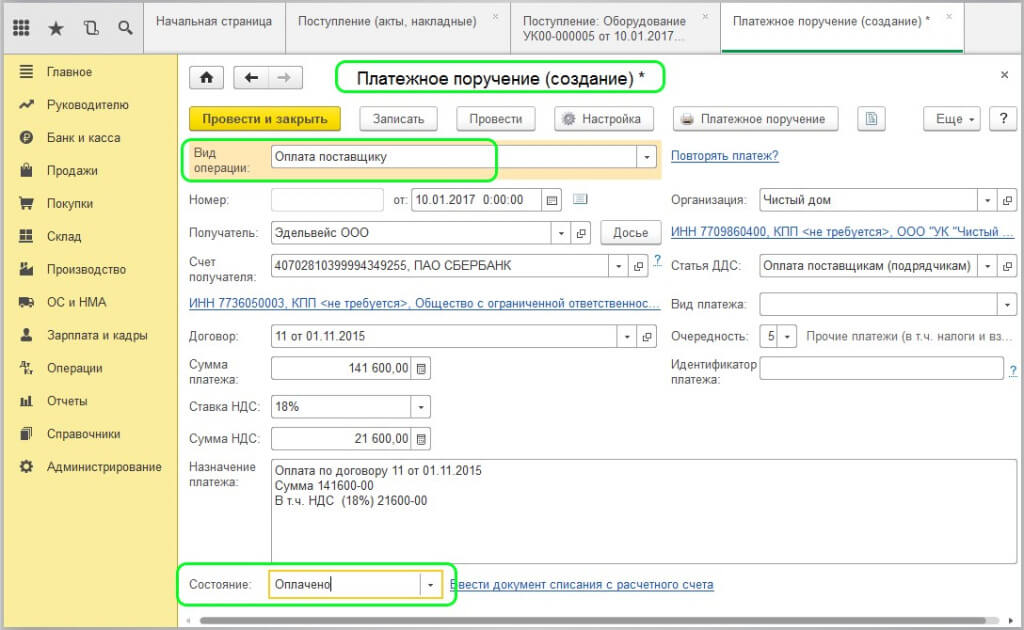
Следующим шагом будет формирование платежа за приобретенное ОС. Нажимаем «Создать на основании» и в выпадающем списке нажимаем «Платежное поручение»:
Заполняем с учетом вида операции «Оплата поставщику» и не забываем отметить пункт «Оплачено» для формирования документа «Списание с расчетного счета»:
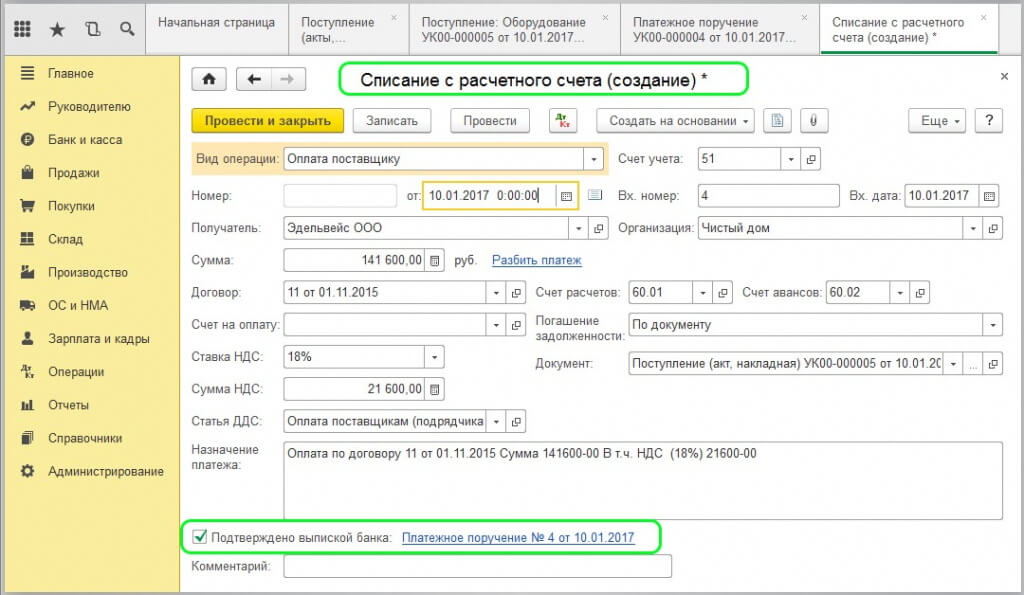
После получения банковской выписки нужно в документе «Списание с расчетного счета» поставить подтверждение (галочку) по списанию возле пункта «Подтверждено выпиской банка»:
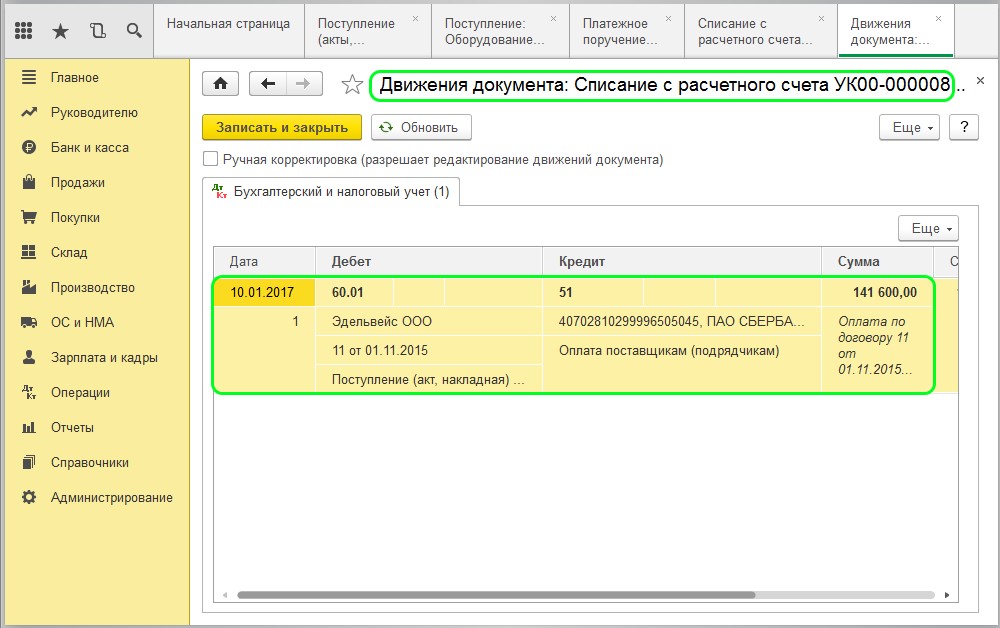
Проверим сформировавшиеся проводки по оплате:
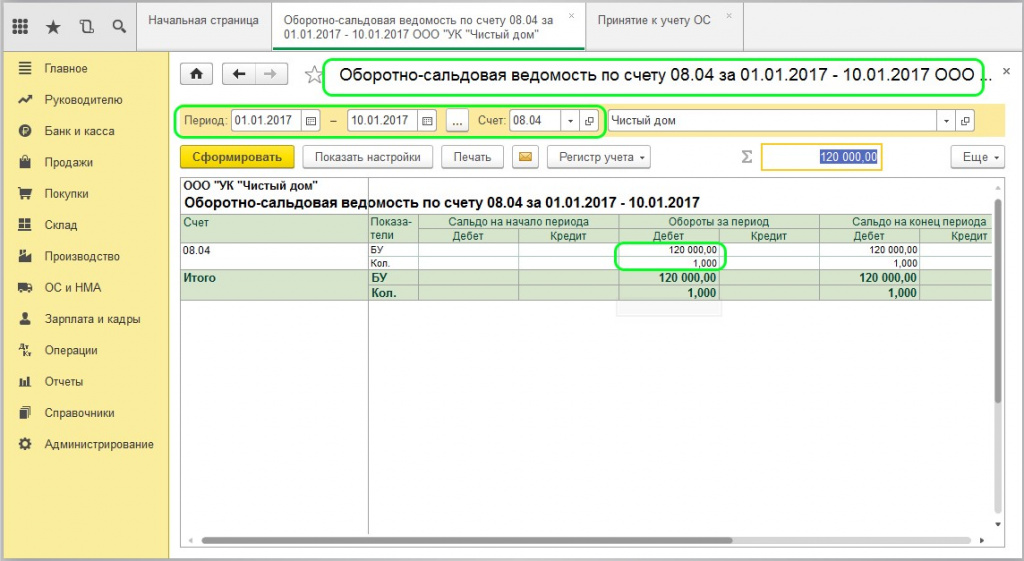
Также сформируем для контроля отчет «Оборотно-сальдовая ведомость», где отразится принятое на склад основное средство:

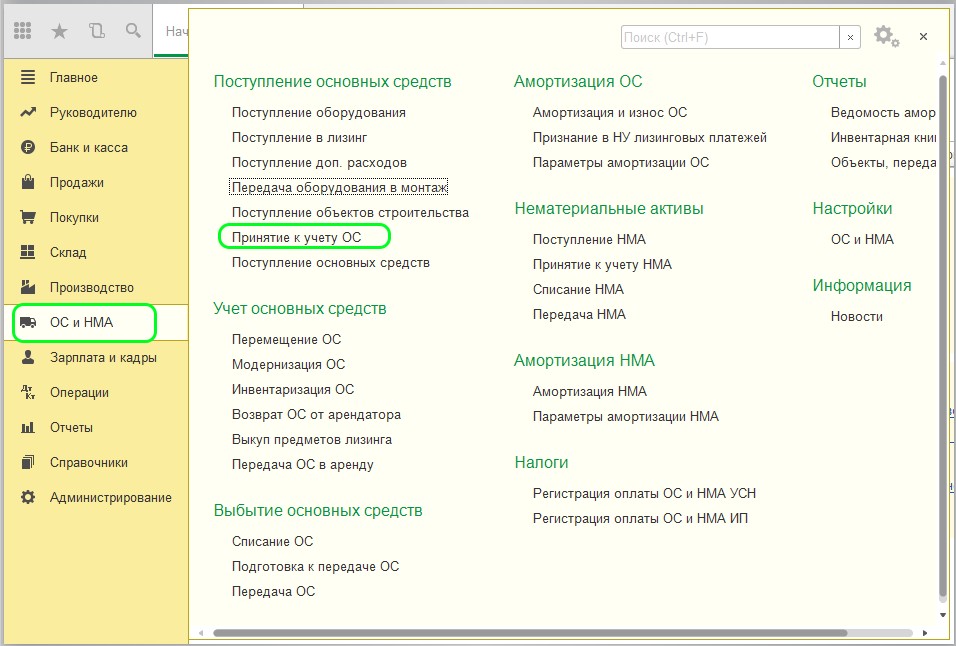
Введем в эксплуатацию через документ «Принятие к учету ОС» (вкладка «ОС и НМА», пункт «Принятие к учету ОС»).
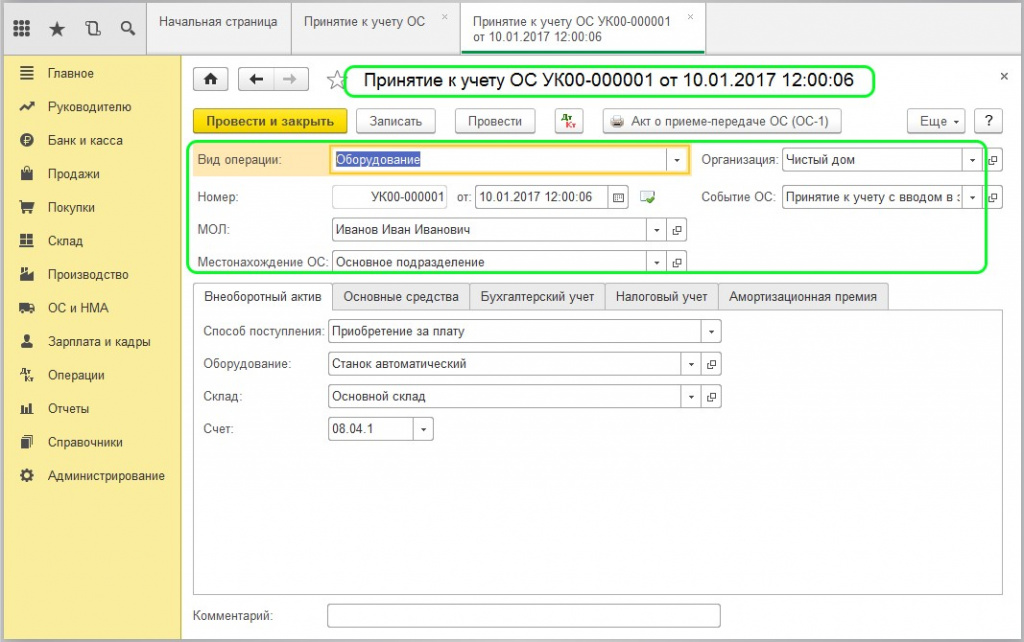
Обязательными для заполнения являются все поля:
- МОЛ — нужно указать данные ответственного физического лица
- Местонахождение — указывается подразделение (склад, цех, мастерская), в котором будет использоваться оборудование
- Событие ОС — выбираем тип «Принятие к учету с вводом в эксплуатацию».
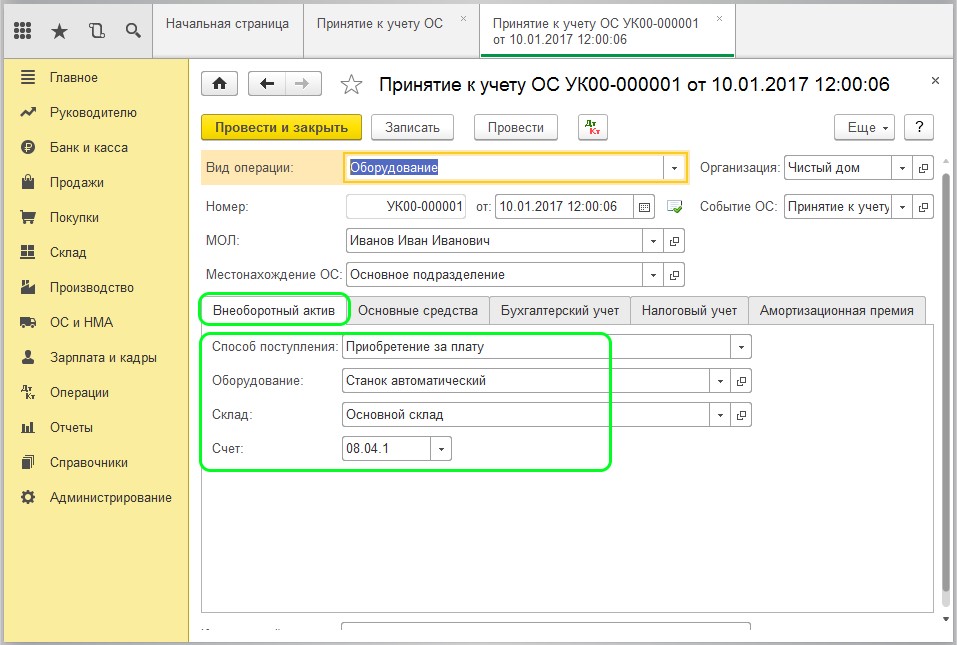
Перейдем к заполнению вкладок. «Внеоборотный актив» отражает основную информацию по оборудованию. Заполняются все поля:
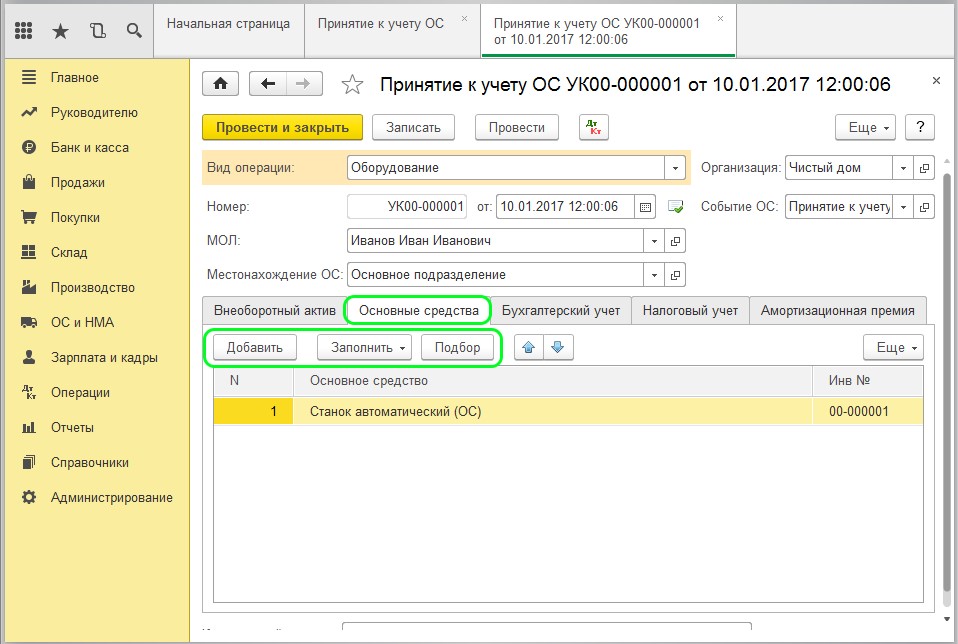
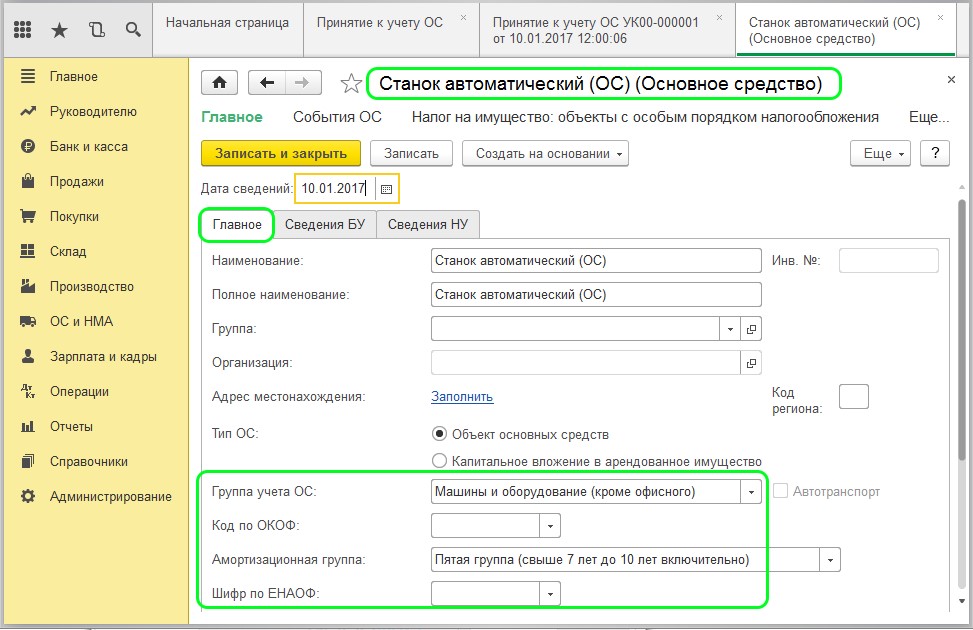
Вкладка «Основные средства» содержит список оборудования, которое нужно принять к учету. Заполняется любым удобным способом: «Добавить» (построчно), «Заполнить» (по основному документу) или через «Подбор» (комплексно из номенклатурного справочника):
Вернемся к документу «Принятие к учету ОС». Следующая вкладка «Бухгалтерский учет» - здесь задаются параметры начисления амортизации по БУ:
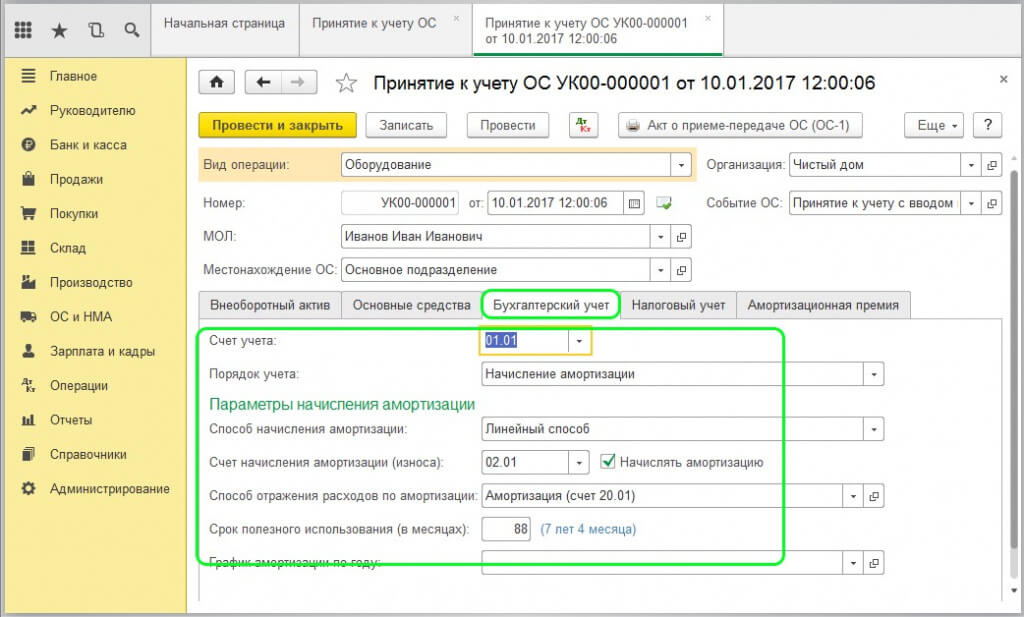
Разберем заполнение полей:
-
Счет учета — нужно указать 01.01 (Счет учета основных средств в организации)
-
Порядок учета — указываем «Начисление амортизации», так как это необходимо для данной ситуации
-
Счет начисления амортизации — указываем накопительный счет начисления амортизации и ставим галочку возле поля «Начислять амортизацию»
-
Способ начисления амортизации — если нет персональных предпочтений у предприятия, то указываем «Линейный способ»
-
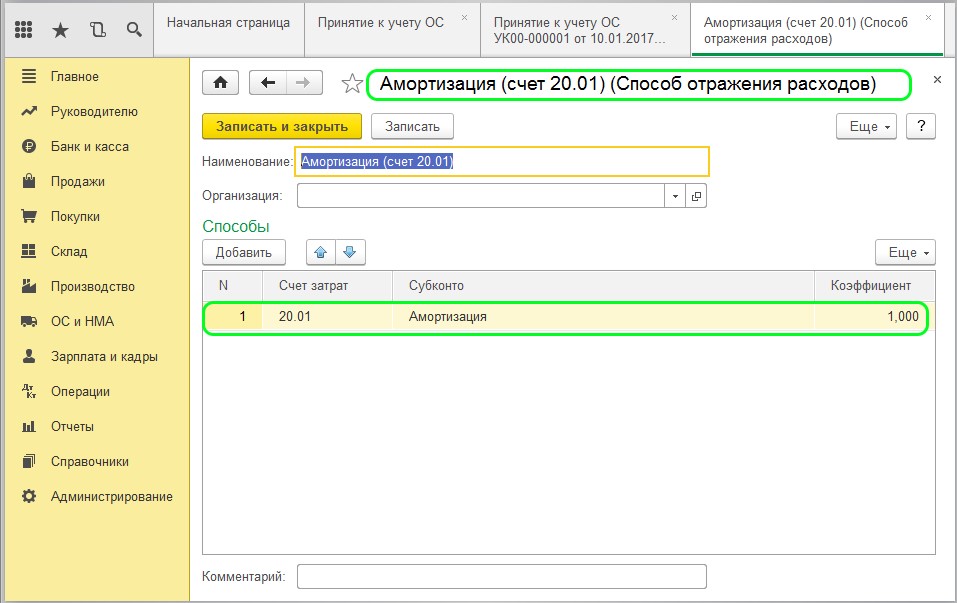
Способ отражения расходов по амортизации — выбираем из соответствующего справочника необходимый способ, именно по нему будут сформированы проводки по БУ:
- Срок полезного использования — указываем количество месяцев
- График амортизации по году — заполнение делают организации, у которых основное средство используется сезонно
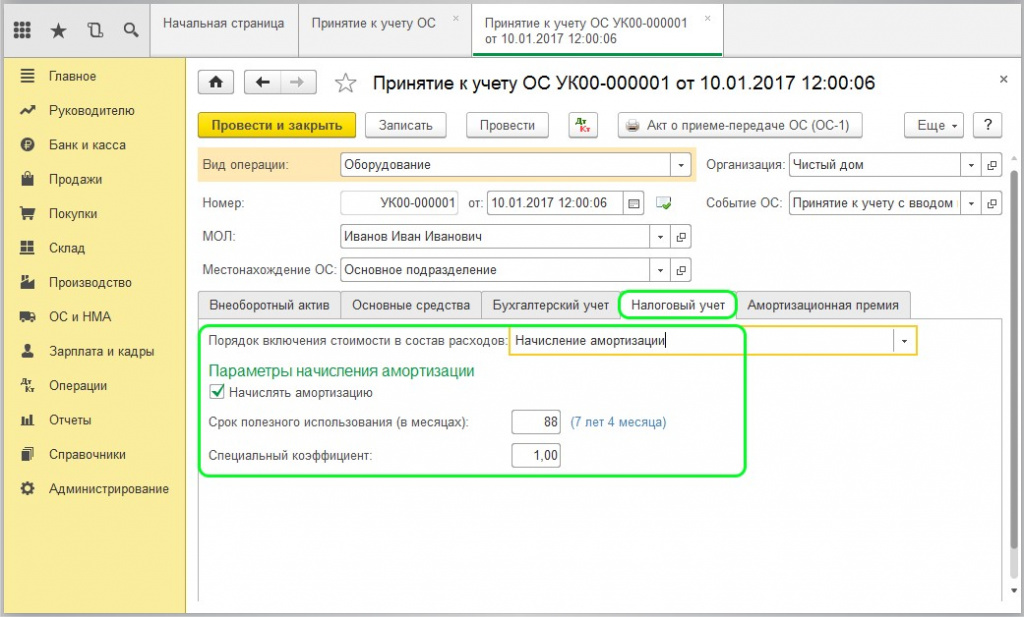
Вкладка «Налоговый учет» заполняется аналогично:
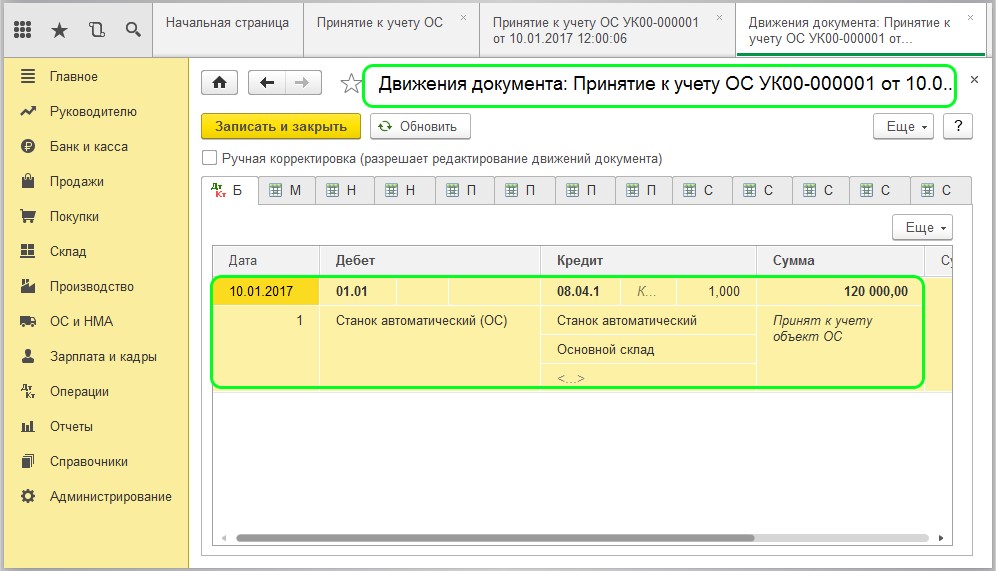
В движении документа можно просмотреть сформировавшиеся записи по регистрам (вкладки в проводке):
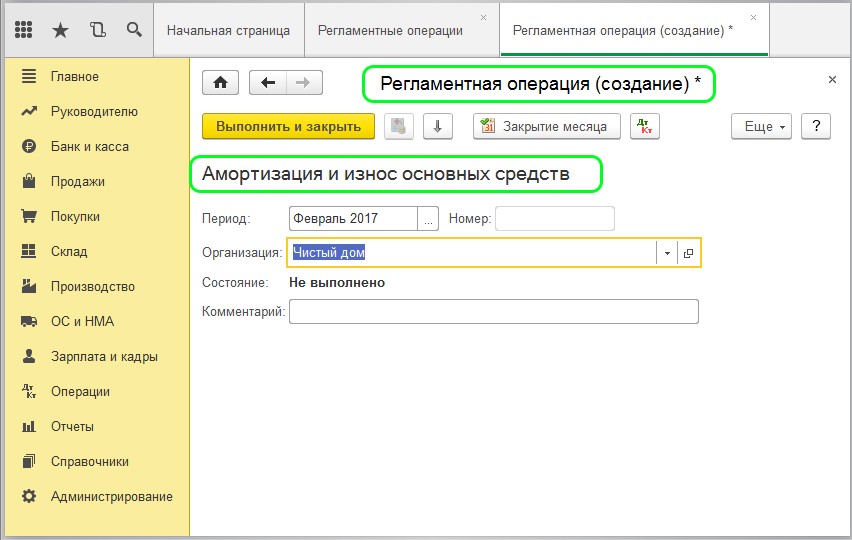
Переходим в журнал и создаем новый документ по учету износа ОС и амортизации.
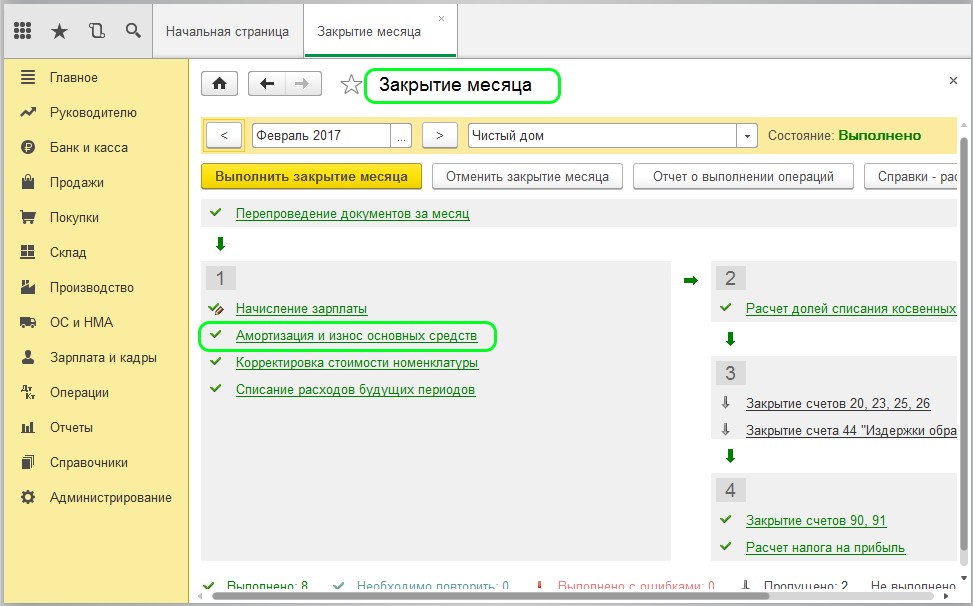
То же самое будет отражено при формировании регламентной операции «Закрытие месяца» (вкладка «Операции», раздел «Закрытие периода»). В обработке находим ссылку «Амортизация и износ основных средств» и выбираем действие «Выполнить операцию»:
В проводках отразится сумма по учтенной амортизации:
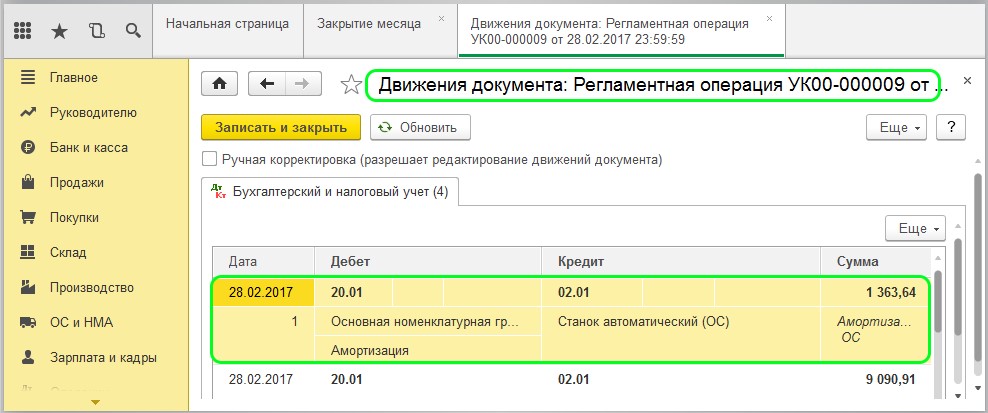
После начисления амортизации можно вывести на печать справку-расчет (вкладка «Операции», раздел «Закрытие периода», «Справки-расчеты»):
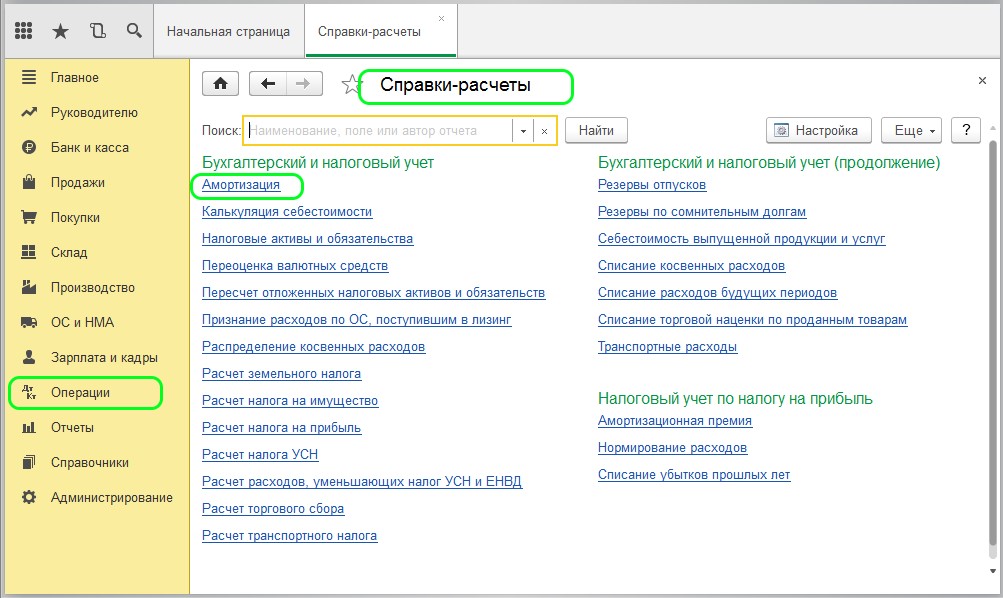
Указываем «Период», название организации и формируем.
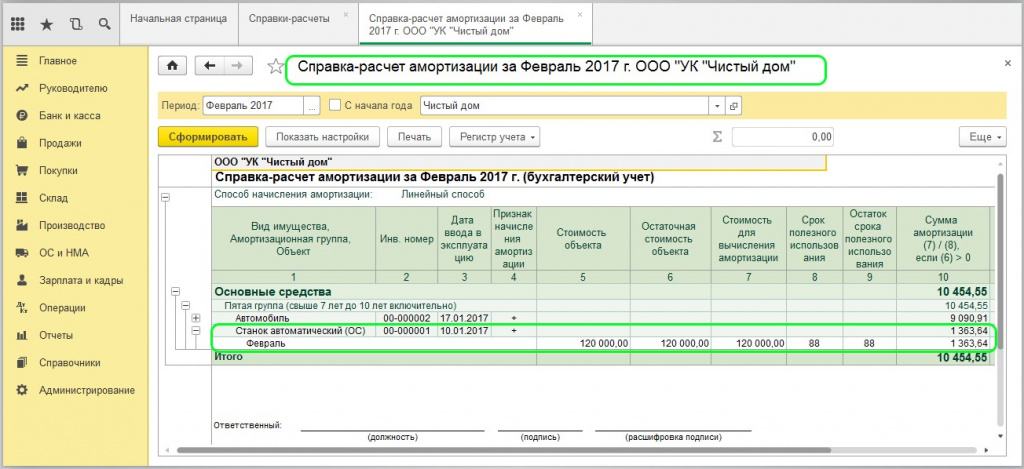
При нажатии на «Печать» отправляем справку-расчет на принтер.