• Конфигурации 1С
  • Подключение к 1С
  • Сервисы 1С
  • Расширения 1С
Конфигурации 1С

Программные продукты 1С для автоматизации учета, управления процессами и контроля финансов. Широкий выбор решений для бизнеса любого масштаба и отрасли.

Способ подключения к 1С

Способы подключения к 1С. Отличаются требованиями к IT-инфраструктуре, местом хранения данных, стоимостью и дополнительными возможностями для бизнеса.

Сервисы 1С

Инструменты 1С, расширяющие возможности конфигураций. Автоматизируют взаимодействие с госорганами и контрагентами, документооборот, ввод и проверку данных.

Расширения 1С

Готовые решения, разработанные специалистами Scloud. Позволяют адаптировать 1С под потребности конкретного бизнеса и быстро получить нужный инструмент.

  • Консультации по 1С
  • Доработка 1С
Консультации по 1С

Консультации по работе в 1С для бухгалтеров и руководителей. Экспертная помощь в настройке программ, разборе сложных участков учета, подготовке отчетности.

Доработка 1С

Индивидуальная доработка 1С под уникальные бизнес-процессы компании. Разработка и настройка решений для нестандартных учетных и управленческих задач.

  • Об Scloud
  • База знаний
  • Обратная связь
Об Scloud

Новости и события компании Scloud — эксперта в 1С и автоматизации бизнеса. Партнерская программа для тех, кто хочет зарабатывать на рекомендации аренды 1С.

База знаний

Экспертные статьи, полезные материалы и руководства по 1С для бухгалтеров, кадровых специалистов и руководителей. Совершенствуйте знания об 1С вместе с Scloud.

Обратная связь

Мы ценим открытый диалог с клиентами. Поделитесь впечатлениями, задайте вопрос или сообщите о ситуации, требующей внимания. Ваше мнение важно для нас.

Решения
Конфигурации 1С

Программные продукты 1С для автоматизации учета, управления процессами и контроля финансов. Широкий выбор решений для бизнеса любого масштаба и отрасли.

Способ подключения к 1С

Способы подключения к 1С. Отличаются требованиями к IT-инфраструктуре, местом хранения данных, стоимостью и дополнительными возможностями для бизнеса.

Сервисы 1С

Инструменты 1С, расширяющие возможности конфигураций. Автоматизируют взаимодействие с госорганами и контрагентами, документооборот, ввод и проверку данных.

Расширения 1С

Готовые решения, разработанные специалистами Scloud. Позволяют адаптировать 1С под потребности конкретного бизнеса и быстро получить нужный инструмент.

Услуги
Консультации по 1С

Консультации по работе в 1С для бухгалтеров и руководителей. Экспертная помощь в настройке программ, разборе сложных участков учета, подготовке отчетности.

Доработка 1С

Индивидуальная доработка 1С под уникальные бизнес-процессы компании. Разработка и настройка решений для нестандартных учетных и управленческих задач.

Ещё
Об Scloud

Новости и события компании Scloud — эксперта в 1С и автоматизации бизнеса. Партнерская программа для тех, кто хочет зарабатывать на рекомендации аренды 1С.

База знаний

Экспертные статьи, полезные материалы и руководства по 1С для бухгалтеров, кадровых специалистов и руководителей. Совершенствуйте знания об 1С вместе с Scloud.

Обратная связь

Мы ценим открытый диалог с клиентами. Поделитесь впечатлениями, задайте вопрос или сообщите о ситуации, требующей внимания. Ваше мнение важно для нас.

Поиск
Сообщество ВК

Для бухгалтеров и руководителей

Знак вопроса
Готовы подключиться?
Задайте вопрос менеджеру Scloud, если остались сомнения

Расширьте возможности 1С!

Используйте готовые расширения для 1С, чтобы дополнить конфигурации новым функционалом
Узнать подробнее Chevron иконка
Frame 8.png

Анализ движения товаров по складу в УТ 11.5

Оглавление

    В программе 1С:Управление торговлей есть несколько отчетов, которые помогут нам проанализировать движение товара по складам, начиная от его покупки до его продажи.

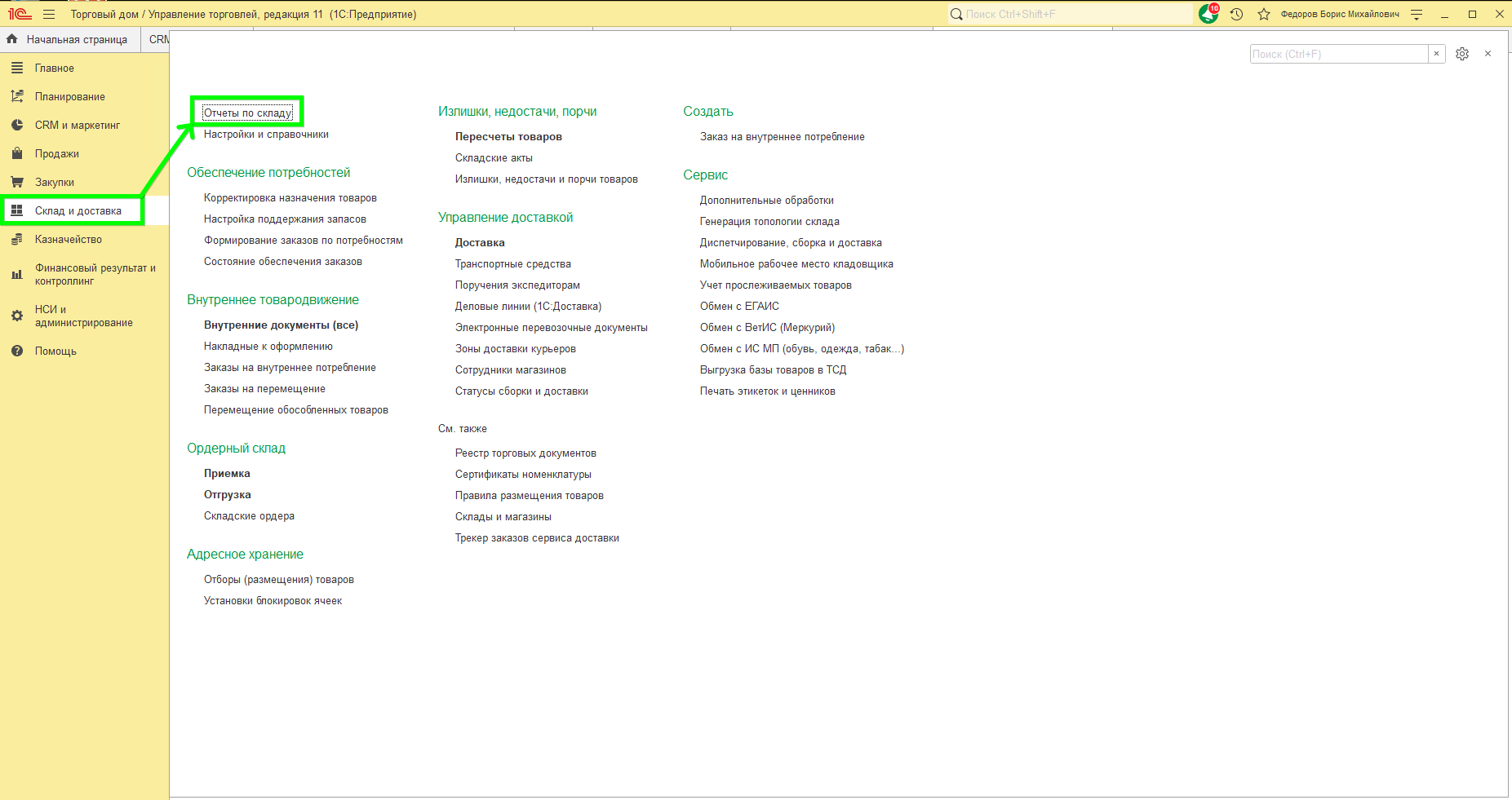
    Нужные нам отчеты находятся в разделе Склад и доставка – Отчеты по складу:
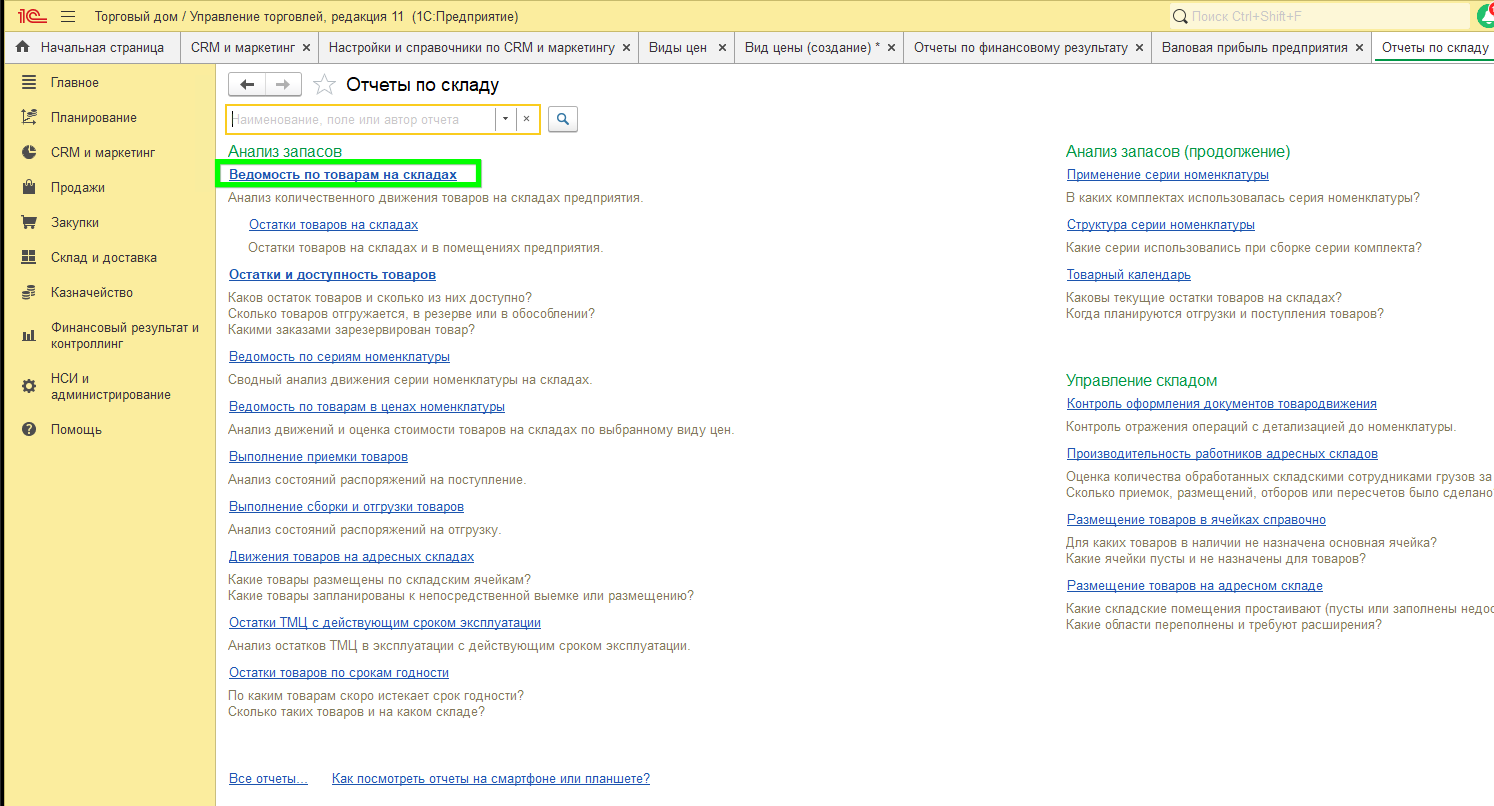
    Начнем с отчета Ведомость по товарам на складах:

    В данном отчете мы можем увидеть информацию по товару с определенным отбором (пример представлен по самым основным отборам):
    • Период;

    • Склад;

    • Номенклатура.

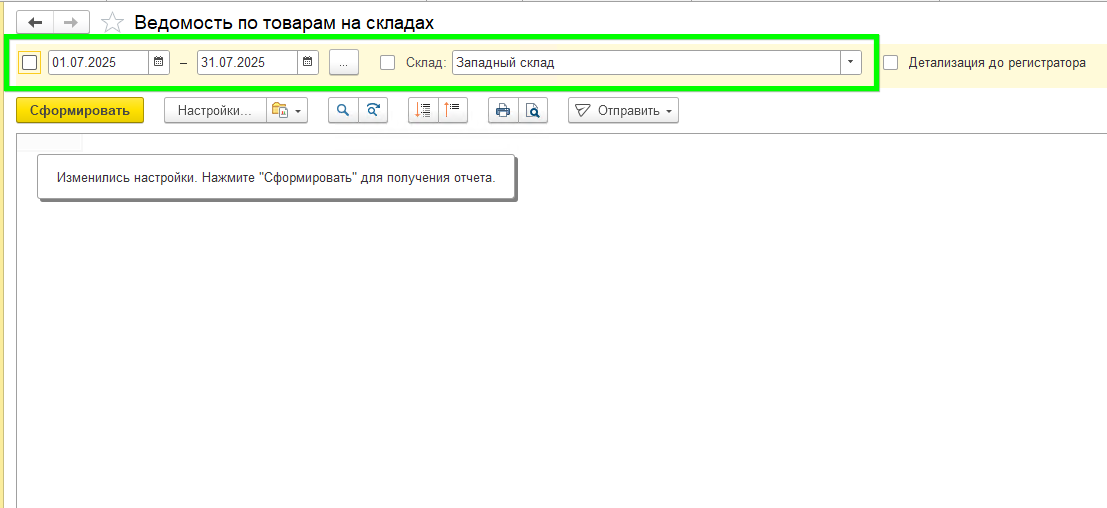
    Первые два отбора мы можем установить шапке отчета:

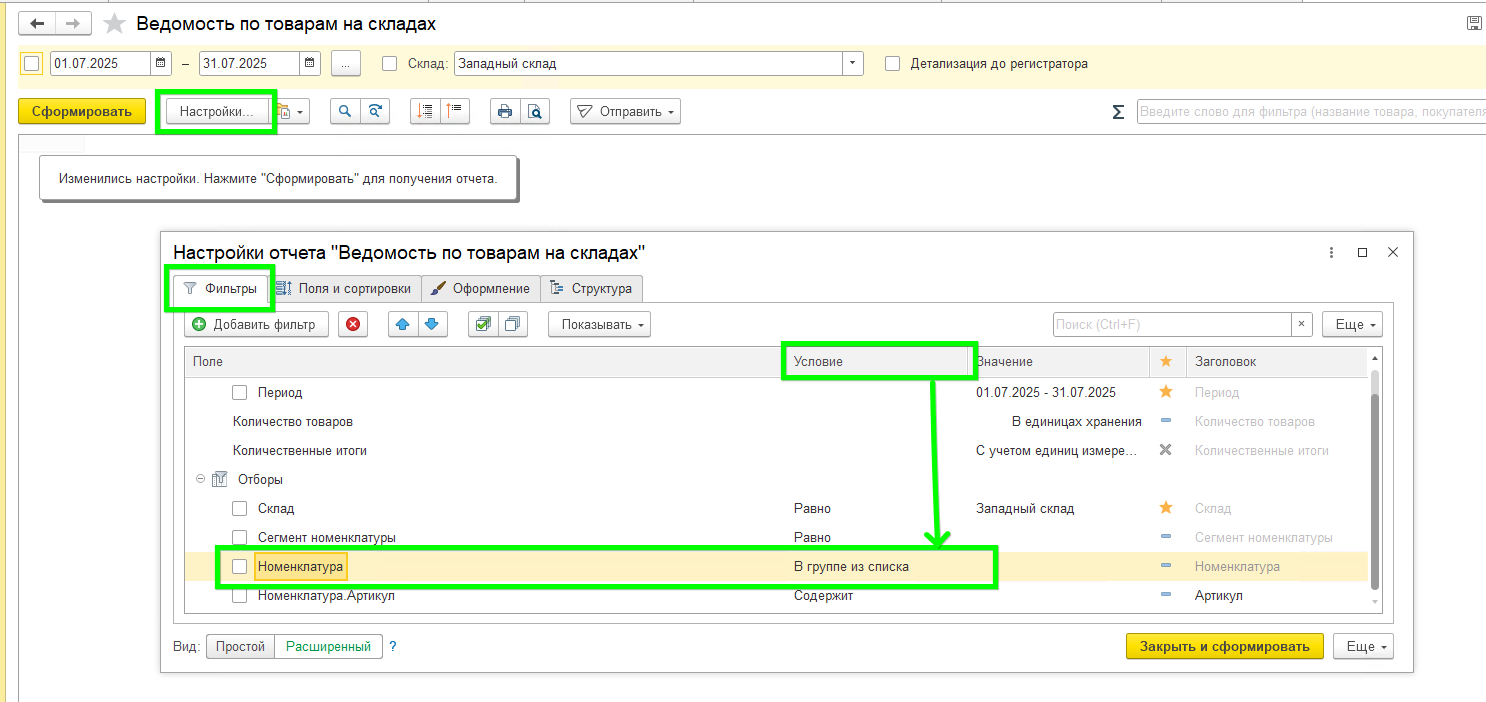
    Для того чтобы установить отбор по номенклатуре необходимо нажать Настройки и на вкладке Фильтры добавить отбор по номенклатуре (можно по конкретной, можно по определенному списку. Это будет зависеть от Условия):
    Пример отчета, в котором установлены отборы:
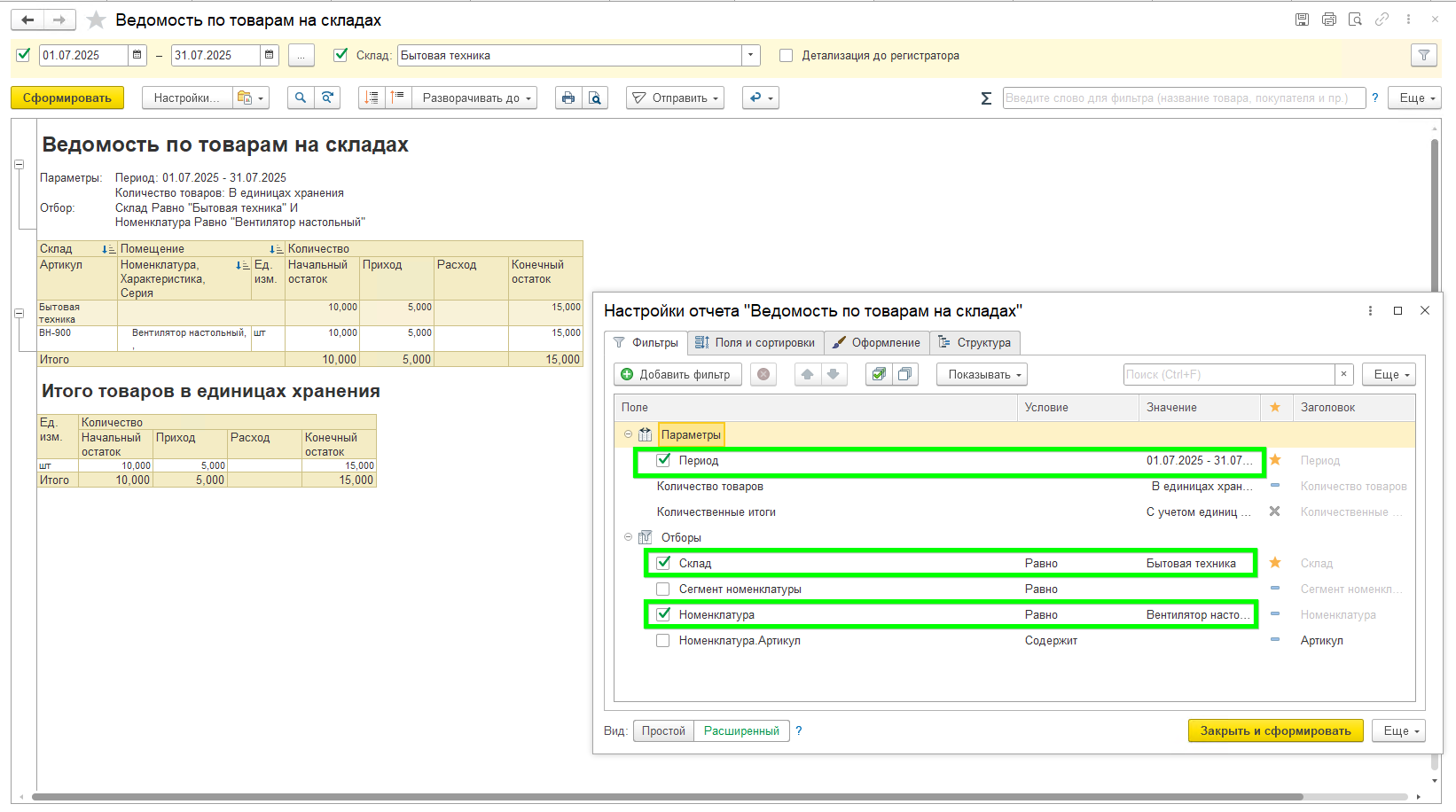
    Дополнительно мы имеем возможность расшифровать движение нашей номенклатуры до документа (регистратора). Тогда отчет будет иметь такой вид:
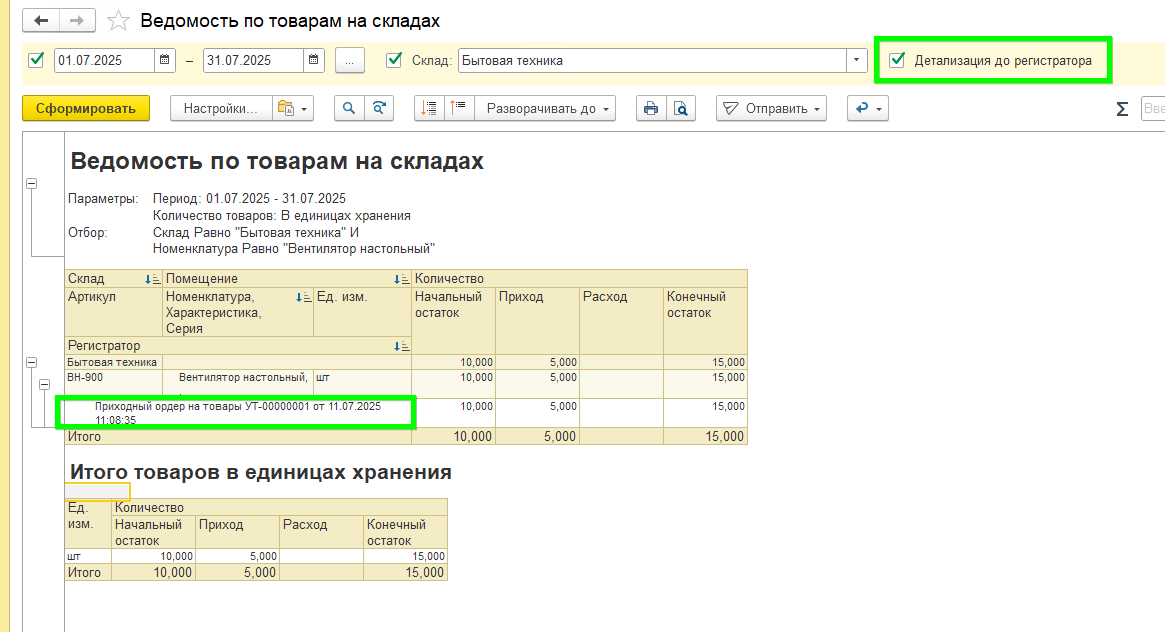
    Данная расшифровка очень помогает, если нам необходимо проанализировать какими документами была сделана покупка или продажа.


    Замените рутинные операции на автоматизированный функционал
    Доработки 1С упрощают и ускоряют ведение учета в конфигурациях 1С.
    bannerInfo crosses

    Если вам необходимо настроить отчет более точечно, тогда вы нажимаете Настройки и добавляете нужные параметры на вкладке:

    • Фильтры – тут находятся все отборы по отчету;

    • Поля и сортировки – тут содержаться колонки, которые отображаются в отчете. Так же есть возможность сортировки (По убыванию/возрастанию);

    • Оформление – внешнее отображение отчета, можно раскрасить строки по определенному отбору или настроить отображение фильтров;

    • Структура – по каким "ступеням" формируется отчет, например, в нашем отчете это было так – склад-номенклатура-регистратор. Значит, первая ступень в отчете будет определенный склад, далее номенклатура и только после нее указывает документ.
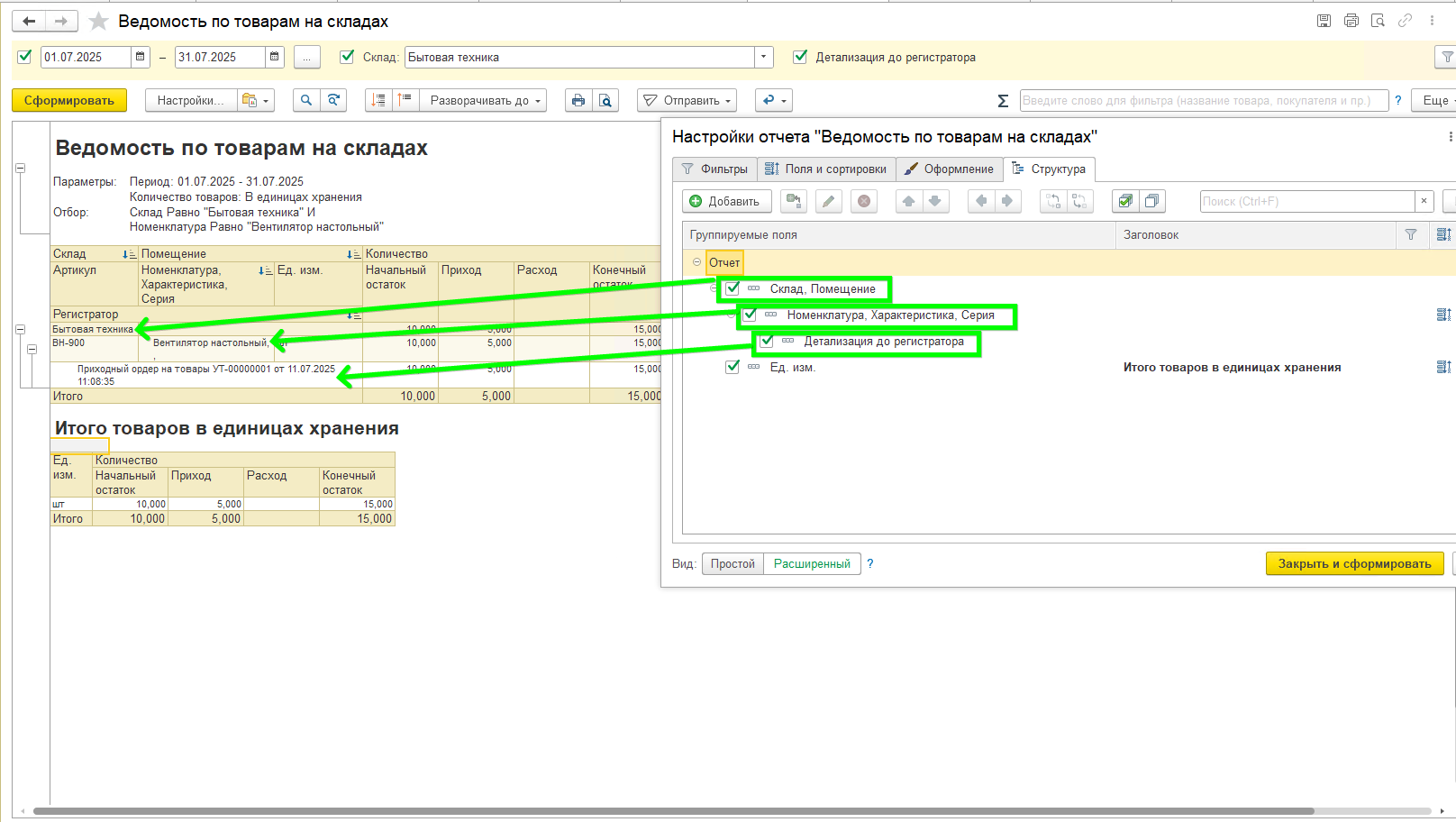
    Все нужные параметры добавляются по кнопке Добавить.

    Теперь рассмотрим отчет Остатки и доступность товаров:
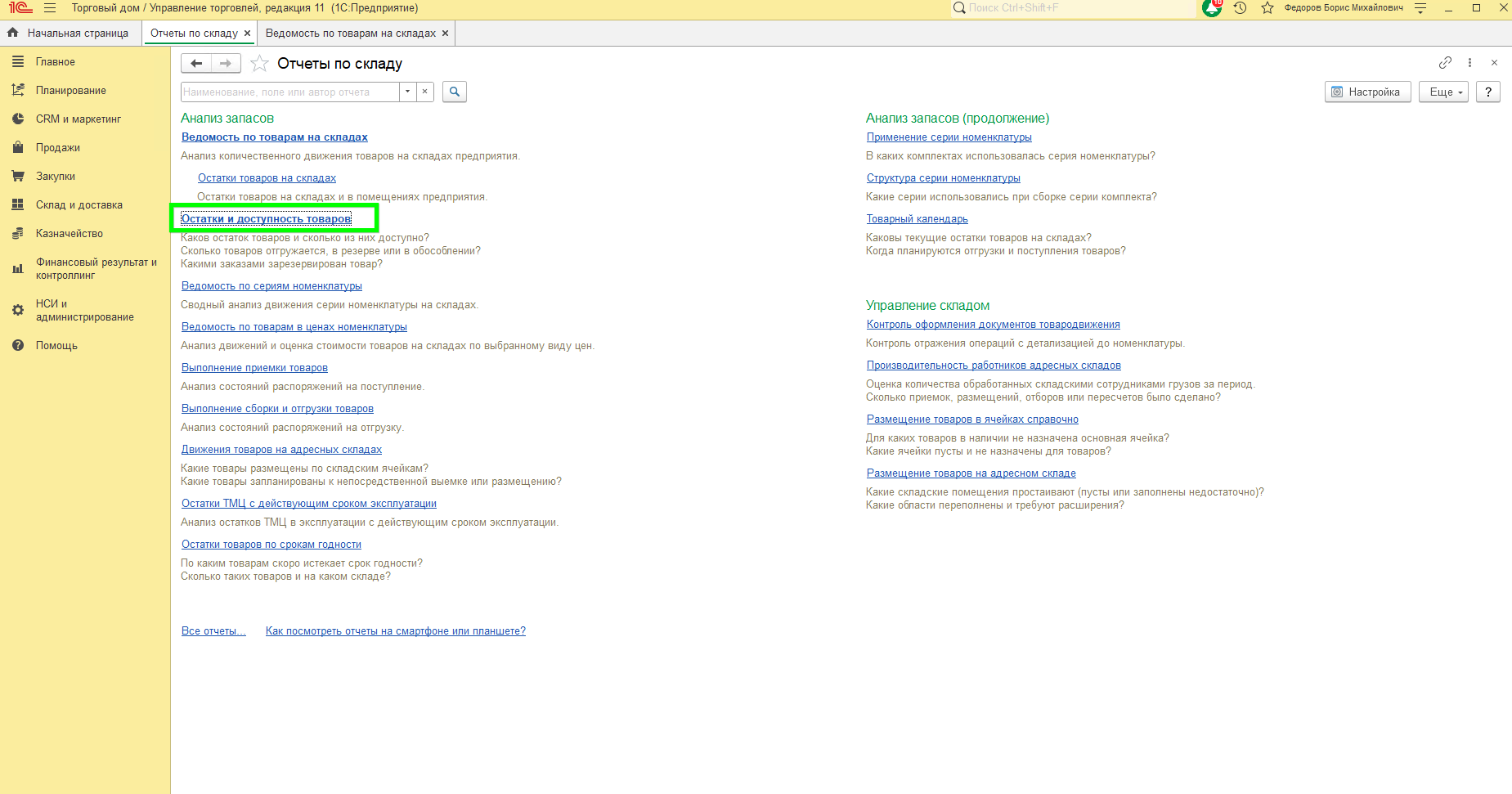
    Данный отчет имеет ряд отличий по сравнению с предыдущим, например:

    • Нет отбора по периоду – всегда показывает данные на текущий момент времени;

    • Содержит информацию по отгрузке и резерву товаров;

    • Не расшифровывается до регистратора.

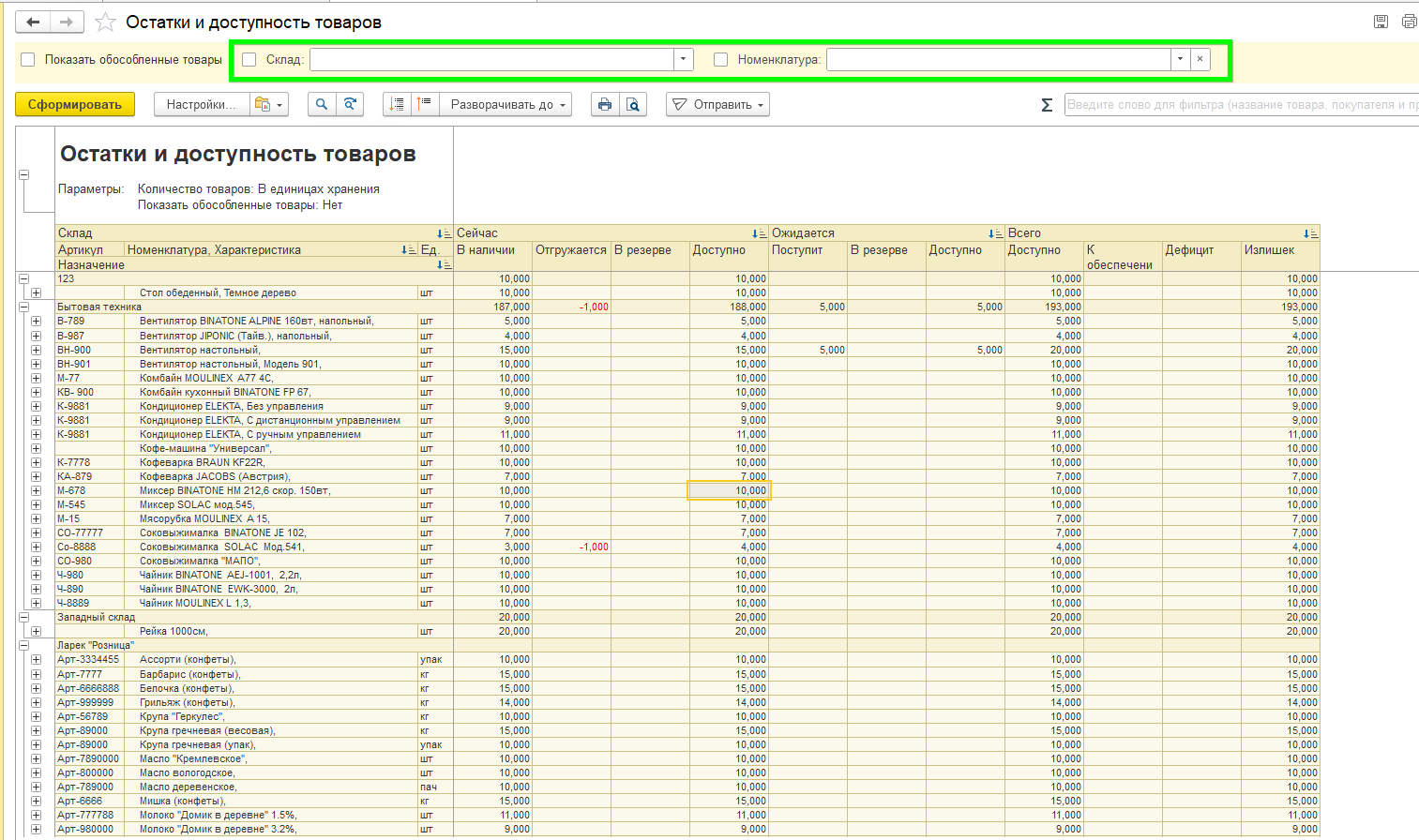
    В шапке отчета мы можем установить отбор по складку и номенклатуре:
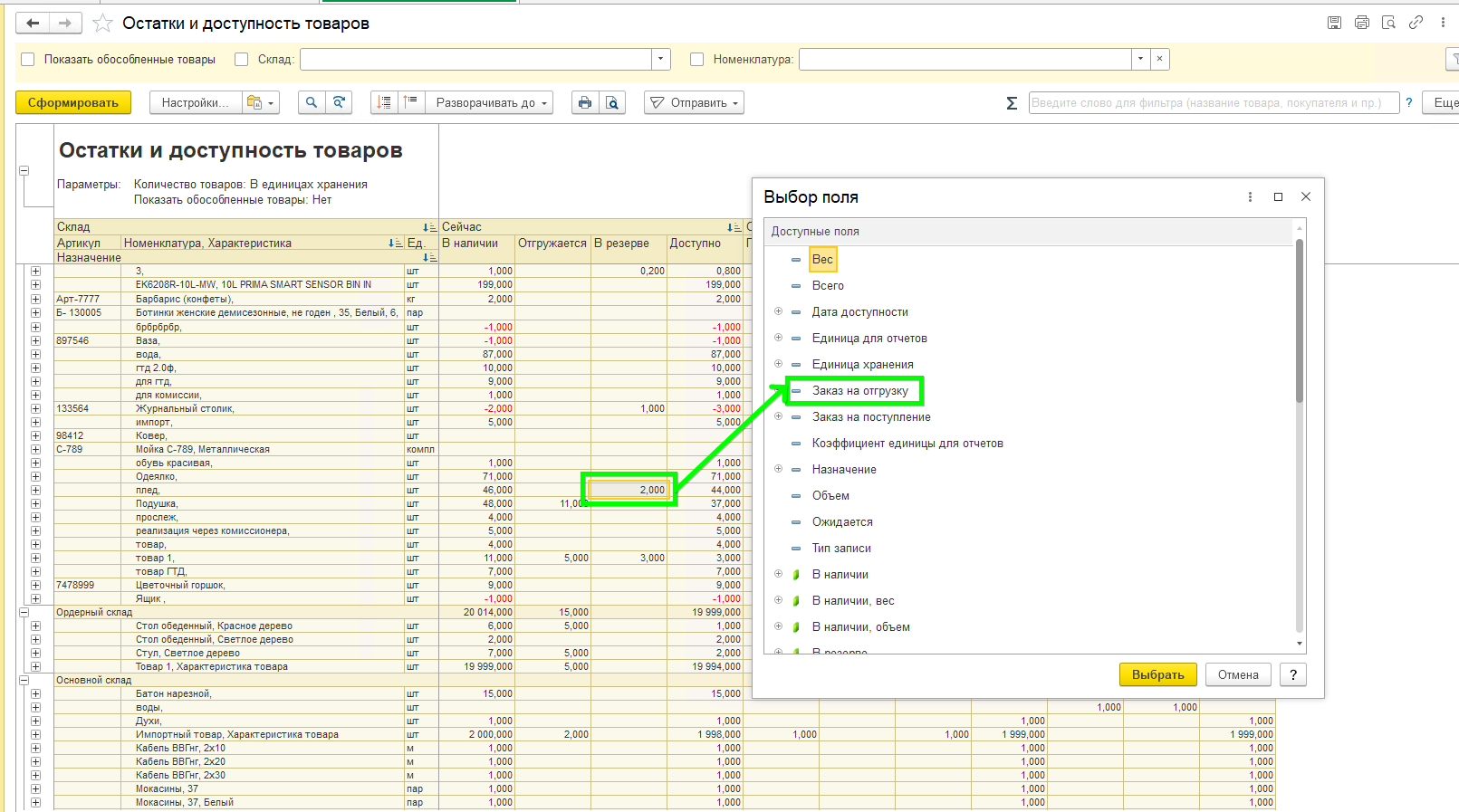
    Для того чтобы расшифровать информацию, например, по товару в резерве мы нажимаем на это поле, кликаем два раза левой кнопкой мыши и у нас возникнет окно, в нем выбираем Заказ на отгрузку. Нам автоматически откроется новая вкладка со сформированным отчетом:
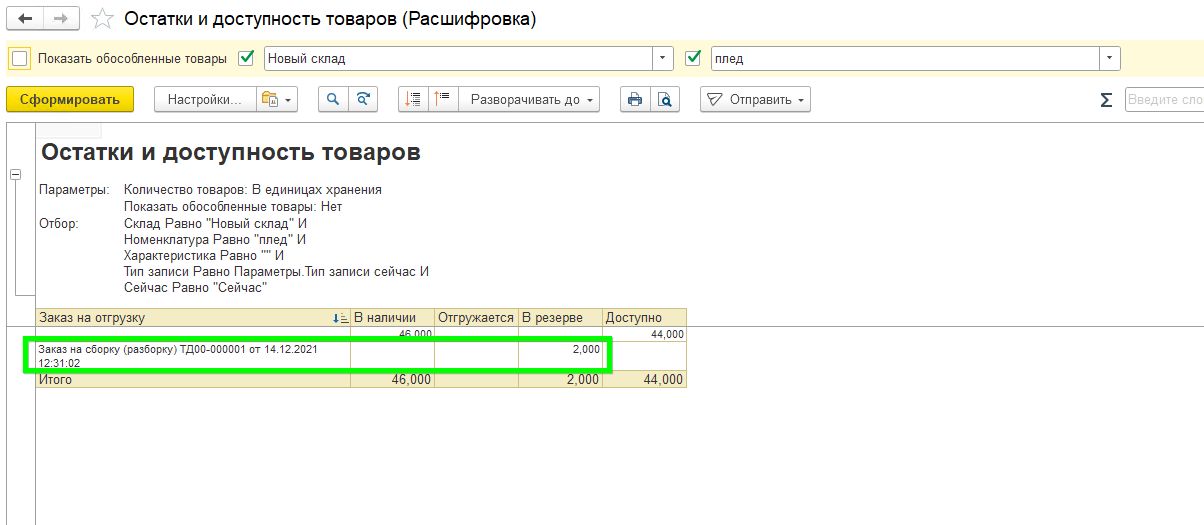
    И в новом отчете мы видим в каком заказе товар зарезервирован:
    Точечные настройки отчета аналогичны предыдущему.


    (Рейтинг: 5 ,  Голосов: 3 )
    Поделиться

    Оставить комментарий

    Отправляя комментарий, вы соглашаетесь на обработку персональных данных в рамках Политики конфиденциальности.

    Материалы по теме

    Этот сайт использует файлы cookie. Продолжая использовать сайт, вы соглашаетесь с нашей Политикой конфиденциальности.

    1792770526