-
- Внешняя печатная форма «КС-2»
- Внешняя печатная форма «КС-3»
- Внешняя печатная форма «МХ-1»
- Внешняя печатная форма «МХ-3»
- Загрузка отчета комиссионера из Excel
- Задолженность в документе Реализация товаров и услуг
- Заполнение номеров ГТД
- Ограничение доступа к контрагентам
- Распознавание документов
- Расход материалов
- Резервирование товаров
- Создание внешнего отчета в 1С
- Создание внешней обработки 1С
- УПД со счетом в основании
- УПД со штрихкодом
- Шаблоны сообщений
Настройка и использование виртуального диска W

Редакция Scloud
Scloud.ru
Общая информация о диске W
Работа с диском W через приложение Scloud.ru
Функционал раздела «Сетевой диск» приложения Scloud.ru аналогичен разделу «Менеджер файлов» в личном кабинете на сайте.
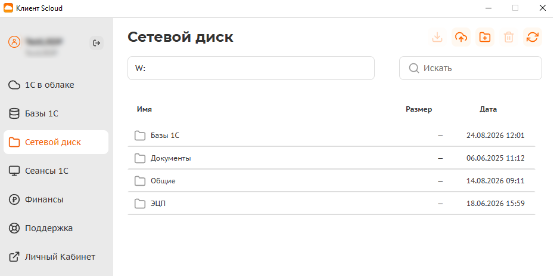
Из этого раздела можно:

-
Скачивать файлы с диска W (кнопка в виде стрелки «вниз»)
-
Загружать файлы на диск W (кнопка со стрелкой «вверх» и облаком)
-
Создавать новые папки (внутри папки «Общие» или в доступном вам безопасном каталоге, кнопка в виде папки с плюсом внутри)
-
Удалять файлы на диске W (кнопка в виде корзины)
-
Обновить список файлов (кнопка в виде стрелок, образующих круг)
Работа с диском W через личный кабинет на сайте
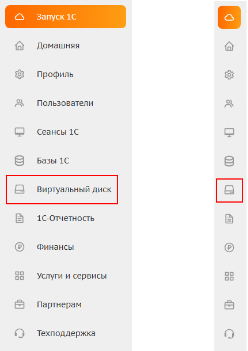
Файловое хранилище диска W доступно в разделе «Виртуальный диск» в боковой панели личного кабинета (иконка в виде жёсткого диска ПК в случае скрытых названий разделов).
Основное окно данного раздела – «Менеджер файлов» позволяет загружать файлы на диск W и с него на ваш ПК, создавать папки на диске и удалять эти файлы или папки.
Менеджер файлов
Корневая папка диска W не предназначена для хранения файлов, для этого рекомендуется использовать папку «Общие» или безопасный каталог в папке «Документы».
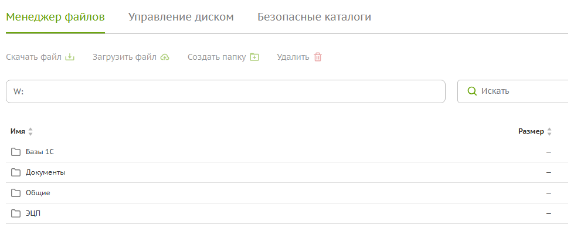
По умолчанию на диске W есть 4 папки:
-
«Базы 1С» – техническая папка для хранения файловых версий баз. В данный момент такие базы практически не используются.
-
«Документы» – в данной папке создаются «безопасные каталоги» (подробнее ниже) для работы конкретных пользователей аккаунта с ними, сама папка не предназначена для хранения каких-либо иных файлов.
-
«Общие» – данная папка предназначена для хранения различных рабочих файлов (например, документов, выгруженных из 1С, или, наоборот, банковских выписок для загрузки в 1С). К данной папке имеют доступ все пользователи аккаунта.
-
«ЭЦП» – используется для переноса ЭЦП в облако (Подробнее в инструкции)
Управление диском
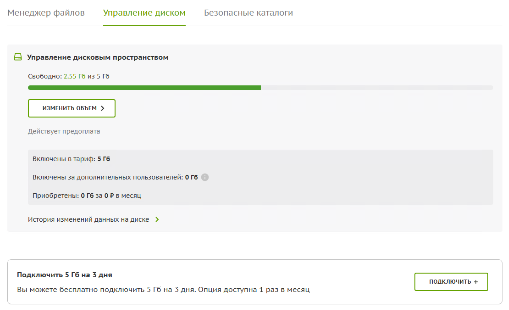
В этом разделе доступна информация по свободному в данный момент месту на диске W, возможность изменить его объём, докупив дополнительные гигабайты в месяц (с шагом в 5 ГБ), подробности по тому, сколько гигабайт включены в тариф, сколько — за дополнительных пользователей и сколько докуплено вручную. Кроме того, в этом разделе можно открыть окно с историей изменений данных на диске и использовать опцию «+5 ГБ на 3 дня» (опция доступна для использования 1 раз в месяц и не требует доплат).
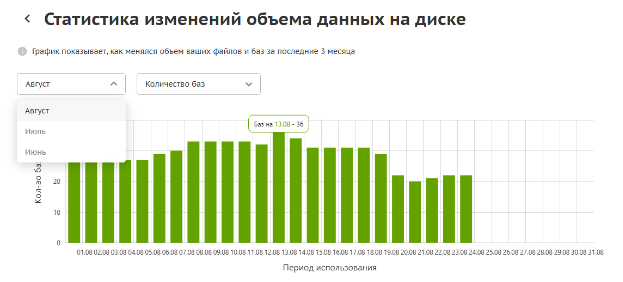
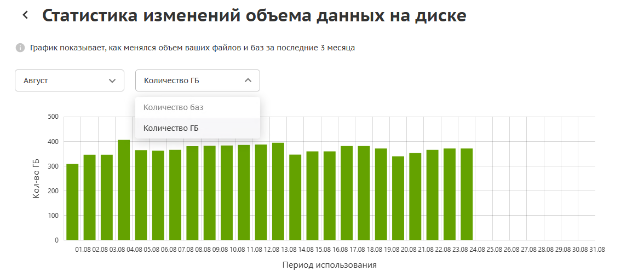
В подразделе «История изменений данных на диске» можно посмотреть графики за последние 3 месяца как по количеству занятых гигабайт на диске в конкретный день месяца, так и по количеству баз.
Безопасные каталоги
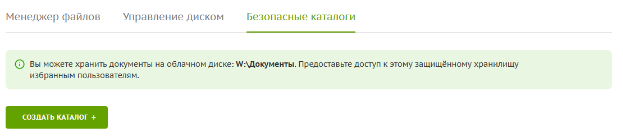
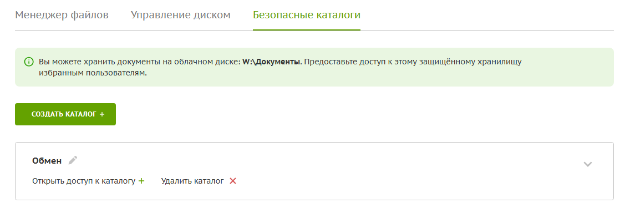
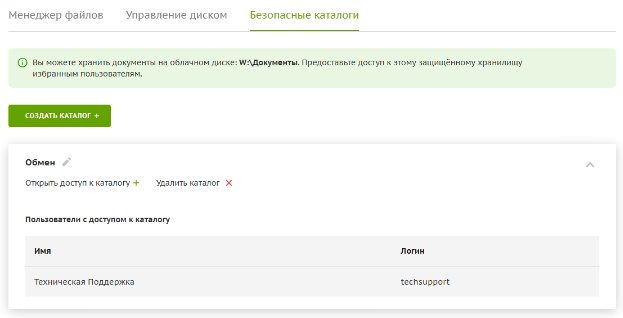
Данный раздел нужен для создания безопасных каталогов в папке «Документы». Подобные каталоги отличаются от папки «Общие» возможностью настроить доступ к ним отдельным пользователям аккаунта, отключив доступ всем остальным.
Работа с диском W через протокол FTP и подключение как сетевой диск на локальном ПК
К диску W можно подключаться по протоколу FTP любым удобным FTP-менеджером. Как пример настройки будет использовано подключение через «Проводник» Windows.
Для подключения подобным методом используется сетевой адрес: ftp://terminal.scloud.ru:2121, логин от личного кабинета в формате «servicecom\<ваш логин>» (без кавычек) и пароль личного кабинета пользователя.
Для подключения сетевого диска на Windows нужно:
-
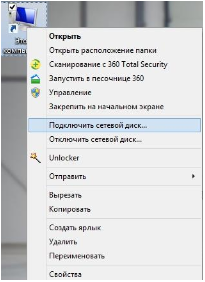
Щёлкнуть правой кнопкой мыши по ярлыку «Мой компьютер» (может называться «Этот компьютер») и выбрать «Подключить сетевой диск»
-
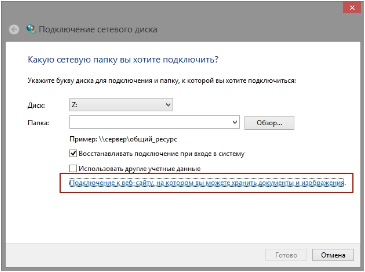
В открывшемся окне выбрать «Подключение к веб-сайту, на котором вы можете хранить документы и изображения»
-
В следующем окне нажать кнопку «Далее»
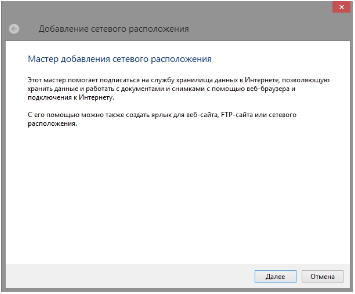
-
Щёлкнуть мышью по «Выберите другое сетевое расположение» и нажать кнопку «Далее»
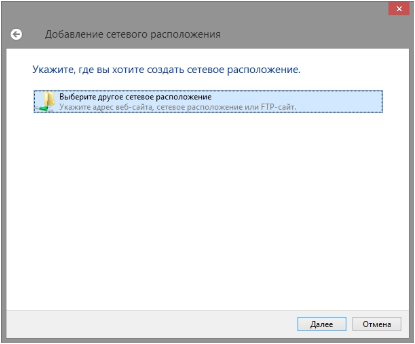
-
Указать сетевой адрес ftp://terminal.scloud.ru:2121
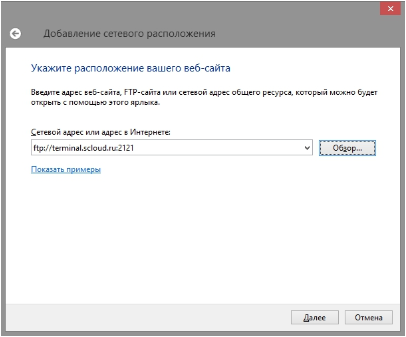
-
В следующем окне снять галку «Анонимный вход» и ввести пользователя в формате «servicecom\<ваш логин>» (без кавычек)
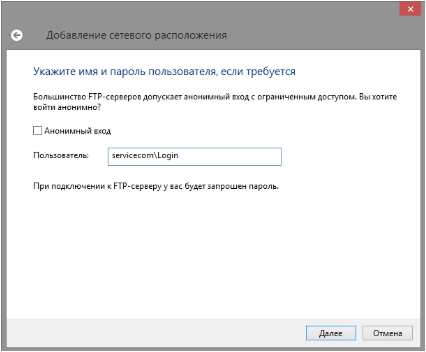
-
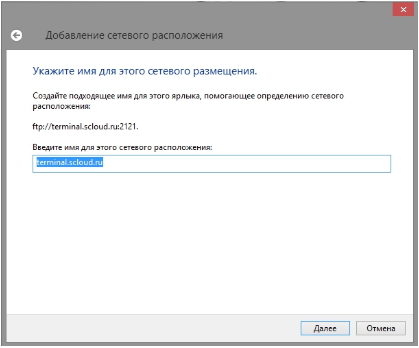
Дальше ввести название, под которым будет отображаться диск W на вашем ПК (компьютере)
-
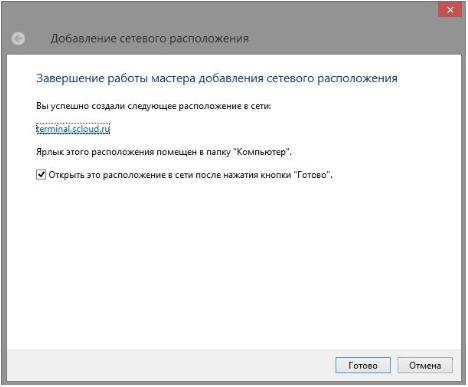
В следующем окне выберите «Готово», чтобы сразу открылось следующее окно, иначе оно откроется только тогда, когда попробуете подключиться к диску W по протоколу FTP
-
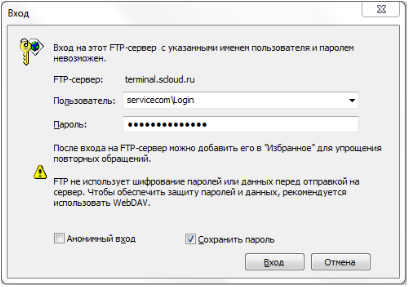
Откроется окно для ввода пароля – введите пароль от личного кабинета и установите галку «Сохранить пароль»