



-
- Внешняя печатная форма «КС-2»
- Внешняя печатная форма «КС-3»
- Внешняя печатная форма «МХ-1»
- Внешняя печатная форма «МХ-3»
- Загрузка отчета комиссионера из Excel
- Задолженность в документе Реализация товаров и услуг
- Заполнение номеров ГТД
- Ограничение доступа к контрагентам
- Распознавание документов
- Расход материалов
- Резервирование товаров
- Создание внешнего отчета в 1С
- Создание внешней обработки 1С
- УПД со счетом в основании
- УПД со штрихкодом
- Шаблоны сообщений
Подключение автообновления

Маргарита Царёва
Методолог клиентского сервиса
Подключение автообновления баз 1С
Функционал автообновления позволяет поддерживать типовые конфигурации 1С в актуальном состоянии без необходимости ручной установки релизов
ВНИМАНИЕ: для выполнения настройки в разделе "Базы 1С" должен быть включен "Режим администратора" (доступно владельцу аккаунта и дополнительным пользователям с правами администратора)

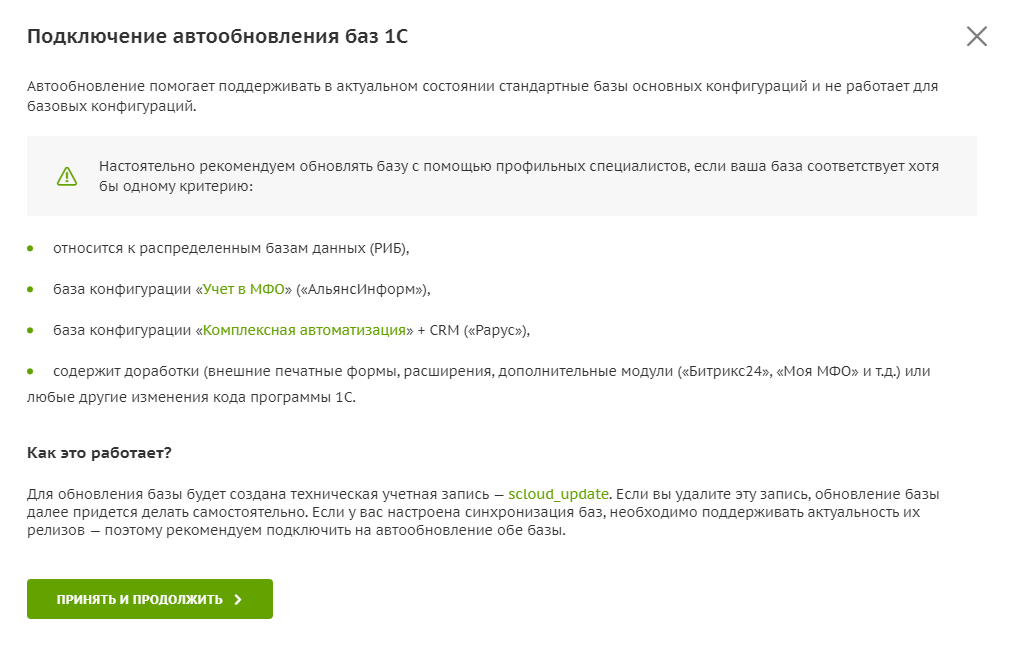
- базовых конфигураций
- распределенных информационных баз (РИБ)
- доработанных баз (в которых изменен типовой код конфигурации)
- «Учет в МФО» («Альянс информ»)
- «Комплексная автоматизация» + CRM (Рарус)
- баз с дополнительными модулями («Битрикс24», «Моя МФО» и др.)
Порядок подключения автообновления
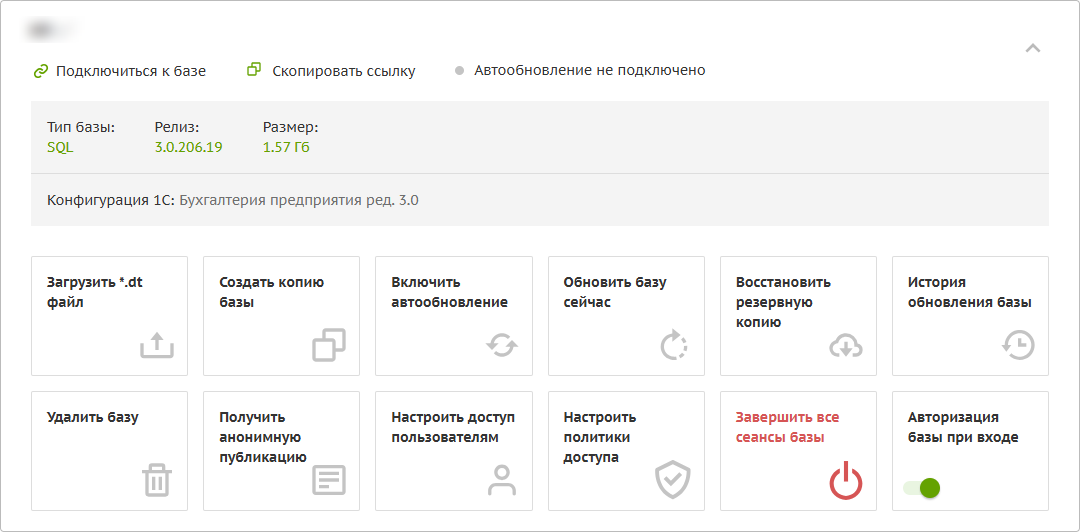
- Перейдите в Личный кабинет в раздел "Базы 1С"
- Раскройте карточку нужной информационной базы
- На панели управления нажмите кнопку "Включить автообновление"
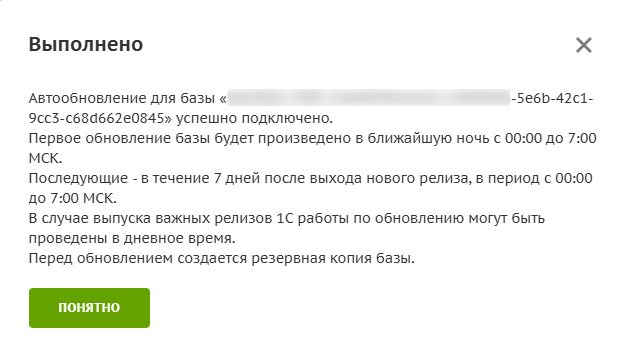
4. В открывшемся окне ознакомьтесь со списком ограничений, подтвердите ознакомление
Настройка расписания обновления
Для каждой информационной базы можно настроить индивидуальное расписание, чтобы ночные обновления не пересекались с графиком работы сотрудников из других часовых поясов
В окне параметров обновления доступны две опции приоритета:
- Не запускать обновление, если в базе присутствуют активные пользователи или запущены фоновые задания
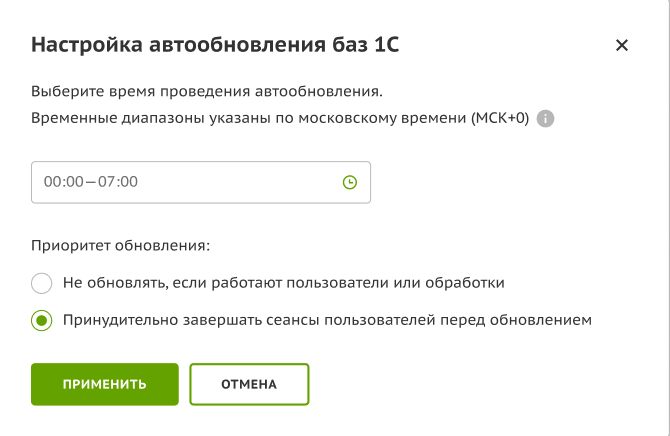
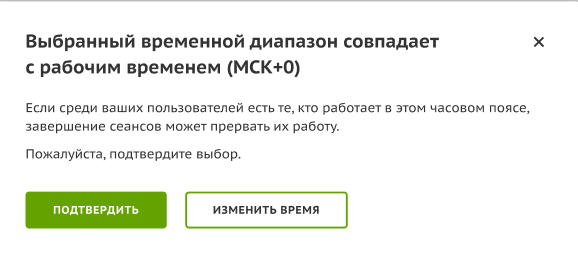
- Принудительно завершать активные сеансы перед началом обновления (если выбран дневной интервал с 08:00 до 19:00, система отобразит дополнительное предупреждение)
История обновлений базы
Контролировать статус выполнения регламентных заданий и просматривать журнал релизов можно по кнопке "История обновления базы" в карточке базы.
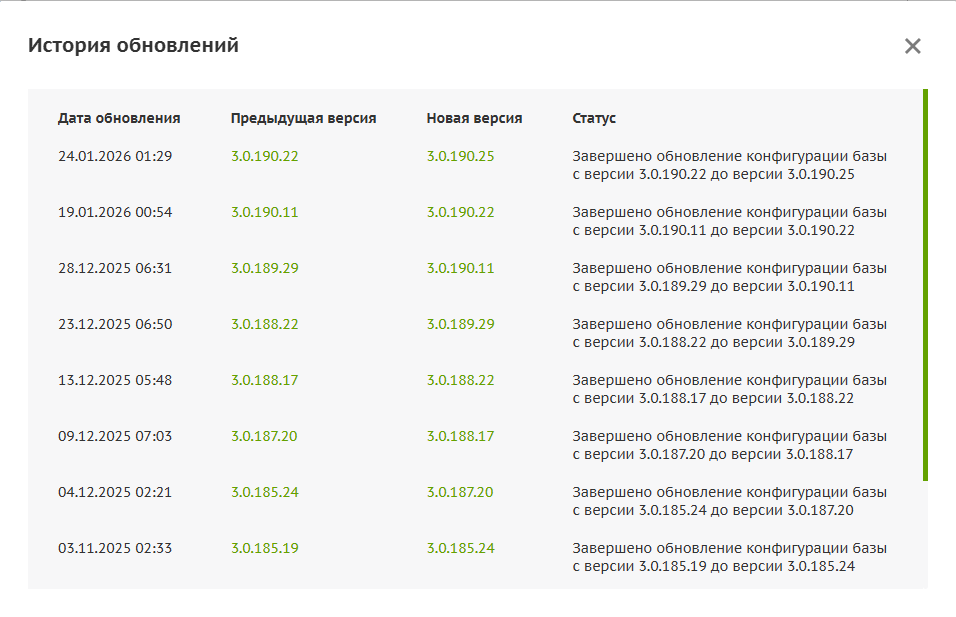
Примечание: кнопка отображается всегда. Если автообновление еще ни разу не запускалось, в окне появится уведомление: «Данных по обновлениям базы пока что нет. Подключите автообновление базы чтобы поддерживать её в актуальном состоянии»
Что делать при возникновении ошибок
Если подключить автообновление не удается, обратитесь в техническую поддержку через Личный кабинет, указав:
- Название базы в Личном кабинете или прямую ссылку на нее
- Текущую версию конфигурации (например, Бухгалтерия предприятия, редакция 3.0 (3.0.89.51))