



-
- Внешняя печатная форма «КС-2»
- Внешняя печатная форма «КС-3»
- Внешняя печатная форма «МХ-1»
- Внешняя печатная форма «МХ-3»
- Загрузка отчета комиссионера из Excel
- Задолженность в документе Реализация товаров и услуг
- Заполнение номеров ГТД
- Ограничение доступа к контрагентам
- Распознавание документов
- Расход материалов
- Резервирование товаров
- Создание внешнего отчета в 1С
- Создание внешней обработки 1С
- УПД со счетом в основании
- УПД со штрихкодом
- Шаблоны сообщений
Выгрузка data_dump
Перенос базы
08 октября 2026

Редакция Scloud
Scloud.ru
Оглавление
Проверка и завершение активных сеансов
Убедиться в отсутствии других пользователей в базе можно одним из двух способов: через режим «Конфигуратор» или непосредственно в пользовательском режиме «1С:Предприятие».
Способ 1. Через «Конфигуратор»:
- Запустите базу 1С в режиме «Конфигуратор»
- В верхнем меню перейдите в раздел «Администрирование» → «Активные пользователи»
- В открывшемся окне отображается список текущих подключений. Если в списке указан только один сеанс Конфигуратора, база свободна и готова к выгрузке. Если отображаются сеансы других пользователей («Тонкий клиент», «Толстый клиент» и т. д.), их необходимо завершить
Способ 2. Через режим «1С:Предприятие»:
- Откройте базу в обычном пользовательском режиме
- Перейдите в раздел «Администрирование» → «Обслуживание»
- Нажмите на гиперссылку «Активные пользователи»
- В открывшемся окне отобразится список сеансов. Чтобы завершить чужой сеанс, нажмите по нему правой кнопкой мыши и выберите пункт «Завершить сеанс» (свой текущий сеанс завершать не нужно)
Выгрузка data_dump в конфигурации Бухгалтерия предприятия 3.0
Необходимо зайти в базу данных под пользователем с правами АдминистратораДалее перейти в раздел Администрирование и выбрать пункт «Перейти в облачный сервис»
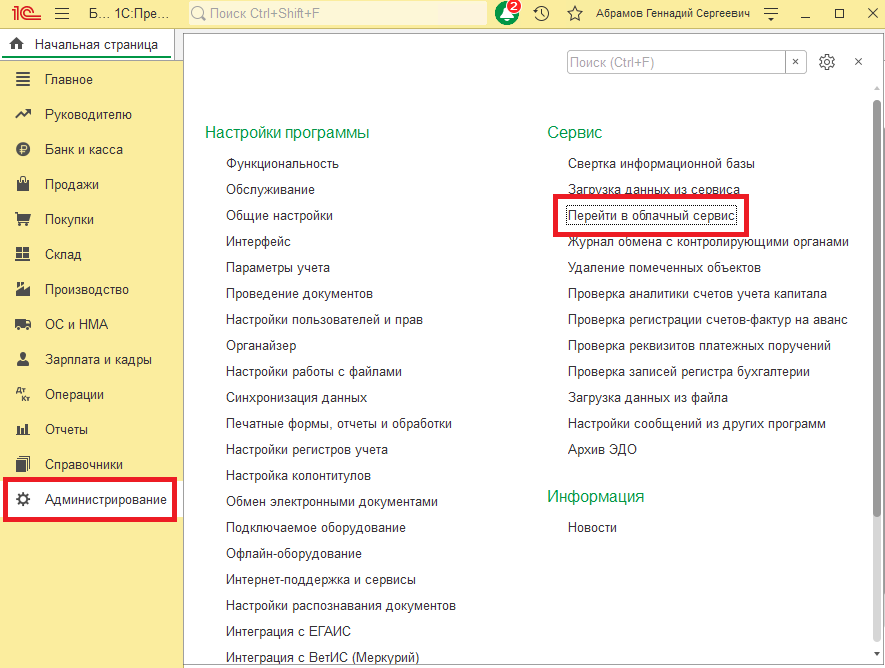
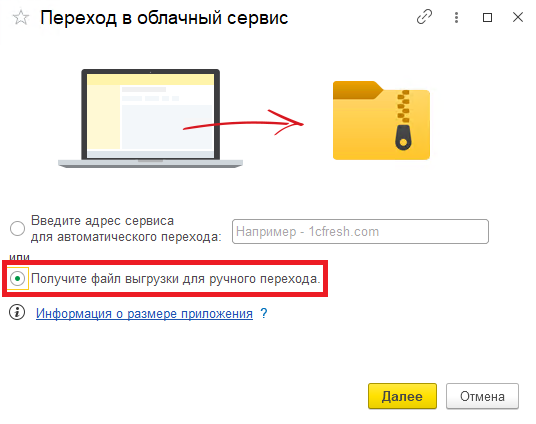
В появившемся окне необходимо указать «Получите файл выгрузки для ручного перехода» и нажать «Далее»
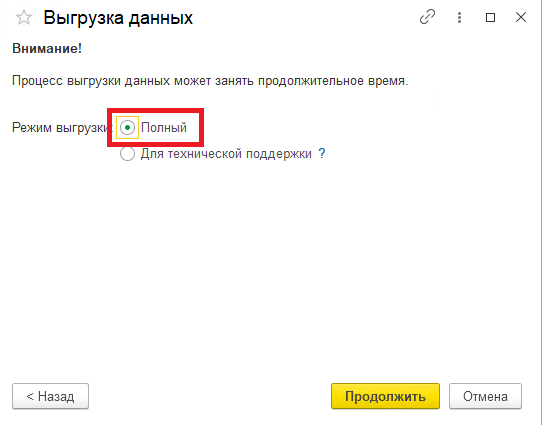
Режим выгрузки необходимо выбрать «Полный», далее нажать «Продолжить»
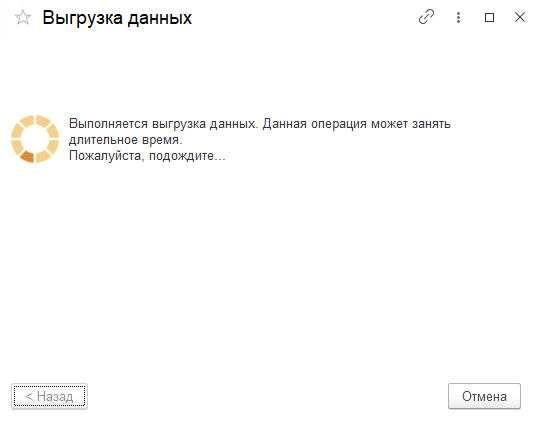
Начнется выгрузка данных, время выгрузки зависит от объема базы и количества документов в базе
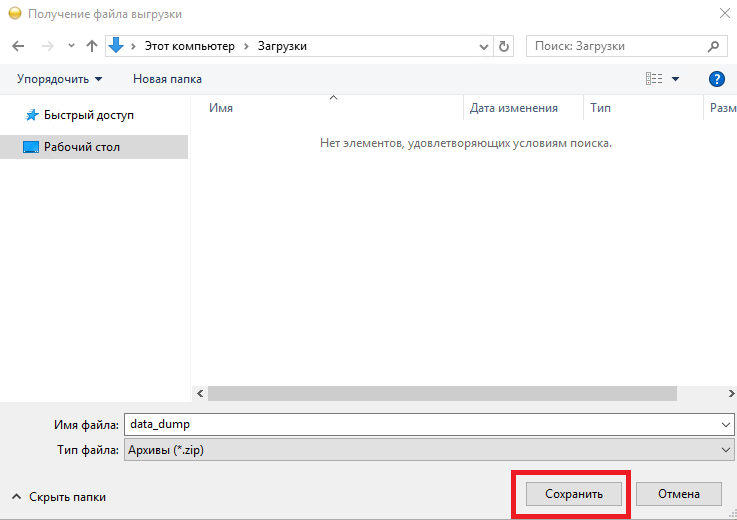
По окончанию выгрузки в появившемся окне необходимо будет указать, куда сохранить итоговую выгрузку data_dump.zip
Выгрузка data_dump в конфигурации Управление Нашей Фирмой 1.6
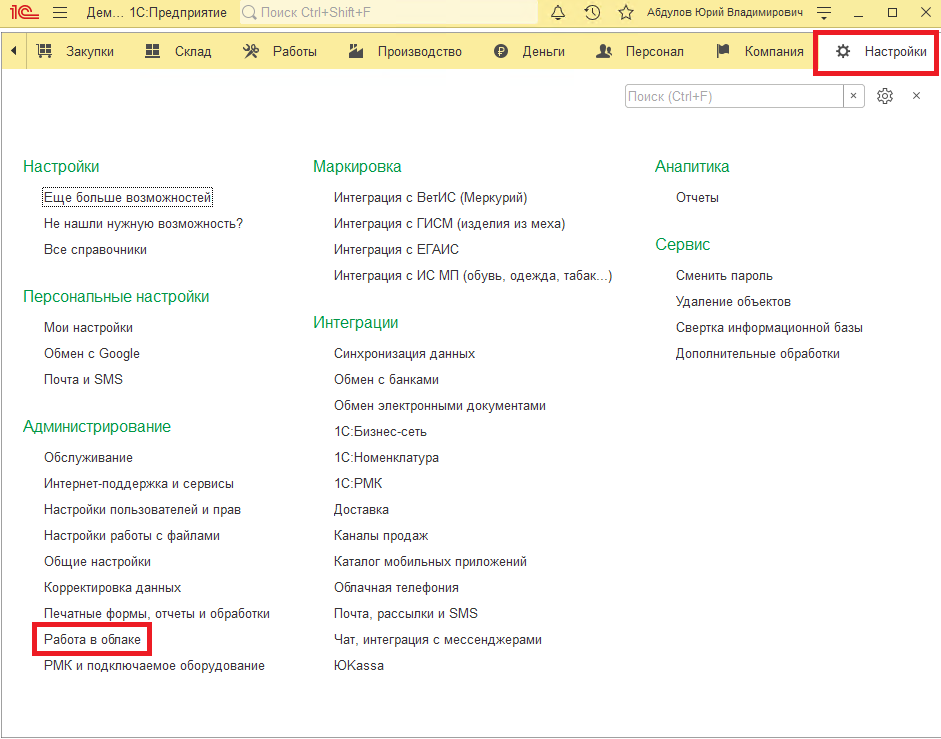
Необходимо зайти в базу данных под пользователем с правами АдминистратораДалее перейти в раздел Настройки и выбрать пункт «Работа в облаке»
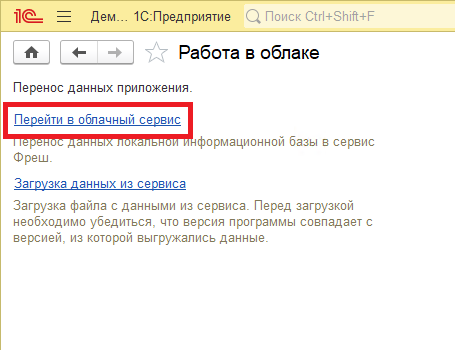
Далее выбрать «Перейти в облачный сервис»
В появившемся окне необходимо указать «Получите файл выгрузки для ручного перехода» и нажать «Далее»
Режим выгрузки необходимо выбрать «Полный», далее нажать «Продолжить»
Начнется выгрузка данных, время выгрузки зависит от объема базы и количества документов в базе
По окончанию выгрузки в появившемся окне необходимо будет указать, куда сохранить итоговую выгрузку data_dump.zip
Выгрузка data_dump в конфигурации Розница 2
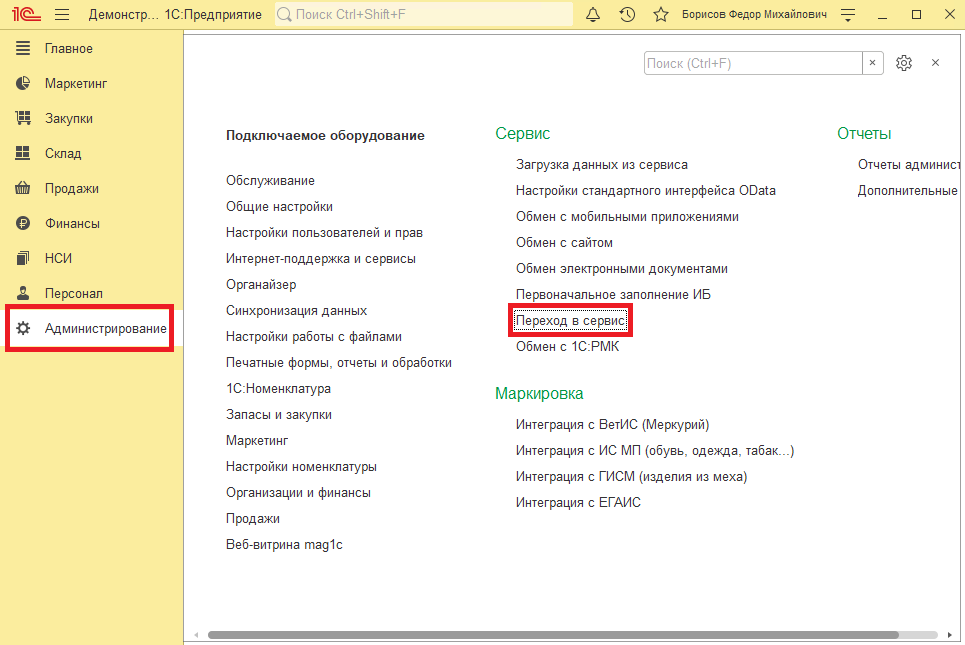
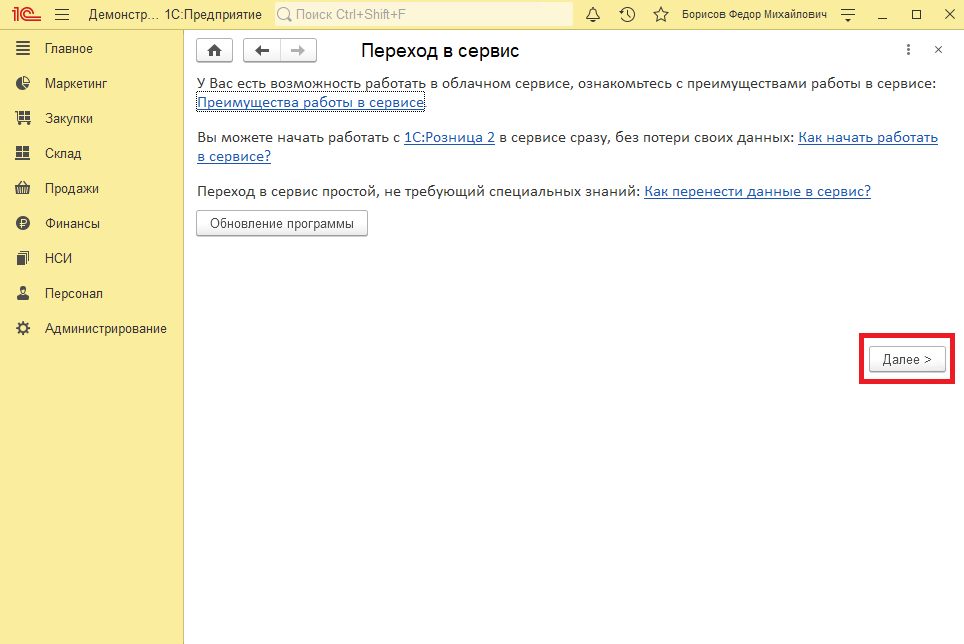
Необходимо зайти в базу данных под пользователем с правами АдминистратораДалее перейти в раздел Администрирование и выбрать пункт «Переход в сервис»
В появившемся окне необходимо нажать «Далее»
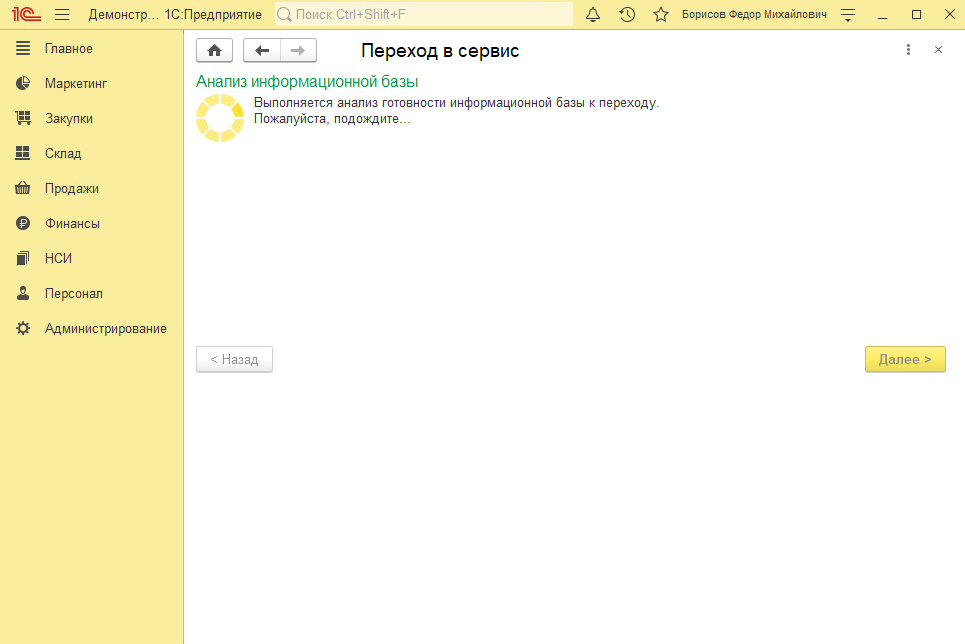
Будет произведен анализ базы для выгрузки
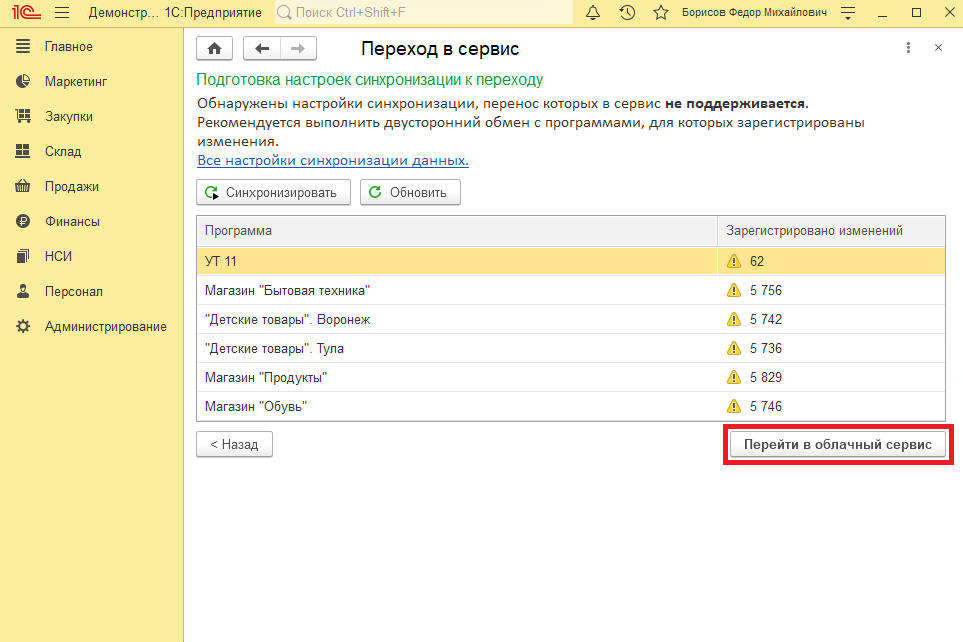
В случае каких-либо неполадок, они будут указаны в следующем окне
В примере продемонстрированы неполадки при наличии синхронизаций с другими базами
Необходимо проверить необходимость в синхронизации и нажать «Перейти в облачный сервис»
В появившемся окне необходимо указать «Получите файл выгрузки для ручного перехода» и нажать «Далее»
Режим выгрузки необходимо выбрать «Полный», далее нажать «Продолжить»
Начнется выгрузка данных, время выгрузки зависит от объема базы и количества документов в базе
По окончанию выгрузки в появившемся окне необходимо будет указать, куда сохранить итоговую выгрузку data_dump.zip
Выгрузка data_dump в конфигурации Управление торговлей 11
Необходимо зайти в базу данных под пользователем с правами АдминистратораДалее перейти в раздел Администрирование и выбрать пункт «Переход в сервис»
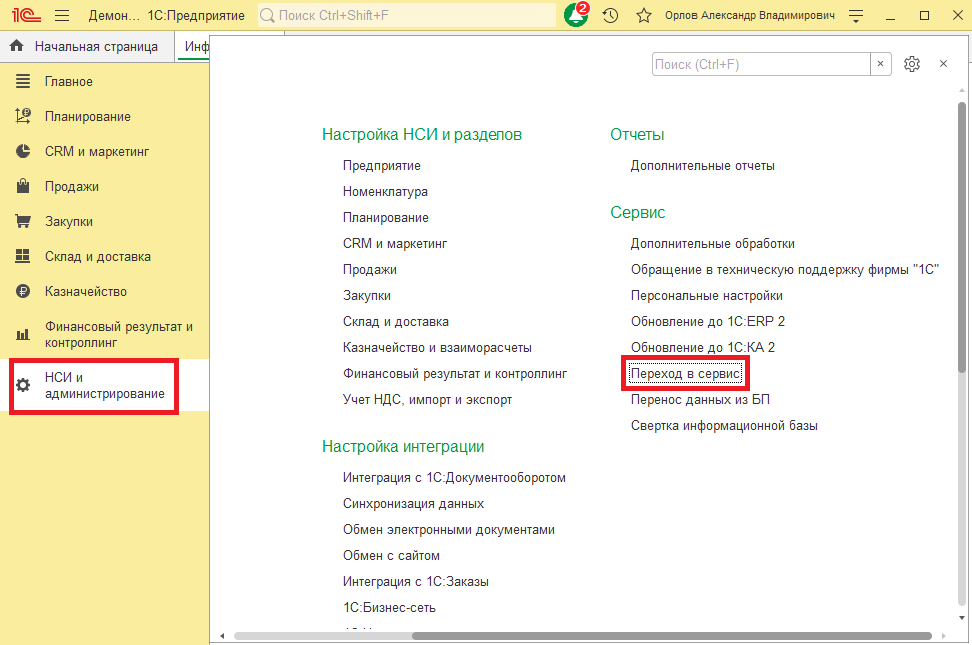
В появившемся окне необходимо нажать «Далее»
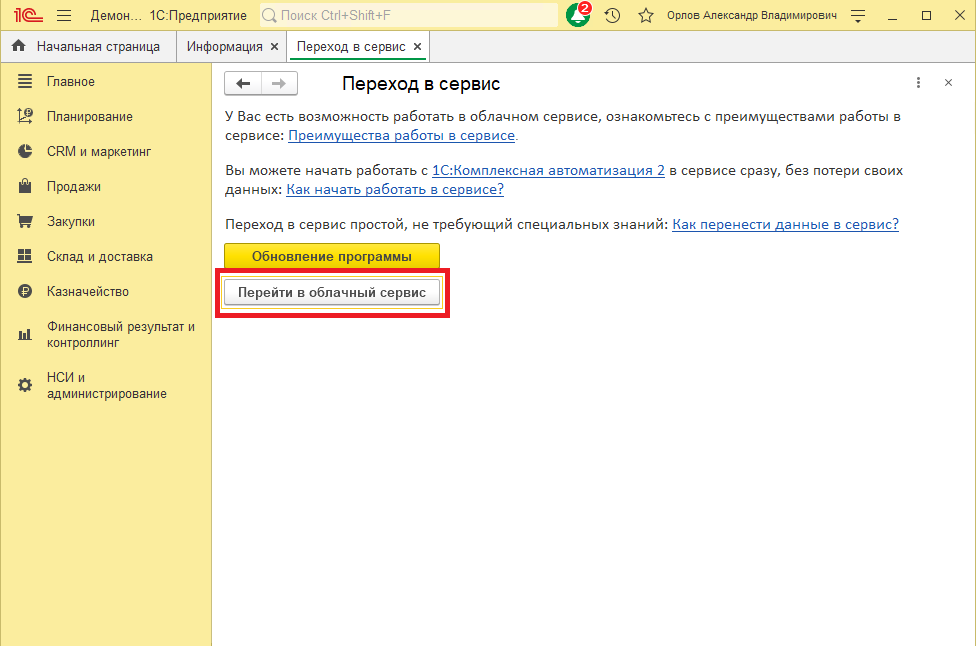
В появившемся окне необходимо указать «Получите файл выгрузки для ручного перехода» и нажать «Далее»
Режим выгрузки необходимо выбрать «Полный», далее нажать «Продолжить»
Начнется выгрузка данных, время выгрузки зависит от объема базы и количества документов в базе
По окончанию выгрузки в появившемся окне необходимо будет указать, куда сохранить итоговую выгрузку data_dump.zip
Материалы по теме
Создание пользователя в базе 1С
Работа с базой данных
20 октября 2025 г.
Удаление баз 1С
Управление базами
24 июля 2026 г.
Сокращение объема базы в облаке
Управление базами
31 марта 2023 г.
Не знаете, какая программа подойдет?
Оставьте заявку на консультацию, это бесплатно!